Việc thanh toán bằng Apple Watch đang trở thành xu hướng tất yếu trong cuộc sống hiện đại, giúp bạn rút ngắn thời gian giao dịch và tăng cường bảo mật. Tuy nhiên, nhiều người dùng vẫn gặp khó khăn khi lần đầu thực hiện cách thêm thẻ ngân hàng vào Apple Watch. Bài viết này sẽ cung cấp quy trình từ A đến Z, bao gồm các bước chi tiết, lưu ý quan trọng và giải pháp cho những lỗi thường gặp, giúp bạn tận dụng tối đa tính năng Apple Pay trên đồng hồ thông minh.
Apple Watch được trang bị chip NFC và công nghệ bảo mật Secure Element, cho phép lưu trữ thông tin thẻ ngân hàng một cách an toàn. Khi bạn thêm thẻ vào đồng hồ, dữ liệu thẻ thực tế không được lưu trên thiết bị hay trên máy chủ Apple. Thay vào đó, một Mã số Tài khoản Thiết bị (Device Account Number) duy nhất được tạo ra, mã hóa và lưu trữ trong chip bảo mật. Mỗi giao dịch đều yêu cầu xác thực bằng mật khẩu hoặc xác nhận từ nút bấm bên hông, đảm bảo không ai có thể thanh toán nếu chưa được bạn cho phép.
Điều kiện tiên quyết trước khi thêm thẻ ngân hàng vào Apple Watch
Trước khi bắt đầu cách thêm thẻ ngân hàng vào Apple Watch, bạn cần đảm bảo đáp ứng các yêu cầu sau:
Apple Watch đã được ghép nối với iPhone qua ứng dụng Watch.
iPhone và Apple Watch đang chạy phiên bản hệ điều hành mới nhất (iOS và watchOS tương thích).
Tài khoản iCloud đã đăng nhập trên cả hai thiết bị.
Thẻ ngân hàng được phát hành bởi ngân hàng có hỗ trợ Apple Pay tại Việt Nam hoặc quốc gia bạn đang sử dụng.
iPhone có kết nối internet (Wi-Fi hoặc dữ liệu di động) trong quá trình thiết lập.
Hướng dẫn chi tiết cách thêm thẻ ngân hàng vào Apple Watch
Cách 1: Thêm thẻ trực tiếp từ ứng dụng Watch trên iPhone
Đây là phương pháp phổ biến và nhanh chóng nhất. Bạn thực hiện theo các bước sau:
Mở ứng dụng Watch trên iPhone.
Chọn tab My Watch ở góc dưới bên trái.
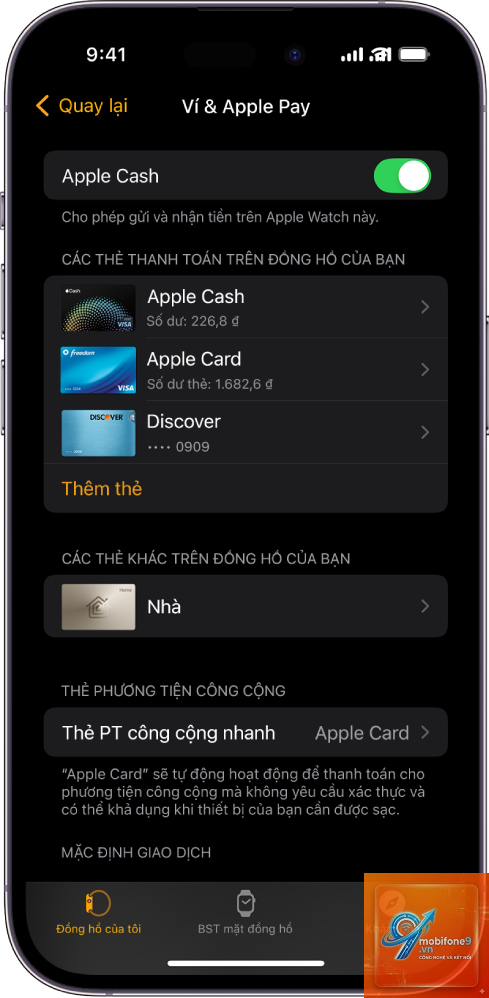
Cuộn xuống và chọn Wallet & Apple Pay.
Nhấn vào Add Card (Thêm thẻ).
Chọn loại thẻ: Debit or Credit Card (Thẻ ghi nợ hoặc thẻ tín dụng).
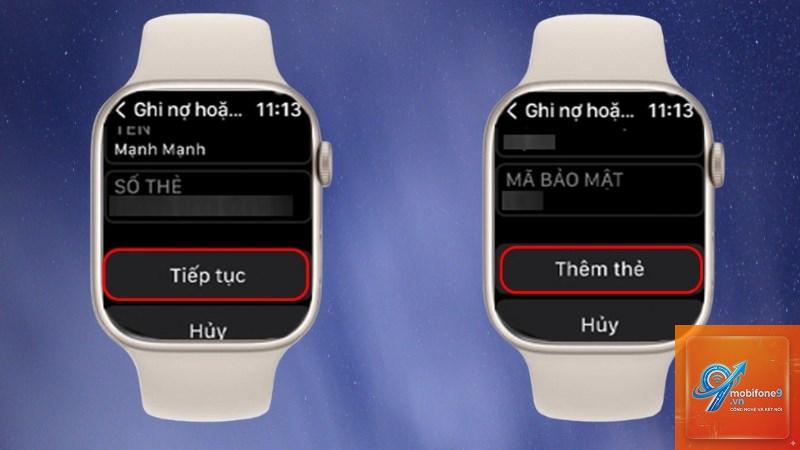
Đặt iPhone phía trên thẻ để quét thông tin tự động hoặc nhập thủ công số thẻ, ngày hết hạn và mã CVV.
Đọc và chấp nhận các điều khoản từ ngân hàng phát hành thẻ.
Xác thực thẻ qua tin nhắn SMS, email hoặc ứng dụng ngân hàng (tùy
Sau khi xác thực thành công, thẻ sẽ xuất hiện trong danh sách thẻ trên Apple Watch.
Cách 2: Thêm thẻ từ ứng dụng Wallet trên iPhone
Nếu
Có, Apple Pay hỗ trợ thẻ từ nhiều quốc gia. Tuy nhiên, thẻ phải được phát hành bởi ngân hàng có hợp tác với Apple và tài khoản iCloud của bạn phải được đặt tại quốc gia hỗ trợ dịch vụ.
Mất bao lâu để thêm thẻ ngân hàng vào Apple Watch?
Quá trình thêm thẻ thường mất từ 1 đến 5 phút, tùy thuộc vào tốc độ xác thực của ngân hàng. Nếu ngân hàng yêu cầu xác minh bổ sung, thời gian có thể kéo dài hơn.
Có thể thêm nhiều thẻ cùng lúc không?
Khi bạn ghép nối Apple Watch với iPhone mới, thẻ sẽ tự động được đồng bộ sang thiết bị mới nếu bạn sử dụng cùng tài khoản iCloud. Trong trường hợp không đồng bộ, bạn cần thêm lại thẻ thủ công.
Apple Watch có thể thanh toán khi không có iPhone bên cạnh không?
Có, Apple Watch có thể thanh toán độc lập ngay cả khi không kết nối với iPhone, miễn là thẻ đã được thêm vào đồng hồ trước đó. Điều này rất hữu ích khi bạn đi chạy bộ hoặc tập gym.
Kết luận
Cách thêm thẻ ngân hàng vào Apple Watch thực chất là một quy trình đơn giản nếu bạn nắm rõ các bước và điều kiện tiên quyết. Việc thiết lập thành công không chỉ giúp bạn thanh toán nhanh chóng mà còn tăng cường bảo mật tài chính cá nhân. Hãy luôn cập nhật phần mềm mới nhất, kiểm tra danh sách ngân hàng hỗ trợ và tuân thủ các lưu ý bảo mật để trải nghiệm Apple Pay trên đồng hồ thông minh được mượt mà và an toàn nhất. Nếu gặp bất kỳ trở ngại nào trong quá trình thêm thẻ, đừng ngần ngại liên hệ với ngân hàng hoặc trung tâm hỗ trợ của Apple để được giải đáp kịp thời.
Tôi là Như Ý, người đam mê công nghệ và hiện đang hoạt động trong lĩnh vực biên tập nội dung số. Trải qua hơn 5 năm làm việc, tôi đã tích lũy nhiều kinh nghiệm trong việc xây dựng nội dung về smartphone, thiết bị Apple, phần mềm, ứng dụng và các thủ thuật công nghệ hữu ích. Tôi luôn cố gắng cập nhật những thông tin mới nhất để mang đến cho người đọc các bài viết chất lượng, dễ hiểu và phù hợp với nhu cầu thực tế.