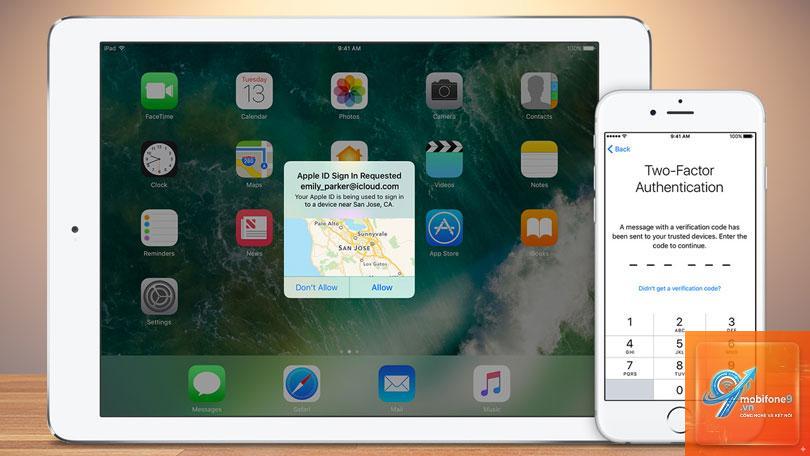
Xác minh hai bước (Two-Factor Authentication) là tính năng bảo mật quan trọng trên Apple ID, giúp bảo vệ tài khoản khỏi truy cập trái phép. Tuy nhiên, nhiều người dùng gặp khó khăn khi muốn tắt tính năng này do thay đổi thiết bị, mất quyền truy cập vào số điện thoại xác thực, hoặc đơn giản là muốn đơn giản hóa quy trình đăng nhập. Bài viết này sẽ hướng dẫn chi tiết cách tắt xác minh hai bước Apple ID qua nhiều phương pháp khác nhau, từ cơ bản đến nâng cao, giúp bạn lấy lại quyền kiểm soát tài khoản một cách an toàn.
Xác minh hai bước Apple ID là gì và tại sao cần tắt?
Xác minh hai bước là lớp bảo mật bổ sung yêu cầu nhập mã xác thực gồm 6 chữ số gửi đến thiết bị đáng tin cậy hoặc số điện thoại đã đăng ký khi đăng nhập Apple ID từ thiết bị mới. Tính năng này được Apple giới thiệu từ iOS 9 và trở thành mặc định trên các thiết bị chạy iOS 10.3 trở lên.
Mặc dù bảo mật cao, nhưng có những tình huống người dùng cần tắt xác minh hai bước Apple ID:
Mất quyền truy cập vào số điện thoại hoặc thiết bị xác thực
Bán hoặc tặng thiết bị cũ mà chưa đăng xuất tài khoản
Gặp lỗi xác thực liên tục do thay đổi SIM hoặc nhà mạng
Muốn chuyển sang phương thức bảo mật đơn giản hơn như mật khẩu truyền thống
Tài khoản bị khóa do nhập sai mã xác thực quá nhiều lần
Điều kiện cần chuẩn bị trước khi tắt xác minh hai bước
Trước khi thực hiện cách tắt xác minh hai bước Apple ID, bạn cần đảm bảo các điều kiện sau:
Quyền truy cập vào email hoặc số điện thoại đã đăng ký với Apple ID
Mật khẩu Apple ID chính xác
Thiết bị đang đăng nhập tài khoản (iPhone, iPad, Mac hoặc PC)
Kết nối internet ổn định
Thời gian chờ xử lý từ Apple (có thể mất 1-2 tuần trong một số trường hợp)
Hướng dẫn chi tiết cách tắt xác minh hai bước Apple ID
Cách 1: Tắt trực tiếp trên iPhone hoặc iPad
Đây là phương pháp nhanh nhất nếu bạn còn quyền truy cập vào thiết bị đã đăng nhập Apple ID.
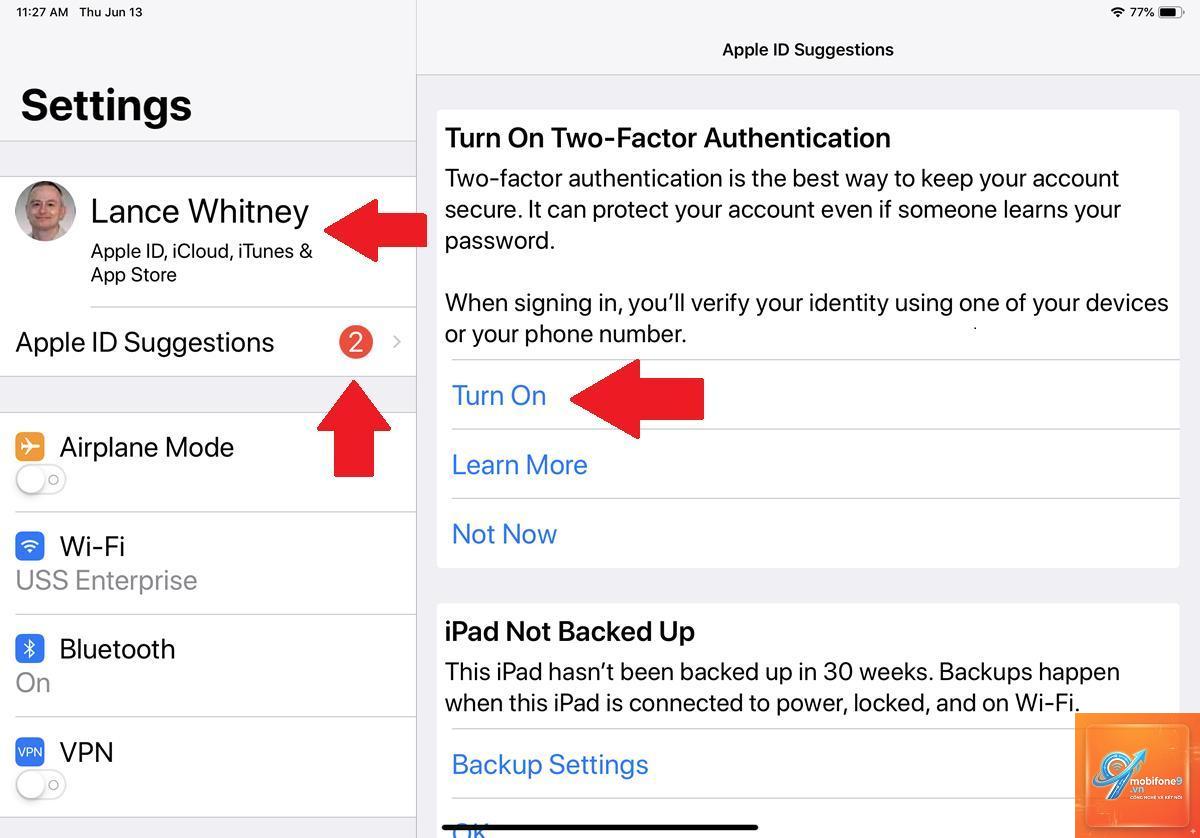
Mở ứng dụng Cài đặt trên iPhone hoặc iPad
Chạm vào tên của bạn ở đầu màn hình
Chọn Mật khẩu & Bảo mật
Chạm vào Tắt xác thực hai yếu tố
Xác nhận bằng cách nhập mật khẩu Apple ID
Chọn Tắt để hoàn tất
Sau khi hoàn tất, Apple ID của bạn sẽ quay về chế độ bảo mật chỉ với mật khẩu. Lưu ý rằng nếu bạn đang chạy iOS 15 trở lên, tùy chọn này có thể bị ẩn hoặc không khả dụng nếu tài khoản đã kích hoạt xác thực hai yếu tố quá 30 ngày.
Cách 2: Tắt qua trang web Apple ID
Phương pháp này phù hợp khi bạn không có thiết bị iOS hoặc muốn thực hiện từ máy tính.
Truy cập appleid.apple.com trên trình duyệt web
Đăng nhập bằng Apple ID và mật khẩu
Xác thực danh tính qua mã gửi đến thiết bị đáng tin cậy
Trong phần Bảo mật, chọn Sửa (Edit)
Chọn Tắt xác thực hai yếu tố
Xác nhận quyết định và nhập lại mật khẩu
Apple sẽ gửi email xác nhận đến địa chỉ email chính của tài khoản. Bạn cần mở email và nhấp vào liên kết xác nhận để hoàn tất quá trình.
Cách 3: Tắt khi không có quyền truy cập thiết bị đáng tin cậy
Trường hợp bạn mất thiết bị hoặc không nhận được mã xác thực, quy trình sẽ phức tạp hơn:
Truy cập iforgot.apple.com
Nhập Apple ID và chọn Tiếp tục
Chọn Tôi cần đặt lại mật khẩu
Chọn phương thức khôi phục qua email dự phòng hoặc câu hỏi bảo mật
Sau khi đặt lại mật khẩu, đăng nhập vào appleid.apple.com
Thực hiện các bước tắt xác thực hai yếu tố như cách 2
Nếu không có quyền truy cập vào bất kỳ phương thức khôi phục nào, bạn cần liên hệ bộ phận hỗ trợ của Apple để xác minh danh tính. Quá trình này có thể mất từ 1-2 tuần và yêu cầu cung cấp hóa đơn mua thiết bị, ảnh chụp thiết bị hoặc thông tin cá nhân khác.
So sánh các phương pháp tắt xác minh hai bước
Phương pháp
Thời gian thực hiện
Yêu cầu thiết bị
Độ khó
Rủi ro
Trên iPhone/iPad
2-5 phút
Có quyền truy cập thiết bị
Thấp
Thấp
Qua trang web Apple ID
5-10 phút
Máy tính hoặc trình duyệt
Trung bình
Trung bình
Khôi phục tài khoản
1-14 ngày
Không cần thiết bị
Cao
Cao
Lợi ích và hạn chế khi tắt xác minh hai bước
Lợi ích
Đăng nhập nhanh hơn, không cần nhập mã xác thực mỗi lần
Dễ dàng quản lý tài khoản trên nhiều thiết bị
Không phụ thuộc vào số điện thoại hoặc thiết bị xác thực
Phù hợp với người dùng không thường xuyên thay đổi thiết bị
Hạn chế
Giảm mức độ bảo mật tài khoản đáng kể
Dễ bị tấn công nếu mật khẩu bị lộ
Không thể kích hoạt lại ngay lập tức (phải chờ 30 ngày)
Mất quyền truy cập vào một số tính năng như Apple Pay, iCloud Keychain
Sai lầm thường gặp khi tắt xác minh hai bước Apple ID
Nhiều người dùng mắc phải những sai lầm sau khi thực hiện cách tắt xác minh hai bước Apple ID:
Không sao lưu dữ liệu trước khi thay đổi: Mọi thay đổi bảo mật đều có thể ảnh hưởng đến dữ liệu iCloud. Hãy sao lưu toàn bộ thiết bị trước khi tiến hành.
Nhầm lẫn giữa xác thực hai yếu tố và xác minh hai bước: Apple có hai hệ thống bảo mật khác nhau. Xác thực hai yếu tố (Two-Factor Authentication) là hệ thống mới hơn, khó tắt hơn so với xác minh hai bước (Two-Step Verification) cũ.
Không kiểm tra email xác nhận: Apple luôn gửi email xác nhận khi có thay đổi bảo mật. Bỏ qua email này có thể khiến quá trình không hoàn tất.
Cố gắng tắt quá nhiều lần: Nếu thất bại, hãy chờ 24 giờ trước khi thử lại. Việc thử liên tục có thể kích hoạt khóa tài khoản tạm thời.
Lưu ý quan trọng trước khi quyết định tắt
Trước khi thực hiện cách tắt xác minh hai bước Apple ID, hãy cân nhắc những điểm sau:
Tài khoản Apple ID đã kích hoạt xác thực hai yếu tố trên 30 ngày sẽ không thể tắt trực tiếp từ thiết bị. Bạn phải liên hệ hỗ trợ Apple.
Việc tắt xác thực hai yếu tố sẽ ảnh hưởng đến các dịch vụ như Apple Pay, iCloud Keychain, và Find My iPhone.
Nếu bạn đang sử dụng thiết bị do công ty hoặc tổ chức cấp, chính sách quản lý thiết bị (MDM) có thể ngăn chặn việc tắt tính năng này.
Sau khi tắt, bạn nên kích hoạt lại các biện pháp bảo mật thay thế như mật khẩu mạnh, câu hỏi bảo mật, hoặc email khôi phục.
Câu hỏi thường gặp về cách tắt xác minh hai bước Apple ID
Tôi có thể tắt xác minh hai bước Apple ID mà không cần mật khẩu không?
Không thể tắt xác minh hai bước nếu không có mật khẩu Apple ID. Trong trường hợp quên mật khẩu, bạn cần đặt lại mật khẩu trước thông qua iforgot.apple.com, sau đó mới thực hiện tắt xác thực hai yếu tố.
Tại sao tôi không thấy tùy chọn tắt xác thực hai yếu tố?
Có hai nguyên nhân chính: tài khoản của
Có,
Không, dữ liệu iCloud của bạn vẫn được giữ nguyên. Tuy nhiên, các tính năng yêu cầu bảo mật cao như Apple Pay và iCloud Keychain sẽ bị vô hiệu hóa cho đến khi bạn kích hoạt lại xác thực hai yếu tố.
Tôi mất điện thoại và không thể nhận mã xác thực, làm sao để tắt?
Bạn cần sử dụng quy trình khôi phục tài khoản qua iforgot.apple.com. Nếu không có quyền truy cập vào email dự phòng hoặc câu hỏi bảo mật, hãy liên hệ trực tiếp với bộ phận hỗ trợ Apple qua số 1800-1156 (tại Việt Nam) hoặc qua chat trực tuyến.
Kết luận
Cách tắt xác minh hai bước Apple ID không quá phức tạp nếu bạn còn quyền truy cập vào thiết bị hoặc tài khoản. Tuy nhiên, đây là quyết định quan trọng ảnh hưởng trực tiếp đến bảo mật tài khoản. Hãy cân nhắc kỹ lưỡng giữa nhu cầu tiện lợi và rủi ro bảo mật trước khi thực hiện. Nếu bạn vẫn muốn tắt, hãy làm theo đúng hướng dẫn, chuẩn bị đầy đủ thông tin và kiên nhẫn chờ đợi nếu cần liên hệ hỗ trợ Apple. Sau khi hoàn tất, đừng quên thiết lập các biện pháp bảo mật thay thế để bảo vệ tài khoản của bạn ở mức tốt nhất có thể.
Tôi là Như Ý, người đam mê công nghệ và hiện đang hoạt động trong lĩnh vực biên tập nội dung số. Trải qua hơn 5 năm làm việc, tôi đã tích lũy nhiều kinh nghiệm trong việc xây dựng nội dung về smartphone, thiết bị Apple, phần mềm, ứng dụng và các thủ thuật công nghệ hữu ích. Tôi luôn cố gắng cập nhật những thông tin mới nhất để mang đến cho người đọc các bài viết chất lượng, dễ hiểu và phù hợp với nhu cầu thực tế.