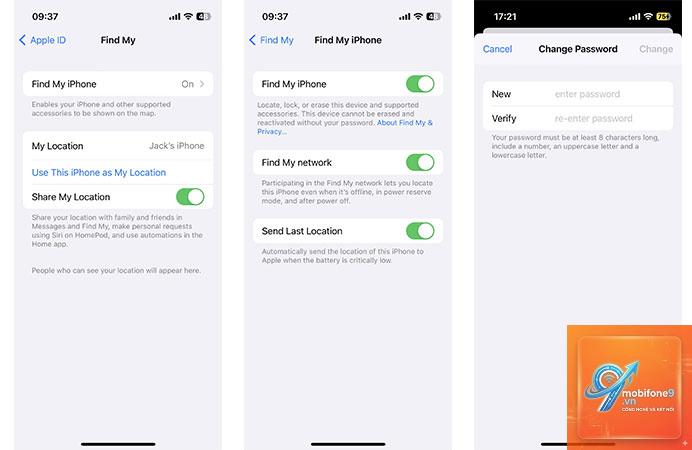
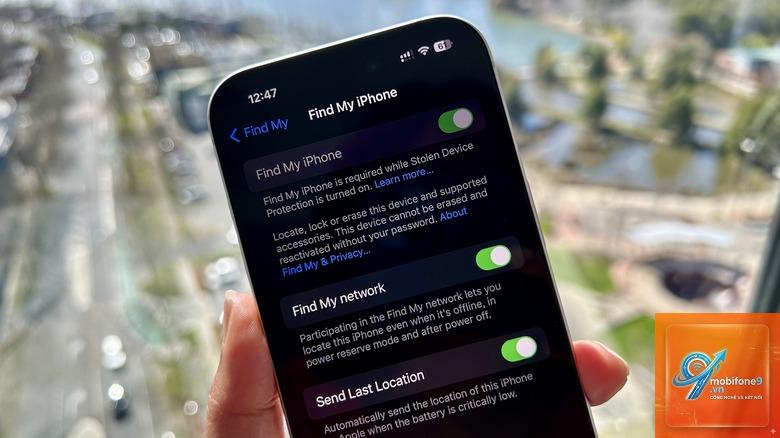
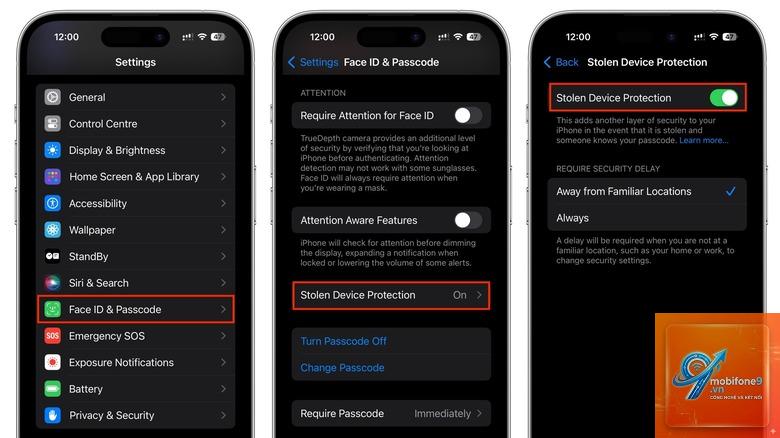
Find My iPhone là tính năng bảo mật tích hợp trên các thiết bị Apple như iPhone, iPad, Mac và Apple Watch. Tính năng này cho phép người dùng định vị thiết bị khi bị mất, khóa từ xa hoặc xóa dữ liệu. Tuy nhiên, có nhiều tình huống bạn cần thực hiện cách tắt Find My iPhone như khi bán máy, sửa chữa, reset thiết bị hoặc chuyển sang điện thoại khác.
Việc tắt Find My iPhone không chỉ đơn giản là tắt một công tắc. Nó liên quan đến hệ thống bảo mật Activation Lock của Apple, yêu cầu mật khẩu Apple ID để xác thực. Nếu không tắt đúng cách, thiết bị sẽ bị khóa vĩnh viễn và không thể sử dụng được.
Khi nào cần thực hiện cách tắt Find My iPhone?
Trước khi bán hoặc tặng thiết bị
Người mua sẽ không thể kích hoạt iPhone nếu Find My iPhone vẫn còn bật. Đây là lý do phổ biến nhất khiến người dùng tìm kiếm cách tắt Find My iPhone. Bạn cần tắt tính năng này để xóa hoàn toàn dữ liệu cá nhân và cho phép chủ mới đăng nhập Apple ID của họ.
Khi mang đi sửa chữa
Các trung tâm bảo hành và sửa chữa uy tín thường yêu cầu tắt Find My iPhone trước khi tiến hành thay thế linh kiện như màn hình, pin hay mainboard. Điều này giúp họ kiểm tra thiết bị mà không gặp rào cản bảo mật.
Khi reset hoặc khôi phục cài đặt gốc
Nếu bạn muốn xóa toàn bộ dữ liệu và đưa iPhone về trạng thái như mới, cách tắt Find My iPhone là bước bắt buộc trước khi thực hiện Erase All Content and Settings.
Cách tắt Find My iPhone trên thiết bị đang hoạt động
Hướng dẫn từng bước trên iPhone, iPad hoặc iPod Touch
Đây là phương pháp đơn giản nhất khi bạn vẫn có quyền truy cập vào thiết bị và nhớ mật khẩu Apple ID.
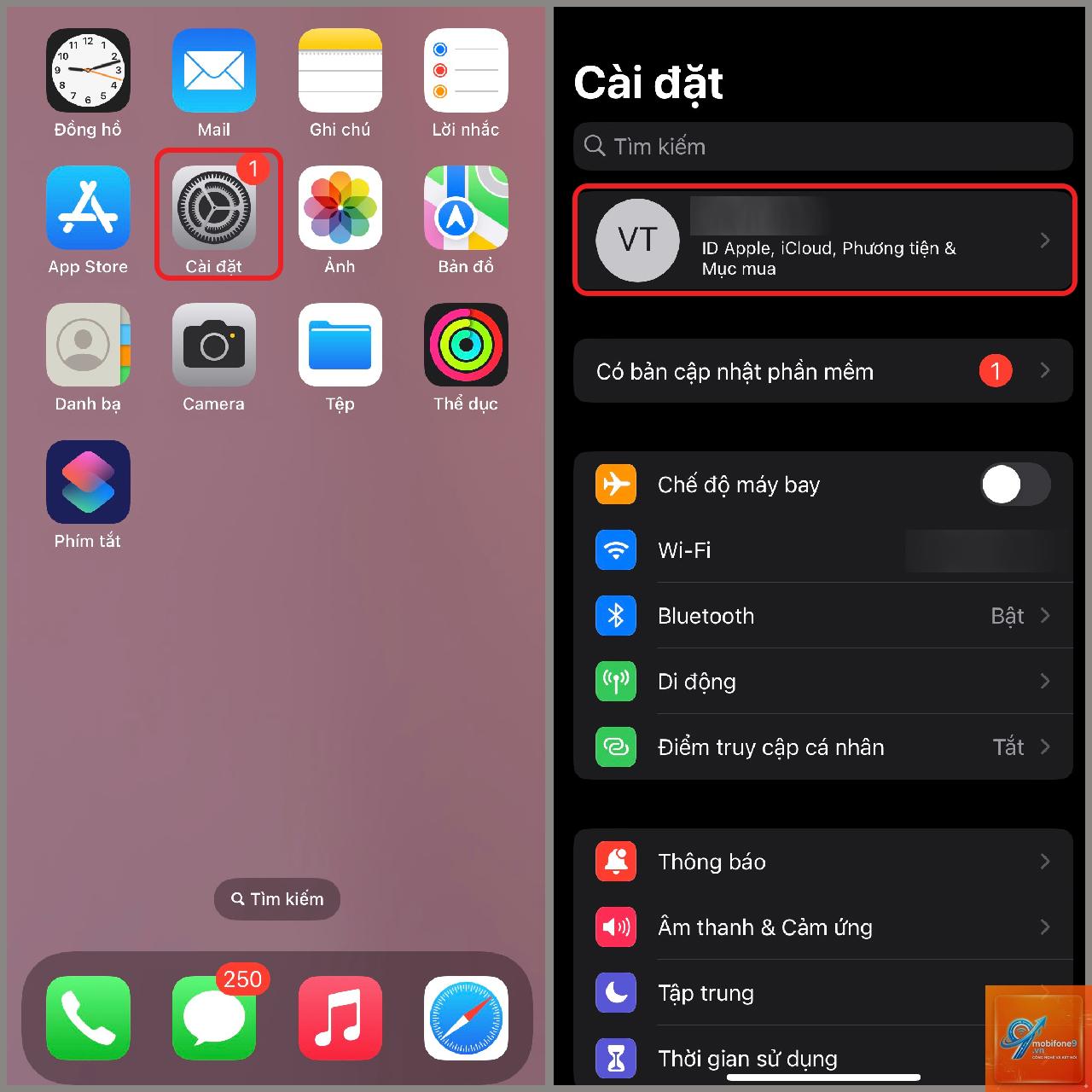
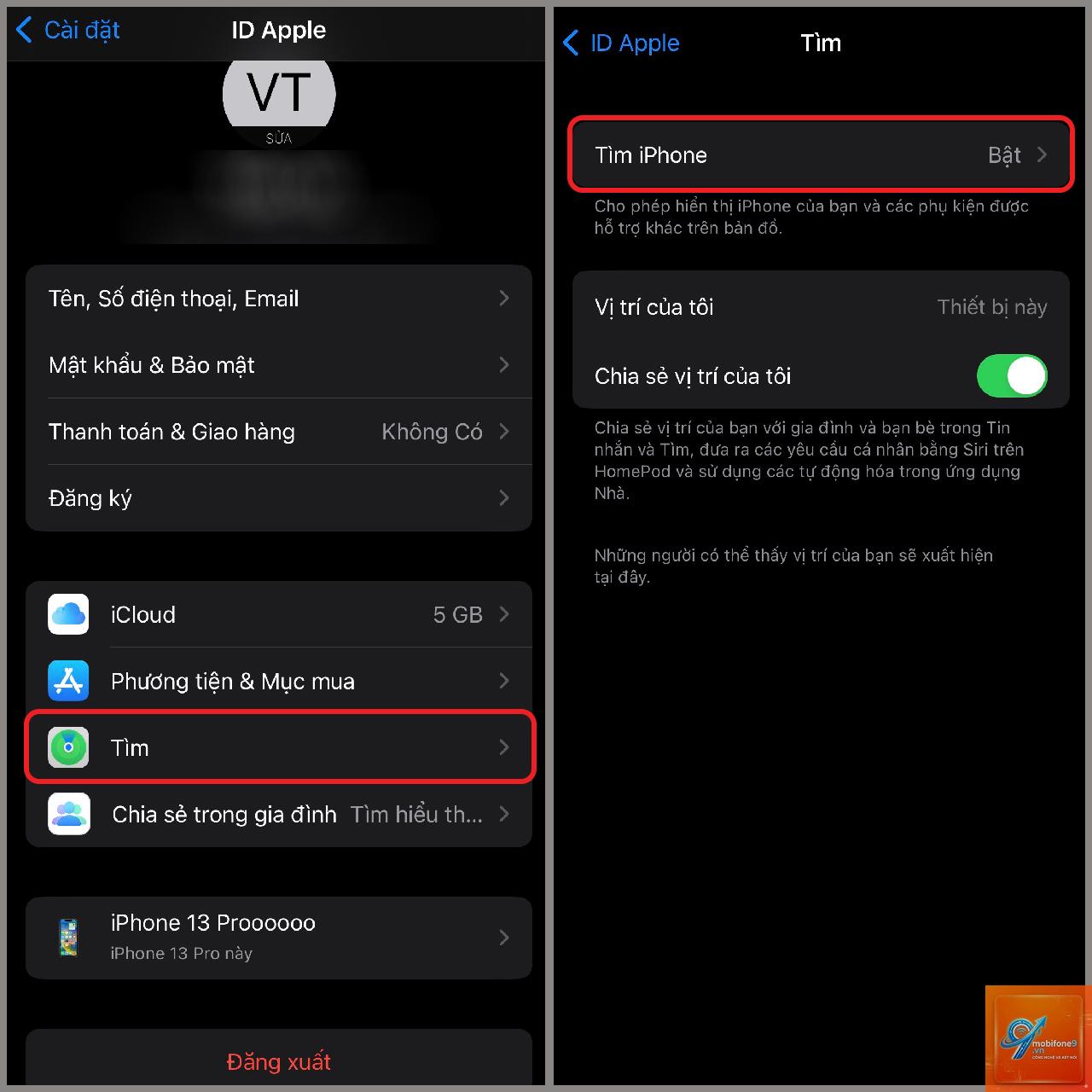
Mở ứng dụng Cài đặt (Settings) trên màn hình chính.
Nhấn vào tên của bạn ở đầu màn hình để vào phần Apple ID.
Chọn mục iCloud.
Cuộn xuống và nhấn vào Find My iPhone (hoặc Find My iPad).
Gạt công tắc Find My iPhone sang trạng thái tắt (màu trắng).
Nhập mật khẩu Apple ID của bạn để xác nhận.
Sau khi hoàn tất, bạn sẽ thấy thông báo xác nhận rằng Find My iPhone đã được tắt. Lúc này, Activation Lock cũng được gỡ bỏ khỏi thiết bị.
Cách tắt Find My iPhone trên máy Mac
Đối với người dùng MacBook hoặc iMac, quy trình tương tự nhưng có chút khác biệt trong giao diện.
Nhấp vào biểu tượng Apple ở góc trái màn hình.
Chọn System Preferences (Tùy chọn hệ thống).
Nhấp vào Apple ID.
Chọn iCloud từ danh sách bên trái.
Bỏ chọn hộp kiểm Find My Mac.
Nhập mật khẩu Apple ID để xác nhận.
Cách tắt Find My iPhone từ xa khi không có thiết bị
Sử dụng iCloud.com qua trình duyệt web
Trong trường hợp bạn làm mất iPhone hoặc thiết bị đã bị hỏng màn hình, vẫn có cách tắt Find My iPhone từ xa thông qua iCloud.
Truy cập trang web iCloud.com từ bất kỳ máy tính hoặc điện thoại nào.
Đăng nhập bằng Apple ID và mật khẩu của bạn.
Nhấp vào mục Find iPhone.
Chọn All Devices ở đầu màn hình.
Chọn thiết bị bạn muốn tắt Find My iPhone.
Nhấp vào Erase iPhone để xóa dữ liệu từ xa.
Sau khi xóa thành công, nhấp vào Remove from Account.
Lưu ý rằng thao tác này sẽ xóa toàn bộ dữ liệu trên thiết bị. Bạn chỉ nên thực hiện khi thực sự cần thiết và đã sao lưu dữ liệu quan trọng.
Yêu cầu hỗ trợ từ Apple
Nếu bạn không thể truy cập iCloud hoặc quên mật khẩu Apple ID, cách duy nhất là liên hệ bộ phận hỗ trợ của Apple. Bạn cần cung cấp bằng chứng sở hữu hợp pháp như hóa đơn mua hàng, hộp máy hoặc giấy tờ tùy thân. Apple sẽ xem xét và có thể gỡ bỏ Activation Lock nếu hồ sơ hợp lệ.
So sánh các phương pháp tắt Find My iPhone
Phương pháp
Yêu cầu
Thời gian
Rủi ro
Tắt trực tiếp trên thiết bị
Mật khẩu Apple ID, thiết bị hoạt động
1-2 phút
Thấp
Tắt qua iCloud từ xa
Mật khẩu Apple ID, kết nối internet
5-10 phút
Mất dữ liệu
Liên hệ Apple hỗ trợ
Giấy tờ chứng minh sở hữu
1-7 ngày
Trung bình
Sai lầm thường gặp khi thực hiện cách tắt Find My iPhone
Quên mật khẩu Apple ID
Đây là lỗi phổ biến nhất. Nhiều người dùng cố gắng tắt Find My iPhone nhưng không nhớ mật khẩu. Nếu bạn rơi vào trường hợp này, hãy thử khôi phục mật khẩu qua email hoặc số điện thoại dự phòng trước khi thực hiện bất kỳ thao tác nào khác.
Không sao lưu dữ liệu trước khi tắt
Khi bạn tắt Find My iPhone và tiến hành xóa thiết bị, toàn bộ ảnh, danh bạ, tin nhắn và ứng dụng sẽ biến mất vĩnh viễn nếu chưa sao lưu. Hãy đảm bảo
Việc tắt Find My iPhone đơn thuần chỉ gỡ bỏ tính năng định vị và khóa kích hoạt. Dữ liệu trên máy vẫn còn nguyên. Tuy nhiên, nếu bạn thực hiện xóa từ xa qua iCloud, toàn bộ dữ liệu sẽ bị xóa sạch.
Có thể tắt Find My iPhone mà không cần mật khẩu không?
Không. Apple yêu cầu nhập mật khẩu Apple ID để xác thực chủ sở hữu hợp pháp. Đây là biện pháp bảo mật ngăn chặn kẻ gian tắt tính năng này trên thiết bị đánh cắp.
Tại sao không tắt được Find My iPhone trên máy cũ?
Nguyên nhân thường do thiết bị vẫn còn liên kết với Apple ID của chủ cũ. Bạn cần liên hệ người bán để họ đăng nhập và tắt từ xa. Nếu không thể, thiết bị sẽ trở thành cục gạch vì không thể kích hoạt.
Sau khi tắt Find My iPhone, có bật lại được không?
Có.
Quá trình xóa từ xa thường mất từ 5 đến 15 phút tùy thuộc vào tốc độ internet và dung lượng dữ liệu. Sau khi xóa, bạn cần nhấn Remove from Account để hoàn tất việc gỡ Activation Lock.
Kết luận
Cách tắt Find My iPhone là thao tác đơn giản nhưng đòi hỏi sự cẩn trọng. Bạn cần xác định rõ mục đích sử dụng, sao lưu dữ liệu đầy đủ và đảm bảo nhớ mật khẩu Apple ID trước khi thực hiện. Dù bạn chọn tắt trực tiếp trên thiết bị, qua iCloud hay nhờ Apple hỗ trợ, mỗi phương pháp đều có ưu và nhược điểm riêng.
Việc nắm vững quy trình này không chỉ giúp bạn bảo vệ quyền lợi khi mua bán thiết bị cũ mà còn tránh được những rắc rối không đáng có khi cần sửa chữa hoặc khôi phục iPhone. Hãy luôn kiểm tra kỹ trạng thái Find My iPhone trước khi giao dịch và chỉ tắt khi thực sự cần thiết để đảm bảo an toàn cho dữ liệu cá nhân.
Tôi là Như Ý, người đam mê công nghệ và hiện đang hoạt động trong lĩnh vực biên tập nội dung số. Trải qua hơn 5 năm làm việc, tôi đã tích lũy nhiều kinh nghiệm trong việc xây dựng nội dung về smartphone, thiết bị Apple, phần mềm, ứng dụng và các thủ thuật công nghệ hữu ích. Tôi luôn cố gắng cập nhật những thông tin mới nhất để mang đến cho người đọc các bài viết chất lượng, dễ hiểu và phù hợp với nhu cầu thực tế.