Chế độ RAW trên iPhone là một tính năng mạnh mẽ dành cho nhiếp ảnh gia, cho phép lưu trữ ảnh với toàn bộ dữ liệu gốc từ cảm biến. Tuy nhiên, không phải lúc nào bạn cũng cần đến định dạng này vì dung lượng file rất lớn, chiếm nhiều bộ nhớ và khó chia sẻ trực tiếp. Nếu bạn đang tìm kiếm cách tắt chế độ RAW iPhone để quay lại chụp ảnh HEIF hoặc JPEG thông thường, bài viết này sẽ hướng dẫn bạn từng bước cụ thể trên tất cả các dòng máy hỗ trợ, từ iPhone 12 Pro đến iPhone 15 Pro Max.
Trước khi đi vào cách tắt chế độ RAW iPhone, bạn cần hiểu rõ bản chất của định dạng này. Apple ProRAW là định dạng ảnh kết hợp dữ liệu RAW truyền thống với khả năng xử lý hình ảnh thông minh của iPhone. Ảnh ProRAW chứa nhiều thông tin hơn, cho phép bạn chỉnh sửa sâu về màu sắc, độ phơi sáng và chi tiết vùng tối mà không làm giảm chất lượng.
Tuy nhiên, mỗi bức ảnh ProRAW có dung lượng từ 25MB đến 75MB, gấp 10 đến 15 lần so với ảnh HEIF thông thường. Điều này gây áp lực lớn lên bộ nhớ trong, đặc biệt khi bạn chụp nhiều ảnh liên tục. Ngoài ra, ảnh RAW không thể chia sẻ trực tiếp lên mạng xã hội mà không qua bước chuyển đổi, gây bất tiện cho người dùng phổ thông.
Cách tắt chế độ RAW iPhone qua ứng dụng Camera
Đây là cách nhanh nhất và trực quan nhất để tắt chế độ RAW ngay khi đang chụp ảnh. Phương pháp này áp dụng cho tất cả các dòng iPhone hỗ trợ ProRAW từ iPhone 12 Pro trở lên.
Bước 1: Mở ứng dụng Camera
Khởi động ứng dụng Camera từ màn hình chính hoặc trung tâm điều khiển. Đảm bảo bạn đang ở chế độ chụp ảnh Photo thông thường, không phải chế độ Portrait hay Video.
Bước 2: Xác định biểu tượng RAW
Ở góc trên bên phải màn hình (hoặc góc trên bên trái nếu bạn xoay ngang máy), bạn sẽ thấy biểu tượng chữ “RAW” màu vàng. Khi chế độ RAW đang bật, biểu tượng này có gạch chéo màu vàng và chữ RAW hiển thị rõ.
Bước 3: Chạm để tắt chế độ RAW
Chạm một lần vào biểu tượng RAW. Biểu tượng sẽ chuyển từ màu vàng sang màu trắng với gạch chéo mờ đi, báo hiệu chế độ RAW đã được tắt thành công. Lúc này, mọi bức ảnh bạn chụp sẽ được lưu dưới định dạng HEIF hoặc JPEG tùy theo cài đặt.
Cách tắt chế độ RAW iPhone vĩnh viễn trong Cài đặt
Nếu bạn không muốn phải thao tác tắt RAW mỗi lần mở Camera, hãy tắt hoàn toàn tính năng này trong phần Cài đặt. Cách này đảm bảo chế độ RAW luôn ở trạng thái tắt cho đến khi bạn chủ động bật lại.
Hướng dẫn từng bước
Mở ứng dụng Cài đặt (Settings) trên iPhone.
Kéo xuống và chọn mục Camera.
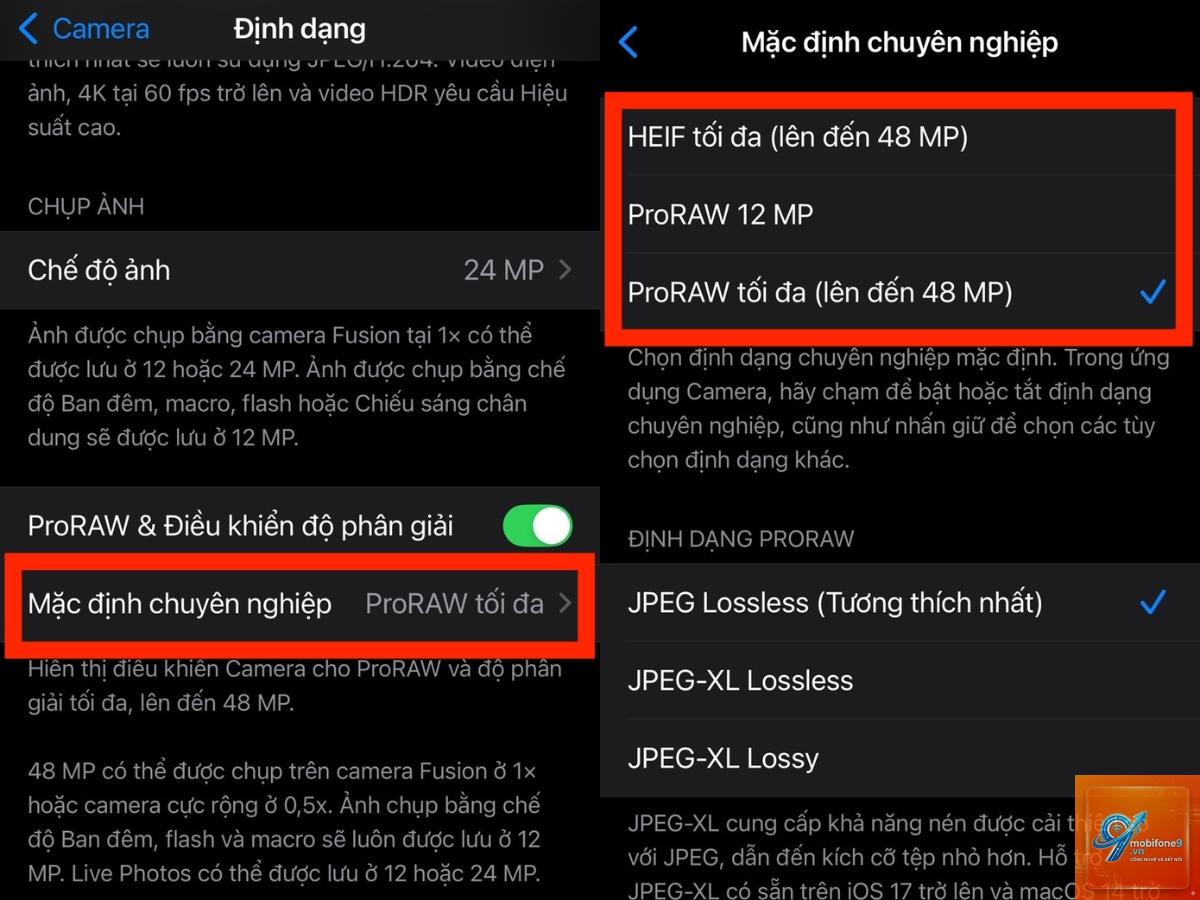
Chọn Định dạng (Formats).
Trong phần Chụp ảnh (Photo Capture), tìm mục Apple ProRAW.
Chạm vào nút gạt để tắt tính năng này. Khi nút chuyển sang màu xám, chế độ RAW đã bị vô hiệu hóa hoàn toàn.
Sau khi thực hiện, biểu tượng RAW sẽ không còn xuất hiện trong ứng dụng Camera nữa.
Không, chất lượng ảnh HEIF từ iPhone vẫn rất tốt cho mục đích sử dụng hàng ngày. Ảnh HEIF được tối ưu hóa bởi chip xử lý hình ảnh của Apple, cho màu sắc chính xác và chi tiết tốt. Chỉ khi bạn cần chỉnh sửa chuyên sâu, ảnh RAW mới thực sự phát huy lợi thế.
Làm sao để biết iPhone đang ở chế độ RAW hay không?
Kiểm tra biểu tượng ở góc trên màn hình Camera. Nếu thấy chữ “RAW” màu vàng có gạch chéo, chế độ RAW đang bật. Nếu biểu tượng màu trắng mờ, RAW đã tắt. Bạn cũng có thể vào Settings > Camera > Formats để kiểm tra trạng thái Apple ProRAW.
Có thể tắt chế độ RAW cho từng ống kính riêng biệt không?
Hiện tại, iPhone không cho phép tắt RAW riêng cho từng ống kính. Khi bạn tắt RAW trong Cài đặt, tính năng này sẽ bị vô hiệu hóa trên tất cả camera (góc rộng, siêu rộng, tele). Nếu muốn bật lại, bạn phải bật thủ công trong ứng dụng Camera.
Tắt chế độ RAW có ảnh hưởng đến chế độ chụp đêm không?
Không, chế độ Night Mode hoạt động độc lập với chế độ RAW. Bạn vẫn có thể chụp ảnh thiếu sáng với Night Mode khi RAW đã tắt. Tuy nhiên, ảnh chụp đêm ở chế độ RAW sẽ có nhiều chi tiết hơn để chỉnh sửa sau này.
iPhone có tự động bật lại chế độ RAW sau khi khởi động lại không?
Nếu bạn đã tắt RAW trong Settings > Camera > Formats, iPhone sẽ giữ nguyên trạng thái tắt ngay cả sau khi khởi động lại. Nếu bạn chỉ tắt RAW trong ứng dụng Camera, máy có thể tự động bật lại sau khi khởi động lại hoặc sau một thời gian dài không sử dụng.
Kết luận
Cách tắt chế độ RAW iPhone thực chất rất đơn giản, chỉ với một vài thao tác chạm trong ứng dụng Camera hoặc Cài đặt. Tuy nhiên, việc hiểu rõ khi nào nên bật và khi nào nên tắt chế độ này mới là yếu tố quyết định giúp bạn tối ưu hóa trải nghiệm chụp ảnh trên iPhone. Đối với người dùng phổ thông, tắt RAW là lựa chọn thông minh để tiết kiệm dung lượng, tăng tốc độ chụp và dễ dàng chia sẻ ảnh. Ngược lại, nếu bạn là người đam mê nhiếp ảnh và cần kiểm soát hoàn toàn chất lượng hình ảnh, hãy giữ chế độ RAW và chỉ bật khi thực sự cần thiết. Hãy áp dụng ngay những hướng dẫn trong bài viết này để kiểm soát hoàn toàn chế độ RAW trên iPhone của bạn.
Tôi là Như Ý, người đam mê công nghệ và hiện đang hoạt động trong lĩnh vực biên tập nội dung số. Trải qua hơn 5 năm làm việc, tôi đã tích lũy nhiều kinh nghiệm trong việc xây dựng nội dung về smartphone, thiết bị Apple, phần mềm, ứng dụng và các thủ thuật công nghệ hữu ích. Tôi luôn cố gắng cập nhật những thông tin mới nhất để mang đến cho người đọc các bài viết chất lượng, dễ hiểu và phù hợp với nhu cầu thực tế.