iPhone ngày càng được trang bị camera chất lượng cao, cho phép chụp ảnh với độ phân giải lớn. Tuy nhiên, điều này đồng nghĩa với việc dung lượng ảnh chiếm nhiều không gian lưu trữ. Việc nắm vững cách tối ưu hóa dung lượng ảnh iPhone không chỉ giúp bạn giải phóng bộ nhớ mà còn duy trì hiệu suất máy ổn định. Bài viết này sẽ hướng dẫn bạn từng bước chi tiết để quản lý và nén ảnh trên iPhone một cách thông minh.
Tại sao cần tối ưu hóa dung lượng ảnh trên iPhone?
Ảnh chụp từ iPhone, đặc biệt là các dòng đời mới như iPhone 14 Pro hay iPhone 15 Pro Max, có thể nặng từ 5MB đến hơn 100MB mỗi tấm ở định dạng ProRAW. Nếu bạn thường xuyên chụp ảnh và quay video, bộ nhớ trong sẽ nhanh chóng đầy. Tối ưu hóa dung lượng ảnh iPhone giúp bạn tiết kiệm không gian lưu trữ, giảm thời gian sao lưu lên iCloud và tăng tốc độ chia sẻ ảnh qua các ứng dụng nhắn tin.
Các phương pháp tối ưu hóa dung lượng ảnh iPhone từ cơ bản đến nâng cao
1. Sử dụng tính năng tối ưu hóa dung lượng iCloud Photos
Apple tích hợp sẵn một tính năng cực kỳ hữu ích trong iCloud Photos. Khi bật chế độ này, iPhone sẽ tự động giữ ảnh gốc có độ phân giải cao trên iCloud và lưu phiên bản nhẹ hơn trên thiết bị. Bạn vẫn xem được ảnh rõ nét nhưng dung lượng chiếm trên máy giảm đáng kể.
Các bước thực hiện:
Vào Cài đặt (Settings) > [Tên của bạn] > iCloud
Chọn Ảnh (Photos)
Bật Tối ưu hóa dung lượng iPhone (Optimize iPhone Storage)
Khi bật tùy chọn này, iPhone sẽ tự động quản lý dung lượng. Những bức ảnh ít xem sẽ được thay thế bằng bản xem trước nhẹ hơn. Khi bạn cần ảnh gốc, máy sẽ tải về từ iCloud qua Wi-Fi hoặc dữ liệu di động.
2. Chuyển đổi định dạng ảnh từ HEIF sang JPEG
iPhone mặc định sử dụng định dạng HEIF (High Efficiency Image File Format) cho ảnh chụp. HEIF có khả năng nén tốt hơn JPEG khoảng 50% mà vẫn giữ chất lượng tương đương. Tuy nhiên, một số ứng dụng hoặc dịch vụ web cũ không hỗ trợ HEIF, buộc bạn phải chuyển sang JPEG.
Để thay đổi định dạng:
Vào Cài đặt > Máy ảnh (Camera)
Chọn Định dạng (Formats)
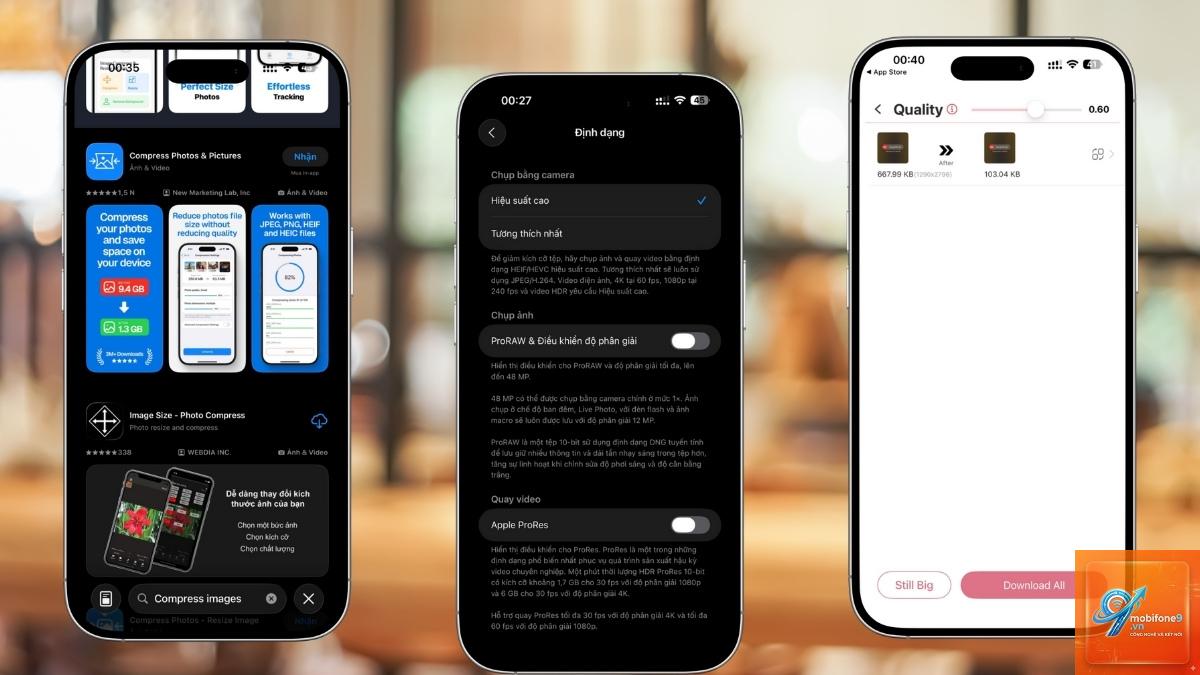
Tại mục Chụp ảnh (Camera Capture), chọn Độ tương thích cao nhất (Most Compatible) để chụp ảnh JPEG
Lưu ý: JPEG thường có dung lượng lớn hơn HEIF, nhưng nếu bạn cần chia sẻ ảnh thường xuyên, việc chụp JPEG sẽ tránh được lỗi không xem được ảnh trên thiết bị khác.
3. Nén ảnh thủ công bằng ứng dụng chuyên dụng
Nếu bạn muốn kiểm soát chính xác mức độ nén, các ứng dụng bên thứ ba là lựa chọn tốt. Một số ứng dụng phổ biến giúp tối ưu hóa dung lượng ảnh iPhone bao gồm:
Image Size: Cho phép thay đổi kích thước và nén ảnh với nhiều tùy chọn
JPEG Mini: Nén ảnh JPEG mà không làm giảm chất lượng đáng kể
Compress Photos & Resize: Ứng dụng miễn phí, dễ sử dụng
Các ứng dụng này thường cho phép bạn chọn tỷ lệ nén từ 10% đến 90%. Với ảnh chụp từ iPhone, nén ở mức 60-70% thường giữ được chất lượng tốt trong khi giảm dung lượng xuống còn 1/3 so với ban đầu.
4. Xóa ảnh trùng lặp và ảnh không cần thiết
Một trong những cách tối ưu hóa dung lượng ảnh iPhone đơn giản nhất là dọn dẹp thư viện. iPhone thường tạo ảnh trùng lặp khi bạn chụp Live Photos hoặc sử dụng chế độ Burst.
Không. Khi bật tối ưu hóa iCloud Photos, ảnh gốc vẫn được lưu trên iCloud. iPhone chỉ giữ bản xem trước nhẹ hơn.
Có.
Có. Nếu bạn có ý định in ảnh khổ lớn (A3, A2 trở lên), việc nén quá mức sẽ làm giảm độ chi tiết. Chỉ nên nén ảnh nhẹ (10-20%) hoặc giữ nguyên ảnh gốc cho mục đích in ấn. Đối với in ảnh kỷ niệm kích thước nhỏ (10x15cm), nén 60-70% vẫn đảm bảo chất lượng chấp nhận được.
Tại sao ảnh trên iPhone vẫn nặng dù đã bật tối ưu hóa?
Có thể do bạn chưa đồng bộ hết ảnh lên iCloud. Hãy kiểm tra kết nối Wi-Fi và đảm bảo iPhone đang sạc pin để quá trình đồng bộ diễn ra. Ngoài ra, ảnh ProRAW hoặc video 4K vẫn chiếm dung lượng lớn dù đã tối ưu hóa. Hãy tắt ProRAW và giảm độ phân giải video nếu cần.
Có ứng dụng nào miễn phí để tối ưu hóa dung lượng ảnh iPhone không?
Có. Một số ứng dụng miễn phí như Compress Photos & Resize, Image Size (có bản miễn phí giới hạn), hay Shortcuts của Apple cho phép bạn tạo tự động hóa nén ảnh. Tuy nhiên, các ứng dụng miễn phí thường có quảng cáo hoặc giới hạn số lượng ảnh nén mỗi ngày.
Kết luận
Tối ưu hóa dung lượng ảnh iPhone là việc làm cần thiết để duy trì hiệu suất máy và tiết kiệm chi phí lưu trữ. Bạn có thể lựa chọn nhiều phương pháp khác nhau tùy theo nhu cầu: từ sử dụng tính năng iCloud Photos tự động, chuyển đổi định dạng, nén bằng ứng dụng chuyên dụng, cho đến dọn dẹp thủ công. Quan trọng nhất là cân bằng giữa dung lượng tiết kiệm được và chất lượng ảnh mong muốn. Hãy bắt đầu bằng cách bật tối ưu hóa iCloud Photos và xóa ảnh trùng lặp ngay hôm nay để giải phóng bộ nhớ cho iPhone của bạn.
Tôi là Như Ý, người đam mê công nghệ và hiện đang hoạt động trong lĩnh vực biên tập nội dung số. Trải qua hơn 5 năm làm việc, tôi đã tích lũy nhiều kinh nghiệm trong việc xây dựng nội dung về smartphone, thiết bị Apple, phần mềm, ứng dụng và các thủ thuật công nghệ hữu ích. Tôi luôn cố gắng cập nhật những thông tin mới nhất để mang đến cho người đọc các bài viết chất lượng, dễ hiểu và phù hợp với nhu cầu thực tế.