Tự động hóa HomeKit là tính năng cốt lõi giúp biến ngôi nhà thông minh của bạn trở nên thực sự thông minh. Thay vì phải thao tác thủ công từng thiết bị,
Tự động hóa HomeKit là tập hợp các quy tắc được thiết lập trong ứng dụng Apple Home, cho phép các thiết bị thông minh tương tác và phản hồi tự động dựa trên các điều kiện kích hoạt nhất định. Khi một điều kiện được đáp ứng, HomeKit sẽ thực thi một hoặc nhiều hành động trên các thiết bị tương thích.
Về mặt kỹ thuật, HomeKit sử dụng giao thức truyền thông HAP (HomeKit Accessory Protocol) để giao tiếp với các thiết bị qua mạng Wi-Fi, Bluetooth hoặc Thread. Trung tâm điều khiển như Apple TV, HomePod hoặc iPad đóng vai trò xử lý các kịch bản tự động hóa ngay cả khi bạn không ở nhà.
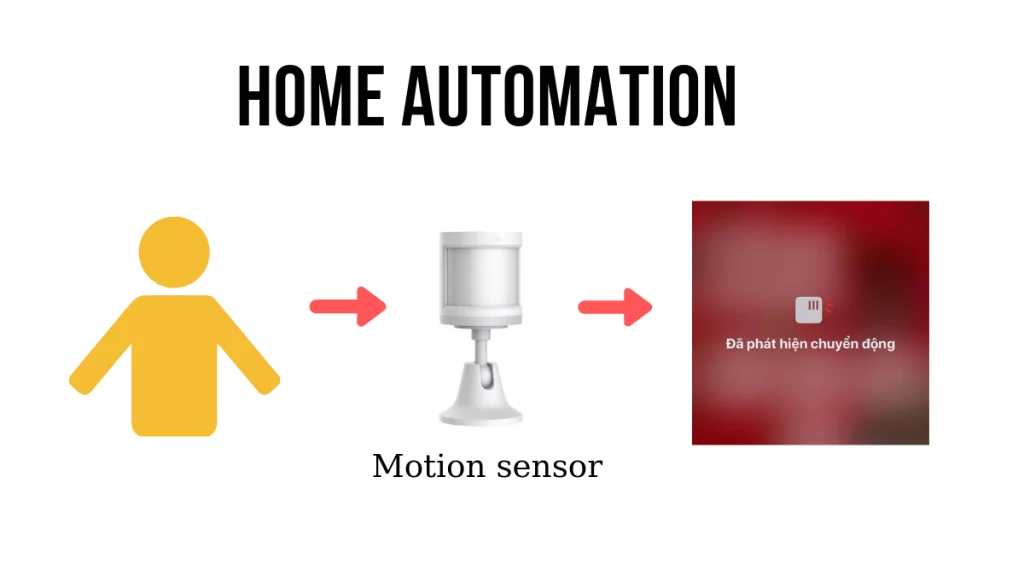
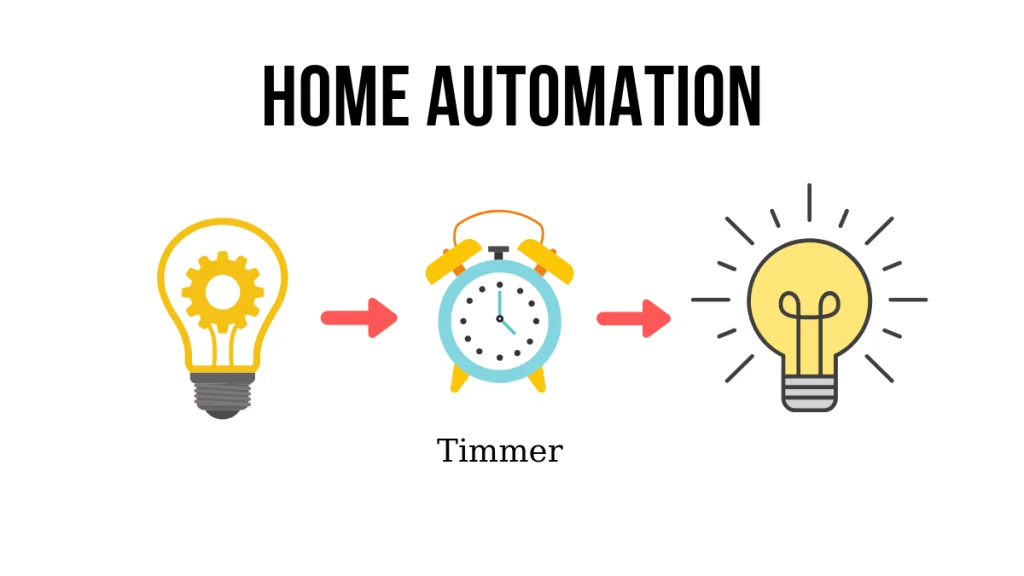
Mỗi tự động hóa bao gồm ba thành phần chính: bộ kích hoạt (trigger), điều kiện (condition) và hành động (action). Bộ kích hoạt là sự kiện khởi đầu quy trình. Điều kiện là các ràng buộc bổ sung để đảm bảo tự động hóa chỉ chạy khi thực sự cần thiết. Hành động là những gì thiết bị sẽ thực hiện khi tự động hóa được kích hoạt.
Đây là loại tự động hóa phổ biến nhất, cho phép bạn lên lịch cho thiết bị hoạt động vào một thời điểm cụ thể trong ngày.
Có nhiều nguyên nhân dẫn đến tự động hóa không hoạt động. Kiểm tra kết nối internet của trung tâm điều khiển. Đảm bảo thiết bị vẫn nằm trong phạm vi mạng. Xác nhận rằng điều kiện kích hoạt đã được đáp ứng đầy đủ. Kiểm tra xem tự động hóa có bị tắt vô tình không. Nếu vẫn không hoạt động, hãy xóa và tạo lại tự động hóa từ đầu.
Tôi có thể tạo tự động hóa phức tạp với nhiều điều kiện không?
HomeKit hỗ trợ tối đa một điều kiện bổ sung cho mỗi tự động hóa trong ứng dụng gốc. Để tạo tự động hóa phức tạp với nhiều điều kiện AND/OR, bạn cần sử dụng ứng dụng bên thứ ba như Eve, Controller for HomeKit hoặc Home+. Các ứng dụng này cung cấp giao diện nâng cao cho phép kết hợp nhiều điều kiện và hành động phức tạp.
Làm thế nào để chia sẻ tự động hóa HomeKit với gia đình?
Trong ứng dụng Home, chạm vào biểu tượng dấu ba chấm, chọn “Cài đặt gia đình” (Home Settings), sau đó chạm vào “Mời” (Invite) để thêm thành viên gia đình. Những người được mời sẽ có quyền truy cập vào tất cả thiết bị và tự động hóa trong nhà.
Có, tự động hóa HomeKit vẫn hoạt động khi mất internet nếu trung tâm điều khiển và thiết bị đều kết nối qua mạng nội bộ. HomeKit xử lý tự động hóa cục bộ thông qua trung tâm điều khiển, không phụ thuộc vào đám mây. Tuy nhiên, các tính năng từ xa và thông báo đẩy sẽ không hoạt động khi không có internet.
Kết luận
Cách tạo tự động hóa HomeKit không phức tạp như nhiều người nghĩ. Bắt đầu từ những kịch bản đơn giản như bật tắt đèn theo thời gian, sau đó dần dần mở rộng sang các tự động hóa phức tạp hơn dựa trên cảm biến và vị trí. Điều quan trọng là lập kế hoạch rõ ràng, kiểm tra kỹ lưỡng và điều chỉnh dần dần để đạt được sự hoàn hảo.
Tự động hóa HomeKit không chỉ giúp cuộc sống tiện nghi hơn mà còn góp phần tiết kiệm năng lượng và tăng cường an ninh cho gia đình. Với sự phát triển của chuẩn kết nối Matter, số lượng thiết bị tương thích HomeKit sẽ ngày càng tăng, mở ra nhiều khả năng tự động hóa mới. Hãy bắt đầu ngay hôm nay để trải nghiệm ngôi nhà thông minh thực sự.
Tôi là Như Ý, người đam mê công nghệ và hiện đang hoạt động trong lĩnh vực biên tập nội dung số. Trải qua hơn 5 năm làm việc, tôi đã tích lũy nhiều kinh nghiệm trong việc xây dựng nội dung về smartphone, thiết bị Apple, phần mềm, ứng dụng và các thủ thuật công nghệ hữu ích. Tôi luôn cố gắng cập nhật những thông tin mới nhất để mang đến cho người đọc các bài viết chất lượng, dễ hiểu và phù hợp với nhu cầu thực tế.