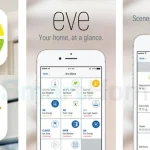
Ngữ cảnh HomeKit là một trong những tính năng mạnh mẽ nhất của hệ sinh thái nhà thông minh Apple, cho phép các thiết bị thông minh tự động phản ứng dựa trên thời gian, vị trí hoặc hành động của người dùng. Việc nắm vững cách tạo ngữ cảnh HomeKit sẽ giúp bạn biến ngôi nhà trở nên thông minh hơn, tiết kiệm năng lượng và nâng cao trải nghiệm sống hàng ngày. Bài viết này sẽ hướng dẫn bạn từ những khái niệm cơ bản nhất đến các kỹ thuật nâng cao để thiết lập ngữ cảnh HomeKit một cách hiệu quả.
Ngữ cảnh HomeKit là gì và tại sao cần tạo ngữ cảnh HomeKit?
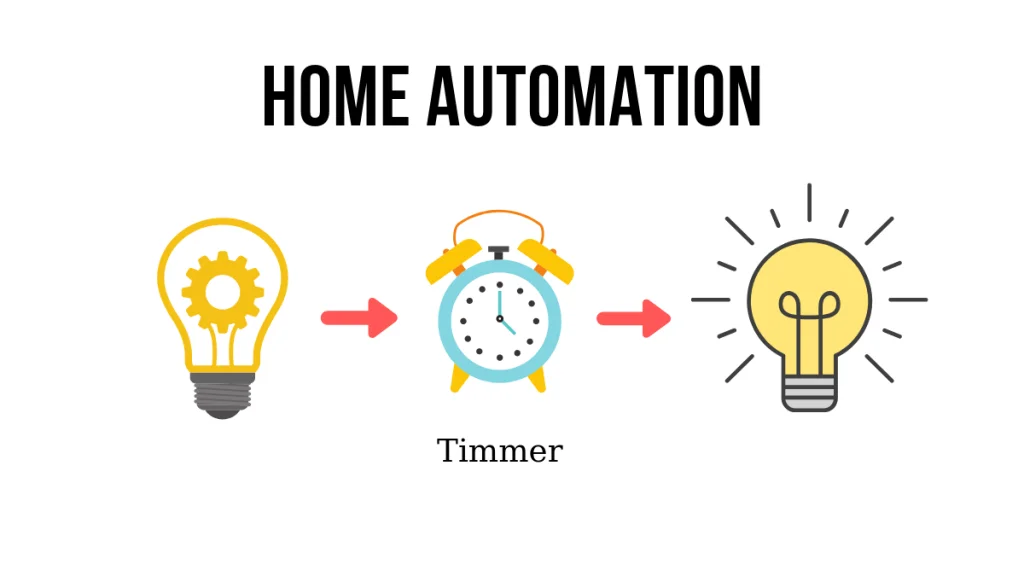
Ngữ cảnh HomeKit (HomeKit Scenes) là tập hợp các hành động được kích hoạt đồng thời trên nhiều thiết bị thông minh trong nhà. Khi bạn tạo một ngữ cảnh, bạn đang lập trình cho các thiết bị như đèn, rèm cửa, máy điều hòa, khóa cửa hoạt động theo một kịch bản nhất định. Ví dụ, ngữ cảnh “Chào buổi sáng” có thể bật đèn phòng khách, mở rèm và điều chỉnh nhiệt độ phòng lên 25 độ C chỉ với một lần chạm hoặc một câu ra lệnh cho Siri.
Việc hiểu cách tạo ngữ cảnh HomeKit giúp bạn tối ưu hóa trải nghiệm nhà thông minh, giảm thao tác thủ công và tạo ra những kịch bản sống động phù hợp với thói quen sinh hoạt. Theo thống kê từ Apple, người dùng có thể tiết kiệm đến 30% thời gian thao tác với thiết bị thông minh khi sử dụng ngữ cảnh thay vì điều khiển từng thiết bị riêng lẻ.
Các thành phần cơ bản trong cách tạo ngữ cảnh HomeKit
Thiết bị tương thích với HomeKit
Trước khi bắt đầu tạo ngữ cảnh, bạn cần đảm bảo các thiết bị trong nhà hỗ trợ HomeKit. Các thiết bị này thường có nhãn “Works with Apple HomeKit” trên bao bì. Một số thương hiệu phổ biến bao gồm Philips Hue, Eve, Nanoleaf, Lutron, và nhiều hãng khác. Tính đến năm 2024, có hơn 500 loại thiết bị từ 200 nhà sản xuất khác nhau hỗ trợ HomeKit.
Trung tâm điều khiển HomeKit
Để ngữ cảnh hoạt động tự động ngay cả khi bạn không ở nhà, cần có một trung tâm điều khiển HomeKit. Các thiết bị có thể làm trung tâm bao gồm Apple TV (thế hệ 4 trở lên), HomePod, HomePod mini hoặc iPad (để ở nhà). Trung tâm điều khiển cho phép ngữ cảnh kích hoạt dựa trên thời gian, vị trí hoặc cảm biến.
Ứng dụng Home trên iPhone/iPad
Ứng dụng Home là công cụ chính để bạn thực hiện cách tạo ngữ cảnh HomeKit. Ứng dụng này được cài đặt sẵn trên tất cả thiết bị iOS và iPadOS, cho phép bạn quản lý tất cả thiết bị thông minh từ một giao diện duy nhất.
Hướng dẫn chi tiết cách tạo ngữ cảnh HomeKit
Bước 1: Thiết lập thiết bị trong ứng dụng Home
Trước tiên, hãy đảm bảo tất cả thiết bị thông minh đã được thêm vào ứng dụng Home. Mở ứng dụng Home, chạm vào biểu tượng dấu cộng (+) và chọn “Thêm thiết bị”. Quét mã HomeKit trên thiết bị hoặc nhập mã thủ công. Đặt tên cho từng thiết bị và chỉ định phòng tương ứng để dễ quản lý.
Bước 2: Mở giao diện tạo ngữ cảnh
Trong ứng dụng Home, chạm vào biểu tượng hình ngôi nhà ở góc trên bên trái, sau đó chọn “Thêm ngữ cảnh”. Bạn sẽ thấy một giao diện trống để bắt đầu thiết lập. Đây là bước quan trọng nhất trong cách tạo ngữ cảnh HomeKit.
Bước 3: Đặt tên và chọn biểu tượng cho ngữ cảnh
Đặt tên cho ngữ cảnh của bạn, ví dụ “Đi ngủ”, “Xem phim”, “Rời nhà”. Chọn biểu tượng phù hợp từ thư viện có sẵn. Tên ngữ cảnh nên ngắn gọn, dễ nhớ vì bạn sẽ dùng nó để ra lệnh cho Siri.
Bước 4: Thêm thiết bị và thiết lập hành động
Chạm vào “Thêm thiết bị” và chọn các thiết bị bạn muốn điều khiển trong ngữ cảnh này. Với mỗi thiết bị,
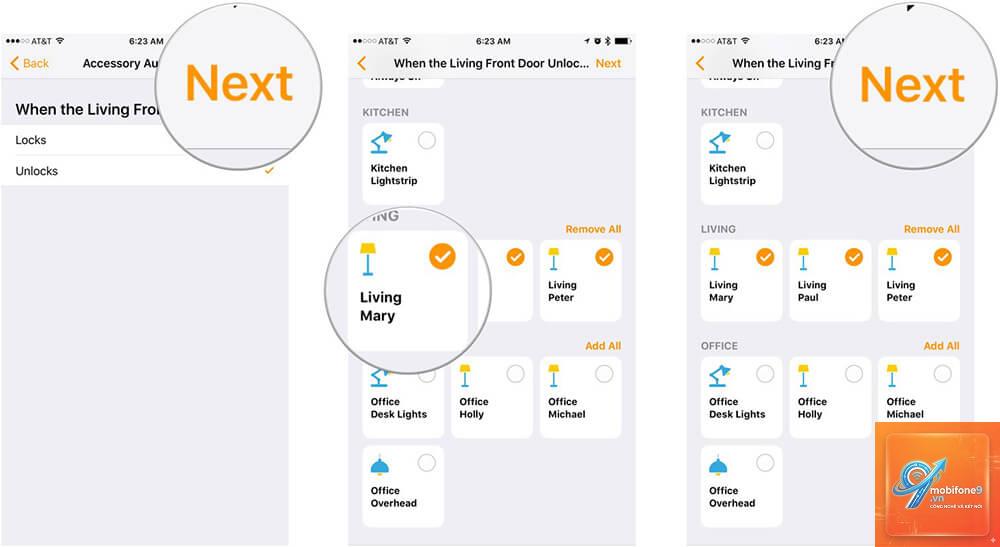
Trong ứng dụng Home, chọn ngữ cảnh bạn muốn tự động hóa, chạm vào “Tự động hóa” và thiết lập điều kiện kích hoạt.
Có thể tạo và sử dụng ngữ cảnh thủ công từ ứng dụng Home mà không cần trung tâm điều khiển. Tuy nhiên, để ngữ cảnh tự động kích hoạt dựa trên thời gian, vị trí hoặc cảm biến, bạn bắt buộc phải có Apple TV, HomePod hoặc iPad làm trung tâm điều khiển.
Tại sao ngữ cảnh HomeKit của tôi không hoạt động?
Nguyên nhân phổ biến bao gồm thiết bị mất kết nối Wi-Fi, trung tâm điều khiển ngoại tuyến, hoặc xung đột giữa các ngữ cảnh. Kiểm tra kết nối mạng, khởi động lại trung tâm điều khiển và đảm bảo không có hai ngữ cảnh nào cố gắng điều khiển cùng một thiết bị với trạng thái đối lập.
Có thể chia sẻ ngữ cảnh HomeKit với người khác không?
Có,
Trong ứng dụng Home, chạm và giữ ngữ cảnh bạn muốn chỉnh sửa, chọn “Chi tiết ngữ cảnh”. Tại đây bạn có thể thêm hoặc xóa thiết bị, thay đổi trạng thái thiết bị. Để xóa, cuộn xuống cuối và chọn “Xóa ngữ cảnh”.
Kết luận
Cách tạo ngữ cảnh HomeKit không phức tạp như nhiều người nghĩ. Chỉ với vài bước cơ bản trong ứng dụng Home, bạn đã có thể thiết lập những kịch bản thông minh giúp cuộc sống hàng ngày trở nên tiện nghi và hiệu quả hơn. Từ việc tiết kiệm năng lượng, tăng cường an ninh đến cải thiện sự thoải mái, ngữ cảnh HomeKit mang lại giá trị thực sự cho người dùng.
Hãy bắt đầu với những ngữ cảnh đơn giản như “Buổi sáng” hoặc “Đi ngủ”, sau đó dần dần mở rộng sang các kịch bản phức tạp hơn khi bạn đã quen với hệ thống. Đừng quên cập nhật thiết bị và ứng dụng thường xuyên để tận dụng những tính năng mới nhất từ Apple. Với sự kiên nhẫn và sáng tạo, bạn sẽ xây dựng được một ngôi nhà thông minh thực sự đáp ứng mọi nhu cầu của gia đình.
Tôi là Như Ý, người đam mê công nghệ và hiện đang hoạt động trong lĩnh vực biên tập nội dung số. Trải qua hơn 5 năm làm việc, tôi đã tích lũy nhiều kinh nghiệm trong việc xây dựng nội dung về smartphone, thiết bị Apple, phần mềm, ứng dụng và các thủ thuật công nghệ hữu ích. Tôi luôn cố gắng cập nhật những thông tin mới nhất để mang đến cho người đọc các bài viết chất lượng, dễ hiểu và phù hợp với nhu cầu thực tế.