Memories là tính năng độc đáo trên iPhone cho phép bạn tự động tạo các video kỷ niệm từ thư viện ảnh và video. Với sự hỗ trợ của trí tuệ nhân tạo, iPhone sẽ phân tích nội dung, chọn lọc những khoảnh khắc đẹp nhất và ghép chúng thành một video hoàn chỉnh với nhạc nền, hiệu ứng chuyển cảnh và tiêu đề. Bài viết này sẽ hướng dẫn bạn cách tạo memories trên iPhone một cách chi tiết, từ khâu chuẩn bị đến tùy chỉnh nâng cao.
Memories là một phần của ứng dụng Photos trên iPhone, được giới thiệu lần đầu cùng với iOS 10. Tính năng này sử dụng thuật toán học máy để nhận diện khuôn mặt, địa điểm, sự kiện và khoảng thời gian, từ đó tự động tạo ra những video kỷ niệm ngắn. Mỗi video Memories thường kéo dài từ 30 giây đến 3 phút, tùy thuộc vào số lượng ảnh và video có sẵn.
Điểm đặc biệt của Memories là khả năng thích ứng với ngữ cảnh. Ví dụ, nếu bạn có nhiều ảnh chụp trong một chuyến du lịch, iPhone sẽ tạo một video riêng cho chuyến đi đó. Nếu bạn có ảnh sinh nhật, iPhone sẽ tạo video kỷ niệm sinh nhật. Tất cả đều diễn ra tự động mà không cần sự can thiệp thủ công.
Điều kiện cần để sử dụng Memories trên iPhone
Trước khi tìm hiểu cách tạo memories trên iPhone, bạn cần đảm bảo thiết bị đáp ứng các yêu cầu sau:
iPhone chạy iOS 10 trở lên (khuyến nghị iOS 16 hoặc 17 để có đầy đủ tính năng)
Dung lượng lưu trữ còn trống ít nhất 500MB để xử lý video
Thư viện ảnh có ít nhất 10-15 ảnh hoặc video trong cùng một chủ đề
Bật tính năng iCloud Photos nếu muốn đồng bộ Memories giữa các thiết bị Apple
Cập nhật ứng dụng Photos lên phiên bản mới nhất
Cách tạo Memories trên iPhone tự động
iPhone tự động tạo Memories dựa trên các sự kiện, địa điểm và khoảng thời gian. Đây là nơi lưu trữ tất cả ảnh và video của bạn.
Bước 2: Chuyển đến tab For You
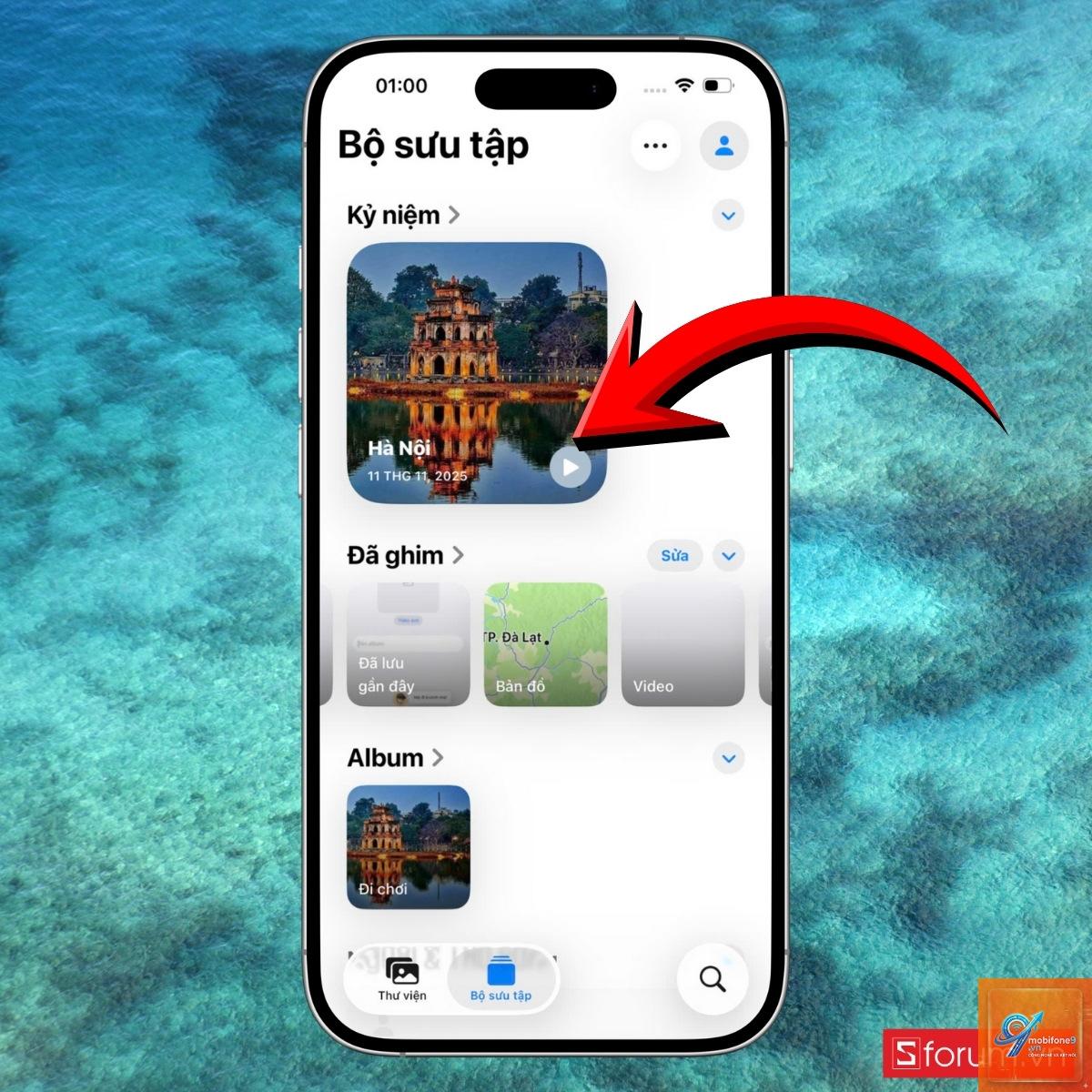
Ở cuối màn hình, chạm vào tab “For You” (Dành cho bạn). Tại đây, iPhone sẽ hiển thị các Memories đã được tạo tự động dựa trên thư viện ảnh của bạn.
Bước 3: Xem danh sách Memories
Cuộn xuống phần “Memories” để xem các video kỷ niệm đã được tạo sẵn. Mỗi Memories sẽ có hình thu nhỏ, tiêu đề và thời gian tạo.
Bước 4: Phát Memories
Chạm vào một Memories bất kỳ để xem trước. iPhone sẽ tự động phát video với nhạc nền và hiệu ứng chuyển cảnh.
Cách tạo Memories trên iPhone thủ công
Nếu bạn muốn chủ động tạo Memories từ một bộ ảnh cụ thể, có thể thực hiện theo hướng dẫn chi tiết sau:
Bước 1: Chọn ảnh và video nguồn
Mở ứng dụng Photos và chuyển đến tab “Library” (Thư viện). Chọn album hoặc ngày tháng chứa ảnh bạn muốn sử dụng. Chạm vào “Select” (Chọn) ở góc trên bên phải, sau đó đánh dấu các ảnh và video mong muốn.
Bước 2: Tạo Memories từ ảnh đã chọn
Sau khi chọn xong, chạm vào biểu tượng chia sẻ (hình vuông với mũi tên hướng lên) ở góc dưới bên trái. Trong menu chia sẻ, cuộn xuống và chọn “Create Memory” (Tạo kỷ niệm).
Bước 3: Đặt tên cho Memories
iPhone sẽ tự động đề xuất tiêu đề dựa trên nội dung ảnh.
Vào tab For You trong Photos, chạm và giữ vào Memories muốn xóa, sau đó chọn “Delete Memory” (Xóa kỷ niệm). Thao tác này chỉ xóa video Memories, không ảnh hưởng đến ảnh gốc.
Tại sao iPhone không tạo Memories tự động?
Có thể do thư viện ảnh chưa đủ dữ liệu (cần ít nhất 10 ảnh cùng chủ đề), hoặc tính năng này bị tắt trong cài đặt. Vào Settings > Photos > kiểm tra mục “Show Memories” đã được bật chưa.
Có thể xuất Memories ra file video không?
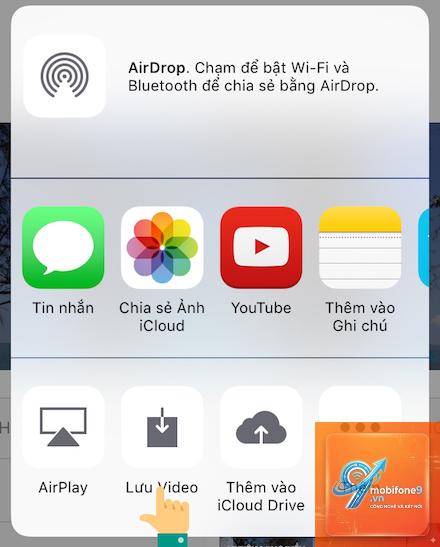
Có. Khi đang xem Memories, chạm vào biểu tượng chia sẻ và chọn “Save Video” (Lưu video). Video sẽ được lưu dưới dạng file.mov hoặc.mp4 trong thư viện.
Memories có tốn dung lượng iCloud không?
Memories không chiếm thêm dung lượng iCloud vì chúng được tạo động từ ảnh gốc. Tuy nhiên, nếu bạn xuất video và lưu lại, file video đó sẽ tốn dung lượng.
Có thể tạo Memories từ ảnh trên Google Photos không?
Không trực tiếp. Memories chỉ hoạt động với ảnh trong ứng dụng Photos của iPhone. Bạn cần tải ảnh từ Google Photos về máy trước.
Kết luận
Cách tạo memories trên iPhone thực sự đơn giản và mang lại hiệu quả bất ngờ. Với khả năng tự động phân tích và ghép nối thông minh, tính năng này giúp bạn lưu giữ những khoảnh khắc đẹp một cách nhanh chóng và chuyên nghiệp. Dù bạn là người mới sử dụng iPhone hay đã có kinh nghiệm, Memories đều là công cụ hữu ích để biến thư viện ảnh thành những câu chuyện sống động.
Hãy bắt đầu bằng cách mở ứng dụng Photos, khám phá tab For You và để iPhone làm phần còn lại. Sau đó, bạn có thể tùy chỉnh nhạc, thời lượng và hiệu ứng để tạo ra video kỷ niệm mang đậm dấu ấn cá nhân. Với những hướng dẫn chi tiết trong bài viết này, việc tạo Memories trên iPhone chưa bao giờ dễ dàng hơn thế.
Tôi là Như Ý, người đam mê công nghệ và hiện đang hoạt động trong lĩnh vực biên tập nội dung số. Trải qua hơn 5 năm làm việc, tôi đã tích lũy nhiều kinh nghiệm trong việc xây dựng nội dung về smartphone, thiết bị Apple, phần mềm, ứng dụng và các thủ thuật công nghệ hữu ích. Tôi luôn cố gắng cập nhật những thông tin mới nhất để mang đến cho người đọc các bài viết chất lượng, dễ hiểu và phù hợp với nhu cầu thực tế.