Tính năng Memories trên iPhone là một trong những công cụ mạnh mẽ nhất trong ứng dụng Photos, cho phép bạn tự động biến những bức ảnh và video rời rạc thành những thước phim kỷ niệm hoàn chỉnh với nhạc nền, hiệu ứng chuyển cảnh và tiêu đề. Đây không chỉ là tính năng xem lại ảnh thông thường mà còn là cách để bạn kể câu chuyện cuộc đời mình qua từng khoảnh khắc. Bài viết này sẽ hướng dẫn bạn cách sử dụng memories trên iPhone một cách chi tiết từ cơ bản đến nâng cao, giúp bạn khai thác tối đa sức mạnh của tính năng này.
Memories trên iPhone là gì và hoạt động như thế nào?
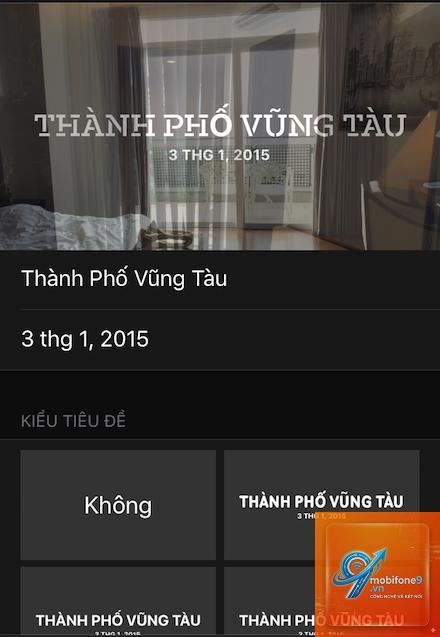
Memories là tính năng thông minh được tích hợp sẵn trong ứng dụng Photos trên iPhone, chạy từ iOS 10 trở lên. Nó sử dụng trí tuệ nhân tạo và machine learning để phân tích thư viện ảnh của bạn, tự động nhận diện khuôn mặt, địa điểm, ngày tháng và các sự kiện quan trọng. Từ đó, hệ thống sẽ ghép những bức ảnh và video liên quan thành một video ngắn có chủ đề, kèm theo nhạc nền được đề xuất phù hợp với nội dung.
Khi bạn mở tab Memories trong ứng dụng Photos, iPhone sẽ hiển thị các bộ sưu tập kỷ niệm được sắp xếp theo thời gian, sự kiện hoặc con người. Mỗi bộ sưu tập đều có một video tự động được tạo sẵn, nhưng bạn hoàn toàn có thể tùy chỉnh để phù hợp với sở thích cá nhân.
Hướng dẫn chi tiết cách sử dụng Memories trên iPhone
Cách xem Memories có sẵn trên iPhone
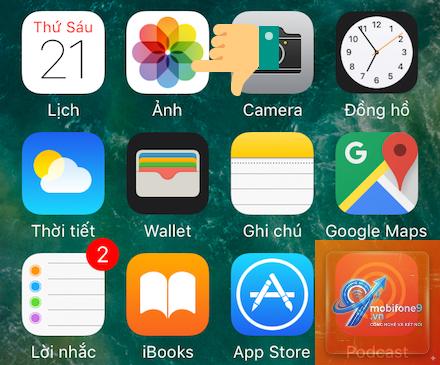
Để truy cập vào các Memories mà iPhone đã tự động tạo cho bạn, hãy mở ứng dụng Photos và chạm vào tab For You ở góc dưới cùng bên phải màn hình. Tại đây, bạn sẽ thấy một phần riêng biệt có tên Memories, hiển thị các video kỷ niệm được sắp xếp theo thứ tự thời gian. Chạm vào bất kỳ video nào để xem toàn bộ nội dung.
Mỗi Memories thường kéo dài từ 30 giây đến 1 phút, bao gồm các bức ảnh và video clip được cắt ghép tự động. iPhone sẽ chọn ra những khoảnh khắc đẹp nhất dựa trên chất lượng hình ảnh, biểu cảm khuôn mặt và mức độ liên quan đến chủ đề.
Cách tạo Memories mới từ ảnh và video
Bạn không chỉ xem những Memories có sẵn mà còn có thể tự tạo mới từ bất kỳ bộ ảnh nào trong thư viện. Đầu tiên, hãy mở ứng dụng Photos và chọn tab Library. Chạm vào nút dấu ba chấm ở góc trên bên phải, sau đó chọn Create New Memory. Bạn sẽ được yêu cầu chọn ngày, địa điểm hoặc album cụ thể để làm cơ sở cho video kỷ niệm.
Sau khi chọn xong, iPhone sẽ tự động tạo một video Memories dựa trên các tiêu chí
Có nhiều nguyên nhân dẫn đến tình trạng này. Đầu tiên, hãy kiểm tra xem
Có, bạn hoàn toàn có thể xuất Memories ra file video. Trong khi xem Memories, chạm vào nút Share ở góc dưới bên trái, sau đó chọn Save Video. Video sẽ được lưu vào thư viện ảnh của bạn dưới dạng file.mov hoặc.mp4 tùy vào cài đặt.
Memories có hoạt động với ảnh từ Google Photos không?
Memories chỉ hoạt động với ảnh được lưu trữ trong ứng dụng Photos mặc định của iPhone. Nếu bạn sử dụng Google Photos để sao lưu, hãy tải ảnh về máy và lưu vào thư viện Photos để tính năng này có thể nhận diện và sử dụng.
Cách thay đổi nhạc nền trong Memories?
Mở Memories bạn muốn chỉnh sửa, chạm vào Edit, sau đó chọn Music. Tại đây, bạn có thể chọn từ danh sách nhạc được đề xuất hoặc chạm vào dấu cộng để thêm bài hát từ thư viện nhạc cá nhân. Một số bài hát từ Apple Music có thể yêu cầu đăng ký dịch vụ.
Kết luận
Cách sử dụng Memories trên iPhone không hề phức tạp như nhiều người vẫn nghĩ. Chỉ với vài thao tác đơn giản, bạn đã có thể biến những bức ảnh tĩnh thành những thước phim sống động, đầy cảm xúc. Tính năng này không chỉ giúp bạn tiết kiệm thời gian mà còn mang đến những trải nghiệm mới mẻ khi nhìn lại những khoảnh khắc đáng nhớ trong cuộc sống.
Hãy dành thời gian khám phá và tùy chỉnh Memories theo cách riêng của bạn. Với khả năng tự động học hỏi từ thói quen sử dụng, Memories sẽ ngày càng trở nên thông minh hơn, giúp bạn không bao giờ bỏ lỡ những kỷ niệm quý giá. Bắt đầu ngay hôm nay bằng cách mở ứng dụng Photos và khám phá những Memories đầu tiên mà iPhone đã tạo sẵn cho bạn.
Tôi là Như Ý, người đam mê công nghệ và hiện đang hoạt động trong lĩnh vực biên tập nội dung số. Trải qua hơn 5 năm làm việc, tôi đã tích lũy nhiều kinh nghiệm trong việc xây dựng nội dung về smartphone, thiết bị Apple, phần mềm, ứng dụng và các thủ thuật công nghệ hữu ích. Tôi luôn cố gắng cập nhật những thông tin mới nhất để mang đến cho người đọc các bài viết chất lượng, dễ hiểu và phù hợp với nhu cầu thực tế.