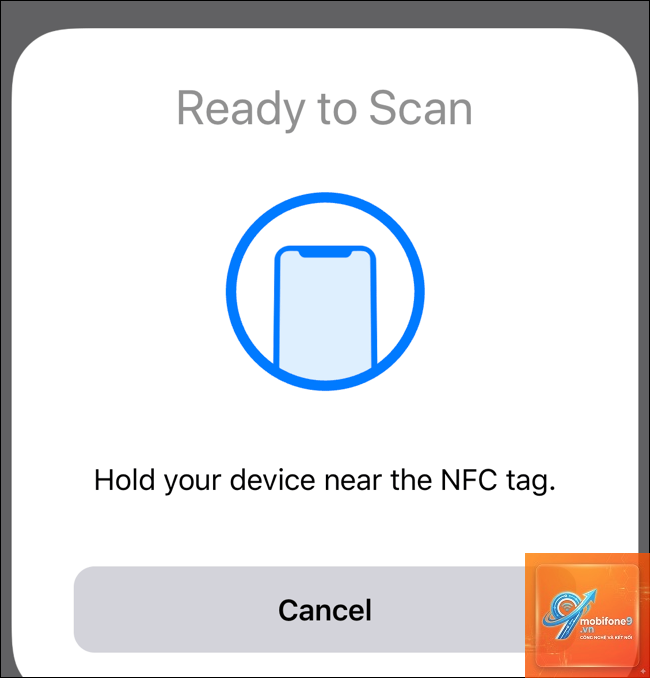
Việc tự động hóa các tác vụ hàng ngày trên iPhone chưa bao giờ dễ dàng đến thế nhờ vào công nghệ NFC và ứng dụng Shortcuts. Cách tạo automation với NFC iPhone cho phép bạn kích hoạt hàng loạt thao tác chỉ bằng một chạm nhẹ, từ bật nhạc khi lái xe đến gửi tin nhắn khi đến văn phòng. Bài viết này sẽ hướng dẫn bạn từng bước cụ thể, từ khái niệm cơ bản đến các ứng dụng nâng cao, giúp bạn tận dụng tối đa sức mạnh của NFC trên thiết bị iOS.
NFC trên iPhone là gì và tại sao nên sử dụng automation?
NFC (Near Field Communication) là công nghệ kết nối không dây tầm ngắn, cho phép hai thiết bị trao đổi dữ liệu khi ở khoảng cách vài centimet. Trên iPhone, NFC đã xuất hiện từ dòng iPhone 6 và được tích hợp sâu vào hệ sinh thái iOS thông qua ứng dụng Shortcuts.
Khi kết hợp NFC với tính năng Automation trong Shortcuts,
Không. Bạn cần ít nhất một thẻ NFC vật lý để làm trigger. Tuy nhiên,
iPhone cần màn hình sáng để quét NFC. Khi màn hình tắt, bạn cần nhấn nút nguồn hoặc chạm vào màn hình để đánh thức thiết bị trước khi quét thẻ.
Có thể chia sẻ automation NFC với người khác không?
Không đáng kể. Tính năng NFC chỉ hoạt động khi bạn quét thẻ, không chạy nền liên tục. Việc tạo vài automation NFC mỗi ngày không làm hao pin đáng kể.
Kết luận
Cách tạo automation với NFC iPhone là một kỹ năng hữu ích giúp bạn tiết kiệm thời gian và tối ưu hóa trải nghiệm sử dụng thiết bị. Chỉ với vài bước đơn giản, bạn có thể biến chiếc iPhone thành trợ lý thông minh, tự động thực hiện hàng loạt tác vụ chỉ bằng một chạm nhẹ.
Từ việc quản lý giấc ngủ, làm việc hiệu quả hơn đến tận hưởng những chuyến đi thoải mái, NFC automation mở ra một thế giới tùy chỉnh không giới hạn. Hãy bắt đầu với một vài kịch bản đơn giản, sau đó dần dần mở rộng khi bạn đã quen thuộc với quy trình.
Đừng quên đầu tư vào những thẻ NFC chất lượng và luôn kiểm tra automation sau khi thiết lập để đảm bảo mọi thứ hoạt động như mong đợi. Với sự kiên nhẫn và sáng tạo, bạn sẽ nhanh chóng làm chủ công nghệ này và biến nó thành phần không thể thiếu trong cuộc sống số hàng ngày.
Tôi là Như Ý, người đam mê công nghệ và hiện đang hoạt động trong lĩnh vực biên tập nội dung số. Trải qua hơn 5 năm làm việc, tôi đã tích lũy nhiều kinh nghiệm trong việc xây dựng nội dung về smartphone, thiết bị Apple, phần mềm, ứng dụng và các thủ thuật công nghệ hữu ích. Tôi luôn cố gắng cập nhật những thông tin mới nhất để mang đến cho người đọc các bài viết chất lượng, dễ hiểu và phù hợp với nhu cầu thực tế.