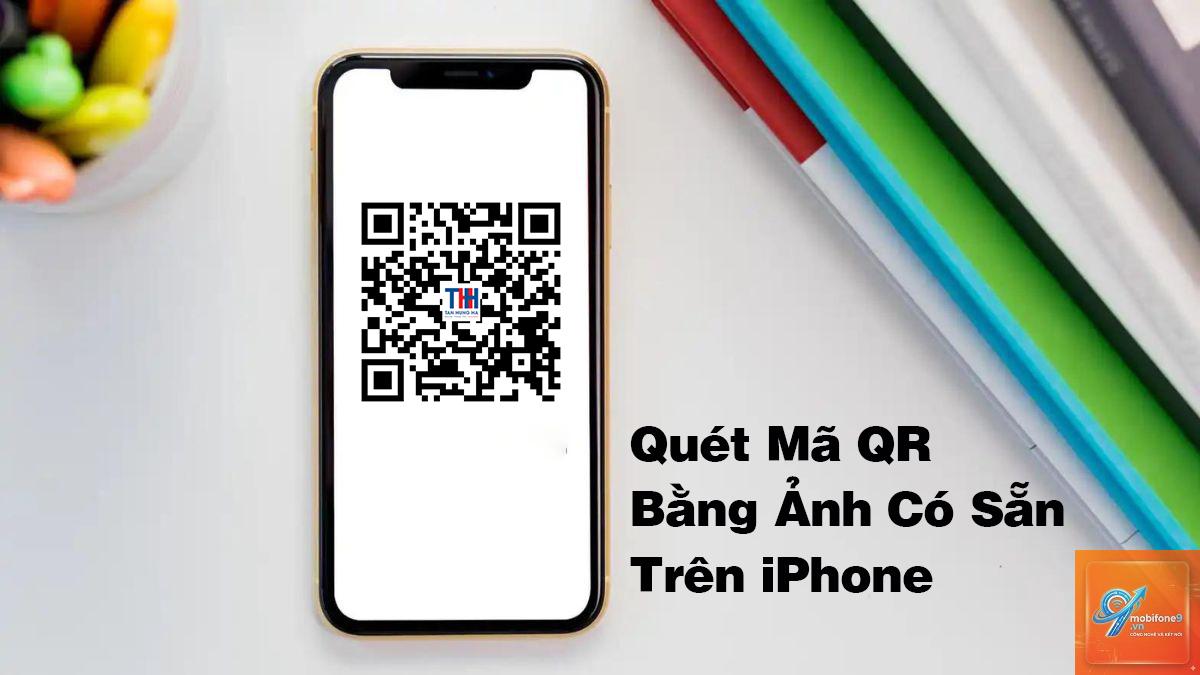
Việc quét mã QR trên iPhone đã trở nên quen thuộc với nhiều người dùng. Tuy nhiên, không phải ai cũng biết cách tạo automation quét QR iPhone để tự động hóa các tác vụ hàng ngày. Tính năng này cho phép bạn thiết lập các quy trình tự động kích hoạt ngay khi quét một mã QR cụ thể, giúp tiết kiệm thời gian và nâng cao hiệu suất làm việc. Bài viết này sẽ hướng dẫn bạn chi tiết từ khái niệm cơ bản đến các bước thực hiện nâng cao.
Automation quét QR iPhone là tính năng được xây dựng trên ứng dụng Shortcuts (Phím tắt) của Apple. Khi bạn quét một mã QR, iPhone sẽ tự động thực hiện một chuỗi hành động đã được lập trình sẵn. Ví dụ, khi quét mã QR tại quán cà phê, điện thoại có thể tự động bật chế độ im lặng, gửi tin nhắn báo cho gia đình và mở ứng dụng ghi chú.
Bản chất của automation này dựa trên cơ chế nhận diện mã QR thông qua camera iPhone. Sau khi nhận diện thành công, hệ thống sẽ kích hoạt các hành động được liên kết với mã đó. Điều này khác hoàn toàn với việc quét mã QR thông thường chỉ để mở một đường link hay xem nội dung.
Lợi ích khi sử dụng automation quét QR iPhone
Tiết kiệm thời gian: Không cần thao tác thủ công nhiều bước, mọi thứ diễn ra tự động trong tích tắc.
Tăng năng suất làm việc: Tự động hóa các tác vụ lặp đi lặp lại như điểm danh, ghi nhận công việc.
Cá nhân hóa trải nghiệm: Thiết lập các kịch bản riêng cho từng địa điểm, thời điểm trong ngày.
Hỗ trợ người khuyết tật: Giúp những người gặp khó khăn trong vận động có thể thao tác dễ dàng hơn.
Bảo mật thông tin: Tự động khóa thiết bị hoặc xóa dữ liệu nhạy cảm khi quét mã QR cảnh báo.
Điều kiện cần có để tạo automation quét QR iPhone
Trước khi bắt đầu, bạn cần đảm bảo thiết bị đáp ứng các yêu cầu sau:
Yếu tố
Yêu cầu
Phiên bản iOS
iOS 13 trở lên (tốt nhất là iOS 16 hoặc 17)
Ứng dụng
Shortcuts (Phím tắt) có sẵn trên iPhone
Camera
Hoạt động tốt, có khả năng quét mã QR
Kết nối Internet
Cần thiết cho một số automation liên quan đến dữ liệu trực tuyến
Hướng dẫn cách tạo automation quét QR iPhone chi tiết
Bước 1: Mở ứng dụng Shortcuts
Trên màn hình chính iPhone, tìm và mở ứng dụng Shortcuts (biểu tượng hình nút tròn màu tím với các đường trắng). Nếu chưa có,
Không. Ứng dụng Shortcuts có sẵn trên iPhone hoàn toàn đáp ứng được nhu cầu này. Bạn không cần tải thêm bất kỳ phần mềm nào khác.
Automation quét QR iPhone có hoạt động khi màn hình khóa không?
Có. Nếu
Không có giới hạn cụ thể.
Vào tab Automation trong Shortcuts, chạm vào automation muốn chỉnh sửa.
Có. Bạn có thể quét mã QR hiển thị trên màn hình của bất kỳ thiết bị nào, miễn là mã rõ ràng và đủ độ tương phản.
Kết luận
Cách tạo automation quét QR iPhone không hề phức tạp như nhiều người vẫn nghĩ. Chỉ với vài bước cơ bản trong ứng dụng Shortcuts, bạn đã có thể thiết lập những kịch bản tự động hóa mạnh mẽ, phục vụ cho công việc và cuộc sống hàng ngày. Từ việc điểm danh tự động, quản lý thời gian đến theo dõi sức khỏe, automation quét QR iPhone mở ra vô số khả năng tiện ích mà trước đây bạn chưa từng nghĩ tới. Hãy bắt đầu với một automation đơn giản nhất, sau đó dần dần mở rộng và tối ưu theo nhu cầu thực tế của bản thân.
Tôi là Như Ý, người đam mê công nghệ và hiện đang hoạt động trong lĩnh vực biên tập nội dung số. Trải qua hơn 5 năm làm việc, tôi đã tích lũy nhiều kinh nghiệm trong việc xây dựng nội dung về smartphone, thiết bị Apple, phần mềm, ứng dụng và các thủ thuật công nghệ hữu ích. Tôi luôn cố gắng cập nhật những thông tin mới nhất để mang đến cho người đọc các bài viết chất lượng, dễ hiểu và phù hợp với nhu cầu thực tế.