iPhone bị panic full là một trong những lỗi nghiêm trọng khiến thiết bị liên tục khởi động lại, treo logo Apple hoặc không thể vào được hệ thống. Người dùng thường hoang mang khi gặp tình trạng này, nhưng thực tế có nhiều cách sửa iPhone bị panic full mà
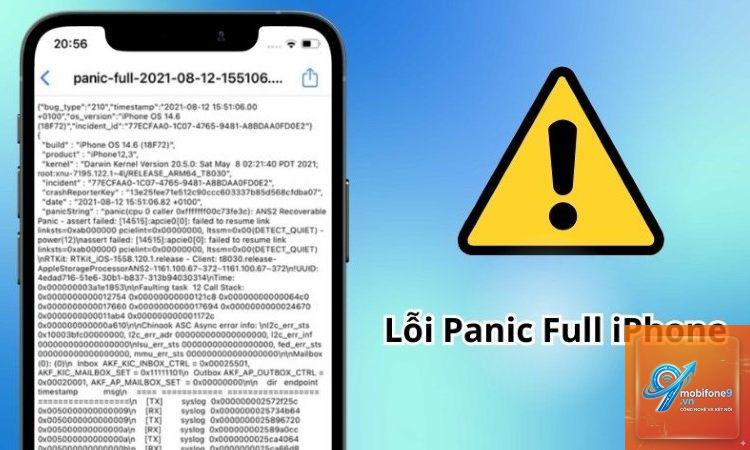
Panic full (kernel panic) là trạng thái hệ điều hành iOS gặp lỗi nghiêm trọng không thể phục hồi, buộc máy phải khởi động lại để bảo vệ phần cứng. Khi xảy ra panic full, màn hình sẽ tắt đột ngột hoặc hiện dòng chữ “panic full” trong bản ghi sự cố (panic log). Đây không phải là lỗi phần mềm thông thường can thiệp bằng reset đơn thuần, mà thường liên quan đến phần cứng như pin, nguồn, cảm biến hoặc chip xử lý.
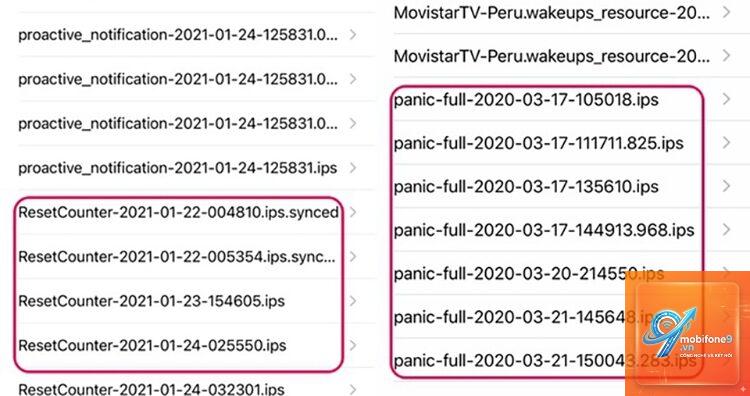
Dấu hiệu nhận biết iPhone bị panic full rất rõ ràng: máy tự khởi động lại nhiều lần trong ngày, thường xuyên bị treo giữa chừng khi dùng ứng dụng, xuất hiện màn hình xanh hoặc đen không báo trước. Kiểm tra trong Settings > Privacy > Analytics & Improvements > Analytics Data, nếu thấy file bắt đầu bằng chữ “panic-full” thì chắc chắn máy bạn đang gặp lỗi này.
Chiếm đến 60–70% các case panic full là do pin iPhone bị chai, phồng hoặc linh kiện quản lý nguồn (PMU, Tristar) hỏng. Khi pin không cung cấp đủ dòng điện ổn định, các cảm biến trên mainboard sẽ báo động sai, gây ra panic full. Những máy đã thay pin không đúng chuẩn hoặc dùng pin OEM giá rẻ cũng rất dễ gặp lỗi này.
Lỗi phần mềm hoặc jailbreak
iOS cập nhật lỗi, xung đột tweak khi jailbreak, hoặc khôi phục backup từ bản cũ sang bản mới cũng có thể gây ra panic full. Tuy nhiên, lỗi phần mềm thường đi kèm với các file log khác như “reset count” chứ không thuần panic full. Dân sửa chữa hay gọi đây là “panic nhẹ” và có thể xử lý bằng cách restore lại iOS.
Hỏng IC cảm biến hoặc mainboard
Với những lỗi panic full kéo dài, không khắc phục được bằng thay pin hay restore, nguyên nhân thường nằm ở mainboard: IC nguồn, IC sạc, IC cảm biến áp lực, cảm biến ánh sáng hoặc đường tín hiệu giữa các chip bị đứt. Những lỗi này đòi hỏi tay nghề sửa chữa chuyên sâu và máy móc như kính hiển vi, máy hàn nhiệt.
Dấu hiệu và cách chẩn đoán iPhone bị panic full
Dấu hiệu
Mức độ phổ biến
Nguyên nhân có thể
Máy tự khởi động lại không báo trước
Rất thường xuyên
Pin, nguồn, IC PMU
Treo logo Apple, không vào được màn hình chính
Thường gặp
Phần mềm, jailbreak, mainboard
Màn hình xanh, đen hoặc sọc khi đang dùng
Ít gặp
Lỏng cáp màn hình, IC nguồn
Không sạc được, hoặc sạc vào là tắt nguồn
Khá phổ biến
IC sạc, pin, cổng Lightning
Để chẩn đoán chính xác, bạn cần truy cập vào Analytics Data như hướng dẫn ở trên, tìm file panic-full gần nhất. Cuối file sẽ có dòng “panicString” hiển thị mã lỗi chi tiết. Những mã như “panic(cpu 0 caller …)”, “AppleARMPMU”, “SMC”, “AppleBCMWLAN” thường chỉ ra lỗi liên quan đến nguồn, cảm biến hoặc wifi. Dựa vào mã lỗi này, kỹ thuật viên có thể xác định chính xác vị trí hư hỏng.
Các cách sửa iPhone bị panic full hiệu quả nhất
1. Khởi động cứng (Force Restart)
Trước khi làm bất cứ điều gì phức tạp, hãy thử force restart để loại trừ lỗi tạm thời. Với iPhone 8 trở lên: nhấn và thả nhanh Volume Up, nhấn và thả nhanh Volume Down, sau đó giữ nút nguồn đến khi xuất hiện logo Apple. Với iPhone 7: giữ cả nút nguồn và Volume Down. Với iPhone SE, 6, 5: giữ nút Home và nút nguồn. Nếu máy khởi động lại bình thường và không tái diễn panic trong vài giờ, có thể lỗi chỉ là nhất thời.
2. Cập nhật hoặc khôi phục iOS bằng Recovery Mode
Nếu force restart không hiệu quả, hãy kết nối iPhone với máy tính và đưa máy vào Recovery Mode (cách thao tác tương tự force restart nhưng giữ nút nguồn lâu hơn cho đến khi thấy logo iTunes trên màn hình). Sau đó dùng Finder (macOS Catalina trở lên) hoặc iTunes để cập nhật hoặc khôi phục. Lưu ý: chọn Update trước để giữ dữ liệu, nếu thất bại mới chọn Restore. Quá trình này sẽ thay thế toàn bộ hệ điều hành, xóa sạch file panic log cũ và driver lỗi.
3. DFU Restore – cách sửa iPhone bị panic full triệt để cho lỗi phần mềm
DFU (Device Firmware Update) là chế độ sâu hơn Recovery Mode, cho phép nạp lại firmware từ đầu. Đây là giải pháp cuối cho lỗi phần mềm. Thao tác DFU hơi phức tạp, bạn cần tắt máy, giữ nút nguồn 3 giây, sau đó giữ thêm nút Volume Down trong 10 giây, rồi thả nút nguồn nhưng vẫn giữ Volume Down thêm 5 giây. Màn hình sẽ đen hoàn toàn. Kết nối với máy tính, iTunes sẽ báo “iPhone đã phát hiện ở chế độ khôi phục”. Lúc này chọn Restore iPhone và chờ firmware được tải về. Sau DFU restore, nếu máy vẫn còn panic full, chắc chắn lỗi phần cứng.
4. Kiểm tra và thay thế pin iPhone
Thống kê từ các trung tâm sửa chữa cho thấy 70% lỗi panic full được giải quyết sau khi thay pin chính hãng hoặc pin chất lượng cao. Nếu pin hiện tại của bạn có dấu hiệu chai (dung lượng dưới 80%), phồng lên, hoặc máy sạc không vào, hãy thay pin ngay. Khi thay, cần chọn pin tương thích chính xác cho từng dòng máy, ưu tiên pin có chứng nhận CE, RoHS. Pin không đạt chuẩn dễ gây sụt áp đột ngột, gây kích hoạt panic.
5. Vệ sinh cổng sạc và kiểm tra IC sạc
Cổng Lightning bị bụi bẩn, oxy hóa hoặc lỏng lẻo có thể làm nhiễu tín hiệu sạc, khiến IC sạc báo sai và sinh panic. Dùng tăm bông thấm cồn isopropyl 99% vệ sinh nhẹ nhàng bên trong cổng. Nếu sau khi vệ sinh mà máy vẫn sạc bất thường hoặc panic khi cắm sạc, rất có thể IC sạc (Tristar) đã hỏng. Việc thay IC sạc cần máy hàn chuyên dụng, bạn nên mang đến trung tâm uy tín.
6. Khắc phục lỗi panic full từ cảm biến
Một số dòng iPhone như 6s, 7, X có lỗi liên quan đến cảm biến áp lực (barometer) hoặc cảm biến tiệm cận khiến mainboard liên tục panic. Lỗi này thường xuất hiện khi máy bị va đập mạnh hoặc rơi rớt. Kỹ thuật viên sẽ dùng phần mềm đo điện áp trên mainboard để tìm điểm chạm hoặc đứt, sau đó hàn lại hoặc thay thế IC cảm biến tương ứng.
7. Sửa chữa mainboard – giải pháp cuối cùng
Nếu tất cả các cách trên đều thất bại, mainboard iPhone đã bị tổn thương nghiêm trọng. Các lỗi thường gặp: IC nguồn PMU bị chập, đường tín hiệu I2C đứt, hoặc chip CPU bị lỗi tiếp xúc. Việc sửa chữa mainboard yêu cầu máy móc hiện đại như kính hiển vi, máy hàn nhiệt, máy đo nhiều lớp và tay nghề cao. Chi phí có thể từ 500.000 đến vài triệu đồng tùy mức độ hư hỏng. Nếu mainboard hư quá nặng, đôi khi giải pháp là thay mainboard hoặc đổi máy mới.
Sai lầm thường gặp khi tự sửa iPhone bị panic full
Tự ý tháo máy khi chưa chẩn đoán: Nhiều người thấy panic full liền tháo pin ra cắm lại, vô tình làm đứt cáp hoặc gây chạm mạch trên mainboard.
Dùng phần mềm không rõ nguồn gốc: Có tool hứa hẹn “fix panic full” nhưng thực chất là jailbreak ẩn, khiến máy càng hỏng nặng hơn.
Thay pin không đúng loại: Pin iPhone 6 lắp sang iPhone 7, hoặc pin không có chip quản lý nguồn, gây sụt áp panic.
Cập nhật iOS khi máy đang panic: Việc cập nhật qua OTA có thể làm gián đoạn giữa chừng, gây brick máy.
Bỏ qua backup dữ liệu: Khi restore DFU, toàn bộ dữ liệu sẽ mất nếu không backup trước.
Lưu ý quan trọng khi sửa lỗi panic full
Trước khi thực hiện bất kỳ can thiệp phần cứng nào, hãy sao lưu toàn bộ dữ liệu lên iCloud hoặc máy tính (nếu máy còn có thể vào được). Đối với máy đã treo logo, bạn vẫn có thể backup thông qua Recovery Mode nếu iTunes nhận diện được. Luôn tắt nguồn và rút cáp sạc trước khi tháo lắp linh kiện.
Nếu máy còn trong thời hạn bảo hành chính hãng, hãy mang thẳng đến Apple Store hoặc trung tâm ủy quyền. Tự sửa chữa sẽ làm mất bảo hành. Với máy đã hết bảo hành, chọn các trung tâm sửa chữa có máy đo chuyên sâu (oscilloscope, thermal camera) và có bảo hành sau sửa. Đừng ham rẻ mà gửi máy vào những nơi thiếu uy tín.
Câu hỏi thường gặp về cách sửa iPhone bị panic full
Lỗi panic full có tự hết không?
Rất hiếm. Nếu nguyên nhân do phần mềm, máy có thể tự ổn định sau một vài lần khởi động lại, nhưng thường chỉ kéo dài vài ngày rồi tái phát. Với lỗi phần cứng, panic full sẽ ngày càng nặng hơn nếu không can thiệp.
Làm sao để biết chính xác nguyên nhân panic full?
Đọc panic log trong Analytics Data, phân tích mã lỗi. Nếu mã có chứa “AppleARMPMU” hoặc “SMC” thì lỗi nguồn – thay pin. Nếu có “AppleBCMWLAN” thì lỗi wifi/BT – kiểm tra IC wifi. Tuy nhiên, để chắc chắn cần kết hợp đo đạc thực tế.
Thay pin có chắc chắn hết panic full không?
Thống kê cho thấy khoảng 7/10 máy bị panic full hết sau khi thay pin chất lượng tốt. Số còn lại cần kiểm tra thêm IC nguồn hoặc mainboard.
Có nên tự thay pin iPhone tại nhà?
Nếu bạn có dụng cụ chuyên dụng (bộ đồ mở máy, nhíp, keo dán) và đã xem hướng dẫn kỹ, có thể tự thay. Rủi ro chính là làm đứt cáp cảm biến, chạm mạch hoặc làm hỏng bảng mạch. Với người chưa có kinh nghiệm, nên nhờ thợ chuyên nghiệp để đảm bảo an toàn.
Chi phí sửa lỗi panic full là bao nhiêu?
Thay pin từ 200.000 – 600.000 đồng (tùy dòng máy). Sửa IC nguồn, IC sạc từ 300.000 – 800.000 đồng. Sửa mainboard phức tạp có thể lên đến 1.500.000 – 3.000.000 đồng. Nếu cần thay mainboard, chi phí tương đương một máy cũ.
Kết luận
Cách sửa iPhone bị panic full không phải lúc nào cũng phức tạp. Bắt đầu bằng các bước đơn giản như force restart, restore phần mềm, kiểm tra pin. Đa số trường hợp đều có thể tự xử lý tại nhà nếu bạn đọc kỹ panic log và làm đúng quy trình. Với những lỗi phần cứng sâu hơn, đừng ngại nhờ đến dịch vụ sửa chữa chuyên nghiệp có tay nghề và thiết bị đo đạt đầy đủ. Nắm vững kiến thức này không chỉ giúp bạn tiết kiệm chi phí mà còn kéo dài tuổi thọ cho chiếc iPhone yêu quý.
Tôi là Như Ý, người đam mê công nghệ và hiện đang hoạt động trong lĩnh vực biên tập nội dung số. Trải qua hơn 5 năm làm việc, tôi đã tích lũy nhiều kinh nghiệm trong việc xây dựng nội dung về smartphone, thiết bị Apple, phần mềm, ứng dụng và các thủ thuật công nghệ hữu ích. Tôi luôn cố gắng cập nhật những thông tin mới nhất để mang đến cho người đọc các bài viết chất lượng, dễ hiểu và phù hợp với nhu cầu thực tế.