iPhone bỗng dưng khởi động lại, màn hình đen hoặc hiện thông báo lỗi “Kernel Panic” gây gián đoạn công việc và giải trí. Đây là một trong những lỗi nghiêm trọng liên quan đến hệ thống, khiến nhiều người dùng hoang mang. Bài viết này tập trung vào cách sửa iPhone bị lỗi kernel panic với các phương pháp kiểm tra và khắc phục từ cơ bản đến nâng cao, giúp bạn tự tin xử lý ngay tại nhà hoặc biết khi nào cần đến trung tâm bảo hành.
Kernel panic là tình trạng hệ điều hành iOS gặp sự cố nghiêm trọng ở cấp độ nhân, khiến toàn bộ thiết bị phải khởi động lại để tự bảo vệ. Khi xảy ra, iPhone thường tắt nguồn và khởi động lại ngay lập tức, đôi khi kèm theo màn hình đen hoặc logo Apple xuất hiện nhiều lần. Không giống các lỗi phần mềm thông thường, kernel panic cho thấy có vấn đề từ sâu bên trong hệ thống hoặc xung đột phần cứng.
Trong các báo cáo lỗi từ Apple, kernel panic có thể xảy ra do driver thiết bị, lỗi firmware hoặc hao mòn linh kiện. Tỷ lệ gặp lỗi này trên các dòng iPhone từ Xs trở về sau chiếm khoảng 0,5% đến 1% tổng số ca bảo hành, nhưng con số thực tế có thể cao hơn nếu người dùng tự can thiệp jailbreak hoặc cài đặt bản beta không chính thức.
Dấu hiệu nhận biết iPhone đang bị lỗi kernel panic
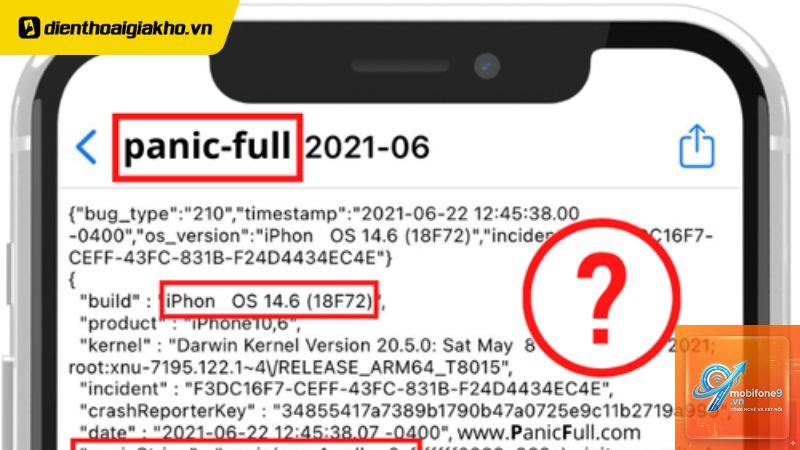
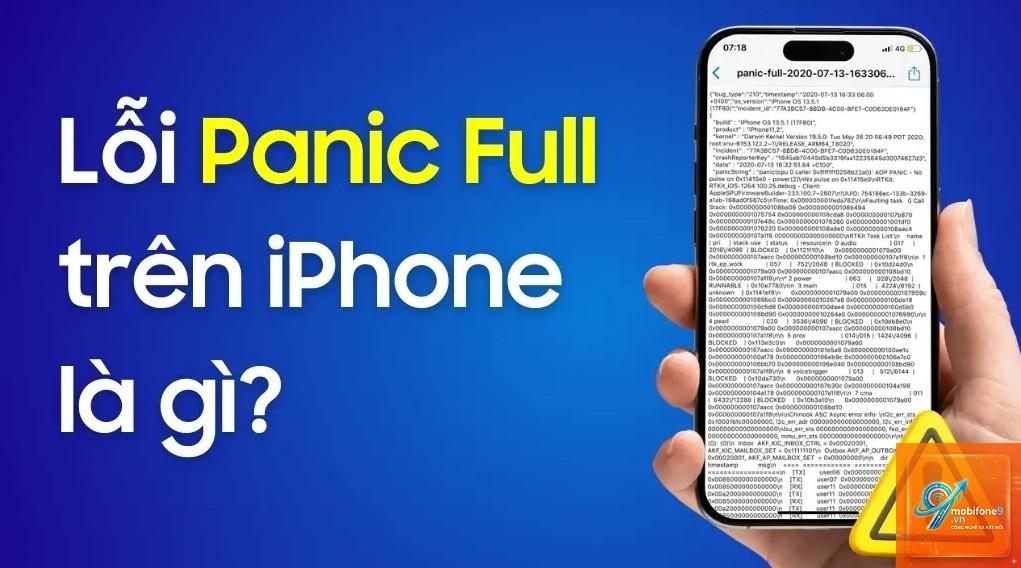
Nhận diện sớm các triệu chứng giúp bạn cách sửa iPhone bị lỗi kernel panic nhanh chóng hơn. Tìm các file có tên bắt đầu bằng “panic-full” hoặc “Kernel”. Nếu thấy những file này xuất hiện thường xuyên, chắc chắn iPhone của bạn đang gặp lỗi.
Nguyên nhân gây ra lỗi kernel panic trên iPhone
Hiểu rõ nguyên nhân là bước quan trọng trước khi áp dụng cách sửa iPhone bị lỗi kernel panic. Các yếu tố gây ra lỗi bao gồm:
Nguyên nhân từ phần mềm
iOS bị lỗi sau khi cập nhật bản beta không ổn định
Xung đột giữa ứng dụng bên thứ ba và hệ điều hành
Jailbreak hoặc can thiệp sâu vào hệ thống file
Cấu hình mạng hoặc VPN bị lỗi driver
Nguyên nhân từ phần cứng
Pin chai hoặc pin không chính hãng cung cấp điện áp không ổn định
Bo mạch chủ bị lỗi solder ball, đặc biệt trên dòng iPhone 6, 6 Plus
Linh kiện cảm biến (camera, Touch ID, Face ID) bị chập chờn
Màn hình LCD/OLED không tương thích sau khi thay thế
Hướng dẫn chi tiết cách sửa iPhone bị lỗi kernel panic
Phương pháp 1: Khởi động cứng (Force Restart)
Đây là thao tác cơ bản nhất trong cách sửa iPhone bị lỗi kernel panic tạm thời. Các dòng iPhone khác nhau có cách thực hiện khác nhau:
Dòng iPhone
Các bước thực hiện
iPhone 8 trở lên (bao gồm SE 2, 3)
Nhấn nhanh Tăng âm lượng, nhấn nhanh Giảm âm lượng, giữ nút Nguồn đến khi logo Apple xuất hiện
iPhone 7, 7 Plus
Giữ đồng thời nút Nguồn và nút Giảm âm lượng khoảng 10 giây
iPhone 6s trở về trước
Giữ nút Home và nút Nguồn cùng lúc cho đến khi logo Apple hiện ra
Sau khi khởi động cứng, theo dõi trong 24 giờ. Nếu lỗi không tái diễn, có thể nguyên nhân là xung đột tạm thời. Trường hợp vẫn bị, tiếp tục các bước tiếp theo.
Phương pháp 2: Cập nhật hoặc khôi phục iOS qua máy tính
Sử dụng Finder (macOS Catalina trở lên) hoặc iTunes (Windows/macOS cũ) để cập nhật hoặc khôi phục thiết bị. Đây là cách sửa iPhone bị lỗi kernel panic triệt để nếu nguyên nhân đến từ phần mềm.
Trước tiên, sao lưu dữ liệu lên iCloud hoặc máy tính. Sau đó kết nối iPhone và chọn “Cập nhật” để giữ nguyên dữ liệu. Nếu lỗi vẫn còn, chọn “Khôi phục iPhone” để xóa toàn bộ và cài đặt iOS mới nhất. Lưu ý quá trình này tải file iOS có dung lượng khoảng 5-7 GB, thời gian hoàn thành từ 30 phút đến 1 giờ tùy tốc độ mạng.
Phương pháp 3: Sử dụng chế độ DFU để khôi phục sâu
DFU (Device Firmware Update) cho phép can thiệp sâu hơn so với chế độ Recovery, thường dùng khi iPhone không thể khởi động hoặc lỗi dai dẳng. Cách vào chế độ DFU:
Kết nối iPhone với máy tính, mở Finder hoặc iTunes
Nhấn nhanh Tăng âm lượng, nhấn nhanh Giảm âm lượng
Giữ nút Nguồn trong 10 giây, sau đó giữ thêm nút Giảm âm lượng 5 giây mà không nhả nút Nguồn
Tiếp tục giữ nút Giảm âm lượng thêm 10 giây, đồng thời nhả nút Nguồn
Khi màn hình máy tính hiện thông báo phát hiện iPhone ở chế độ DFU, tiến hành khôi phục. Toàn bộ dữ liệu sẽ bị xóa, nhưng đây là cách sửa iPhone bị lỗi kernel panic hiệu quả nhất khi phần mềm hư hỏng nặng.
Phương pháp 4: Kiểm tra và thay thế pin
Pin xuống cấp là nguyên nhân phổ biến gây kernel panic. Khi pin không đủ khả năng cung cấp dòng điện ổn định, chip xử lý sẽ reset để bảo vệ. Dùng ứng dụng chẩn đoán pin như CoconutBattery (macOS) ho 3uTools (Windows) kiểm tra dung lượng tối đa. Nếu dưới 80% hoặc điện áp dao động quá 0.3V, nên thay pin mới chính hãng.
Chi phí thay pin tại trung tâm ủy quyền Apple dao động từ 690.000đ – 1.290.000đ tùy dòng máy. Tránh dùng pin giá rẻ không rõ nguồn gốc vì có thể khiến lỗi nặng hơn.
Phương pháp 5: Kiểm tra các lỗi phần cứng khác
Nếu cả bốn cách trên không hiệu quả, rất có thể bo mạch chủ hoặc linh kiện cảm biến đã hỏng. Các kỹ thuật viên thường dùng phương pháp “cách nhiệt” hoặc “ép chip” để kiểm tra solder ball. Ví dụ, dùng nhiệt kế hồng ngoại đo nhiệt độ vùng chip AP/CPU, nếu quá nóng nhanh bất thường, khả năng cao chip đã bị lỗi kết nối.
Lúc này, cách sửa iPhone bị lỗi kernel panic tốt nhất là mang đến trung tâm sửa chữa uy tín có máy hàn BGA và kinh nghiệm xử lý main. Chi phí sửa main thường từ 800.000đ đến 2.500.000đ tùy mức độ hỏng.
Sai lầm thường gặp khi xử lý lỗi kernel panic
Nhiều người dùng vội vàng áp dụng biện pháp cứng rắn mà không kiểm tra kỹ, dẫn đến hậu quả nghiêm trọng hơn. Chỉ nên can thiệp nếu có bộ dụng cụ chuyên dụng và kiến thức cơ bản.
Cập nhật iOS bản beta mới nhất: Bản beta thường chứa lỗi chưa vá, có thể làm trầm trọng thêm tình trạng kernel panic. Không nên cài đặt khi đang gặp lỗi.
Sử dụng phần mềm sửa lỗi không rõ nguồn gốc: Các công cụ như ReiBoot, Tenorshare thường không giải quyết được gốc rễ, thậm chí gây mất dữ liệu.
Bỏ qua nhiệt độ thiết bị: iPhone nóng liên tục trên 45 độ C có thể làm tăng nguy cơ chập mạch. Luôn kiểm tra nhiệt độ sau mỗi lần thử nghiệm.
Lưu ý quan trọng trước khi thực hiện cách sửa iPhone bị lỗi kernel panic
An toàn dữ liệu và thiết bị là ưu tiên hàng đầu. Hãy ghi nhớ các điểm sau:
Sao lưu đầy đủ danh bạ, ảnh, tin nhắn trước khi khôi phục iOS. Dùng iCloud là phương án nhanh nhất, hoặc dùng iTunes để lưu toàn bộ.
Ghi lại tần suất và thời điểm xảy ra lỗi kernel panic. Điều này giúp kỹ thuật viên chẩn đoán chính xác hơn.
Nếu iPhone còn bảo hành Apple Care, hãy liên hệ Apple hỗ trợ trước khi tự sửa chữa. Tự can thiệp có thể mất quyền bảo hành.
Tránh để máy sập nguồn quá 5 lần liên tục vì có thể ảnh hưởng đến bộ nhớ NAND và gây lỗi logic board.
So sánh các phương pháp sửa lỗi kernel panic
Phương pháp
Hiệu quả
Rủi ro
Chi phí
Thời gian
Force Restart
Thấp (chỉ tạm thời)
Rất thấp
0đ
1 phút
Cập nhật iOS qua máy tính
Trung bình (nếu lỗi phần mềm)
Thấp (mất dữ liệu nếu không sao lưu)
0đ
30-60 phút
Khôi phục DFU
Cao (phần mềm bị hư hỏng nặng)
Trung bình (xóa sạch dữ liệu)
0đ
45-90 phút
Thay pin chất lượng cao
Cao (nếu nguyên nhân từ pin)
Thấp nếu thay đúng kỹ thuật
700.000 – 1.300.000đ
30-45 phút
Sửa chữa main tại trung tâm
Rất cao (hư phần cứng)
Trung bình (nếu tay nghề kém)
800.000 – 2.500.000đ
1-3 ngày
Ứng dụng thực tế: Câu chuyện khắc phục lỗi kernel panic
Anh Tuấn (Hà Nội) sở hữu iPhone 11 Pro Max sau một lần làm rơi thì bắt đầu khởi động lại liên tục. Ban đầu anh nghĩ lỗi phần mềm, vào chế độ DFU khôi phục nhưng không hết. Sau khi kiểm tra log kernel panic, kỹ thuật viên phát hiện driver camera trước bị lỗi solder ball. Thay IC cảm biến camera với chi phí 1,2 triệu đồng, máy hoạt động ổn định trở lại. Trường hợp này cho thấy cách sửa iPhone bị lỗi kernel panic không chỉ dừng ở phần mềm mà cần chẩn đoán chính xác hardware.
Câu hỏi thường gặp về lỗi kernel panic trên iPhone
Lỗi kernel panic có làm mất dữ liệu không?
Kernel panic tự khởi động lại thường không làm mất dữ liệu, nhưng nếu lỗi xảy ra trong lúc đang ghi dữ liệu vào ổ cứng (ví dụ đang chụp ảnh hoặc cập nhật app), file đang ghi có thể bị hỏng. Sao lưu định kỳ là biện pháp phòng ngừa tốt nhất.
Có thể tự sửa lỗi kernel panic tại nhà không?
Có thể với các bước cơ bản như force restart, cập nhật iOS qua máy tính hoặc thay pin. Tuy nhiên, nếu liên quan đến mainboard, bạn nên mang đến trung tâm sửa chữa uy tín để tránh gây hư hỏng thêm.
Lỗi kernel panic có phải dấu hiệu iPhone sắp hỏng vĩnh viễn?
Không hẳn. Nhiều trường hợp chỉ do pin hoặc xung đột phần mềm, khắc phục đơn giản. Chỉ khi lỗi liên tục tái diễn dù đã thử mọi cách thì mới có nguy cơ hư mainboard.
Bảo hành Apple có hỗ trợ lỗi kernel panic không?
Nếu iPhone còn thời hạn bảo hành tiêu chuẩn và không có dấu hiệu can thiệp phần cứng trái phép, Apple sẽ hỗ trợ kiểm tra và sửa chữa miễn phí. Trường hợp máy quá hạn hoặc đã can thiệp, bạn phải trả phí dịch vụ.
Kết luận
Lỗi kernel panic trên iPhone có thể đến từ nhiều nguyên nhân khác nhau, nhưng với các bước từ force restart, cập nhật iOS, khôi phục DFU đến kiểm tra pin và mainboard, bạn hoàn toàn có thể áp dụng cách sửa iPhone bị lỗi kernel panic hiệu quả. Quan trọng là không vội vàng can thiệp sâu khi chưa xác định rõ gốc rễ vấn đề. Hãy luôn sao lưu dữ liệu thường xuyên và ưu tiên các giải pháp từ Apple hoặc trung tâm sửa chữa chính hãng để đảm bảo an toàn cho thiết bị.
Tôi là Như Ý, người đam mê công nghệ và hiện đang hoạt động trong lĩnh vực biên tập nội dung số. Trải qua hơn 5 năm làm việc, tôi đã tích lũy nhiều kinh nghiệm trong việc xây dựng nội dung về smartphone, thiết bị Apple, phần mềm, ứng dụng và các thủ thuật công nghệ hữu ích. Tôi luôn cố gắng cập nhật những thông tin mới nhất để mang đến cho người đọc các bài viết chất lượng, dễ hiểu và phù hợp với nhu cầu thực tế.