Find My iPhone là một trong những tính năng bảo mật quan trọng nhất trên các thiết bị Apple. Dịch vụ này cho phép người dùng xác định vị trí, khóa từ xa hoặc xóa toàn bộ dữ liệu trên iPhone, iPad, Mac hay Apple Watch khi thiết bị bị mất hoặc đánh cắp. Việc nắm vững cách sử dụng Find My iPhone không chỉ giúp bạn bảo vệ dữ liệu cá nhân mà còn tăng cơ hội tìm lại thiết bị. Bài viết này sẽ hướng dẫn bạn từ những bước cơ bản nhất đến các thủ thuật nâng cao, giúp bạn tận dụng tối đa công cụ này.
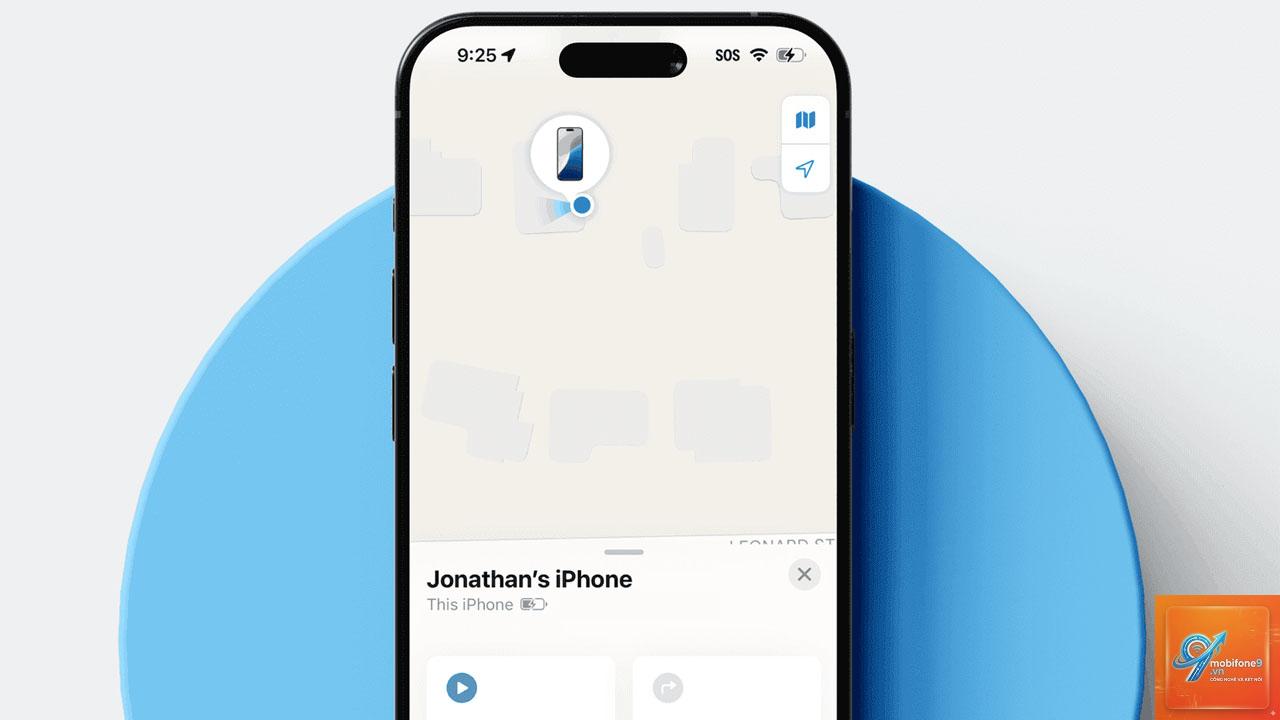
Find My iPhone là một dịch vụ tích hợp trong hệ sinh thái Apple, cho phép người dùng theo dõi vị trí thiết bị thông qua kết nối internet và GPS. Tính năng này hoạt động dựa trên tài khoản iCloud và yêu cầu thiết bị phải được bật trước khi xảy ra sự cố. Khi thiết bị mất kết nối mạng, Find My iPhone vẫn có thể hiển thị vị trí cuối cùng được ghi nhận trong vòng 24 giờ.
Hệ thống sử dụng công nghệ Bluetooth và mạng lưới thiết bị Apple xung quanh để xác định vị trí ngay cả khi thiết bị đã tắt nguồn. Đây là điểm khác biệt lớn so với các giải pháp định vị thông thường. Apple đã xây dựng một mạng lưới hàng trăm triệu thiết bị trên toàn cầu, biến Find My iPhone trở thành công cụ tìm kiếm mạnh mẽ nhất hiện nay.
Cách thiết lập Find My iPhone trên thiết bị
Trước khi có thể sử dụng Find My iPhone, bạn cần kích hoạt tính năng này trên thiết bị của mình. Quá trình thiết lập rất đơn giản và chỉ mất vài phút.
Bước 1: Kích hoạt Find My iPhone trên iOS
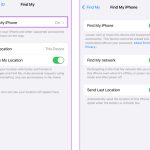
Mở ứng dụng Cài đặt trên iPhone hoặc iPad. Chạm vào tên của bạn ở đầu màn hình để vào phần Apple ID. Chọn mục Tìm (Find My) và sau đó chọn Tìm iPhone (Find My iPhone). Gạt công tắc để bật Tìm iPhone (Find My iPhone) và Bật Gửi vị trí cuối cùng (Send Last Location).
Tính năng Gửi vị trí cuối cùng sẽ tự động gửi vị trí của thiết bị lên iCloud khi pin sắp hết. Điều này giúp bạn có thêm cơ hội tìm lại thiết bị ngay cả khi pin đã cạn kiệt hoàn toàn.
Bước 2: Kích hoạt Find My trên Mac
Trên máy Mac, nhấp vào menu Apple và chọn System Preferences. Nhấp vào Apple ID, sau đó chọn iCloud. Cuộn xuống và bật Find My Mac. Bạn cũng nên bật tùy chọn Enable Offline Finding để tăng khả năng định vị khi máy không kết nối internet.
Bước 3: Kích hoạt Find My trên Apple Watch
Apple Watch tự động đồng bộ cài đặt Find My từ iPhone khi bạn thiết lập đồng hồ lần đầu. Tuy nhiên,
Find My iPhone có thể hiển thị vị trí cuối cùng của thiết bị trong vòng 24 giờ sau khi tắt nguồn nếu
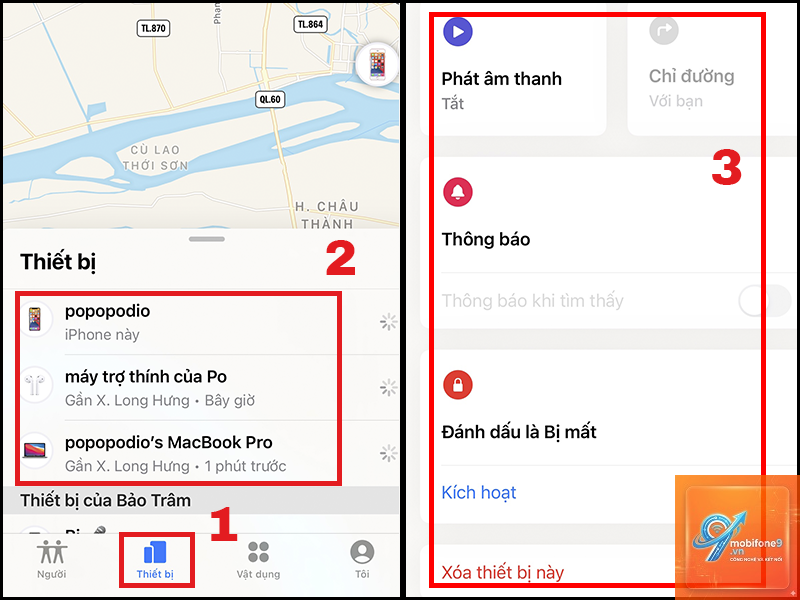
Đăng nhập vào iCloud.com hoặc mở ứng dụng Find My. Chọn thiết bị của bạn, sau đó chọn Lost Mode. Nhập số điện thoại và tin nhắn bạn muốn hiển thị trên màn hình khóa. Thiết bị sẽ bị khóa và yêu cầu mật mã để mở khóa.
Tôi có thể sử dụng Find My iPhone để theo dõi người khác không?
Bạn chỉ có thể theo dõi người khác nếu họ đồng ý chia sẻ vị trí với bạn thông qua tính năng Share My Location. Việc theo dõi người khác mà không có sự đồng ý là vi phạm quyền riêng tư và có thể bị xử lý pháp lý.
Cách sử dụng Find My iPhone khi không có kết nối internet?
Nếu thiết bị không có kết nối internet, bạn vẫn có thể xem vị trí cuối cùng được ghi nhận. Khi thiết bị kết nối lại internet, vị trí sẽ được cập nhật tự động. Bạn cũng có thể bật thông báo qua email khi thiết bị xuất hiện trực tuyến.
Find My iPhone có hoạt động ở nước ngoài không?
Có, Find My iPhone hoạt động ở hầu hết các quốc gia trên thế giới miễn là thiết bị có kết nối internet hoặc nằm trong phạm vi mạng lưới Bluetooth của Apple. Tuy nhiên, tốc độ định vị có thể chậm hơn ở những khu vực ít thiết bị Apple.
Kết luận
Find My iPhone là công cụ không thể thiếu đối với bất kỳ người dùng Apple nào. Việc nắm vững cách sử dụng Find My iPhone không chỉ giúp bạn bảo vệ thiết bị và dữ liệu cá nhân mà còn mang lại sự an tâm trong cuộc sống hàng ngày. Hãy dành vài phút để kích hoạt tính năng này ngay hôm nay nếu bạn chưa làm. Đồng thời, hãy nhớ cập nhật thường xuyên và bảo vệ mật khẩu iCloud của mình. Với những hướng dẫn chi tiết trong bài viết này, bạn đã có đầy đủ kiến thức để sử dụng Find My iPhone một cách hiệu quả và an toàn nhất.
Tôi là Như Ý, người đam mê công nghệ và hiện đang hoạt động trong lĩnh vực biên tập nội dung số. Trải qua hơn 5 năm làm việc, tôi đã tích lũy nhiều kinh nghiệm trong việc xây dựng nội dung về smartphone, thiết bị Apple, phần mềm, ứng dụng và các thủ thuật công nghệ hữu ích. Tôi luôn cố gắng cập nhật những thông tin mới nhất để mang đến cho người đọc các bài viết chất lượng, dễ hiểu và phù hợp với nhu cầu thực tế.