Khi kết nối Bluetooth trên iPhone gặp vấn đề như không tìm thấy thiết bị, âm thanh bị ngắt quãng, hoặc không thể ghép đôi với tai nghe, loa, đồng hồ thông minh, việc thực hiện cách reset bluetooth iphone là giải pháp đầu tiên và hiệu quả nhất. Nhiều người dùng thường nghĩ rằng chỉ cần tắt rồi bật lại Bluetooth là đủ, nhưng thực tế quy trình reset đúng cách còn bao gồm nhiều bước sâu hơn để xóa bộ nhớ đệm, thiết lập lại kết nối và khắc phục triệt để các lỗi phần mềm liên quan. Bài viết này sẽ hướng dẫn bạn từng phương pháp cụ thể, từ cơ bản đến nâng cao, áp dụng cho tất cả các dòng iPhone từ iPhone 6s đến iPhone 15 series.
Reset Bluetooth iPhone không đơn thuần là thao tác tắt mở kết nối không dây. Đây là quá trình xóa toàn bộ dữ liệu cấu hình Bluetooth đã lưu trữ trên thiết bị, bao gồm danh sách thiết bị đã ghép đôi, các thông số kỹ thuật về băng tần, và bộ nhớ đệm của chip Bluetooth. Khi bạn thực hiện reset, iPhone sẽ quay về trạng thái Bluetooth như lúc mới xuất xưởng, buộc phải quét lại và thiết lập kết nối từ đầu với các thiết bị ngoại vi.
Khác với việc tắt nguồn thiết bị, reset Bluetooth tác động trực tiếp đến lớp phần mềm điều khiển chip Broadcom hoặc Qualcomm bên trong iPhone. Các lỗi thường gặp như xung đột địa chỉ MAC, lỗi giao thức A2DP khi nghe nhạc, hoặc mất kết nối với Apple Watch đều có thể được giải quyết thông qua thao tác này.
Khi Nào Cần Thực Hiện Cách Reset Bluetooth iPhone?
Không phải lúc nào bạn cũng cần reset Bluetooth. Thao tác này giúp giải phóng bộ nhớ đệm tạm thời của chip Bluetooth mà không làm mất danh sách thiết bị đã ghép đôi.
Các bước thực hiện:
Nhấn và giữ đồng thời nút nguồn (cạnh phải) và nút tăng âm lượng (cạnh trái) trên iPhone cho đến khi thanh trượt tắt nguồn xuất hiện
Kéo thanh trượt để tắt nguồn hoàn toàn
Đợi ít nhất 30 giây để tụ điện trong bo mạch chủ xả hết
Nhấn giữ nút nguồn để khởi động lại iPhone
Sau khi iPhone khởi động xong, vào Cài đặt > Bluetooth và kiểm tra kết nối
Phương pháp này hiệu quả trong khoảng 60% các trường hợp lỗi nhẹ. Nếu vẫn không khắc phục được, bạn cần chuyển sang các bước nâng cao hơn.
Phương Pháp 2: Reset Bluetooth iPhone Qua Cài Đặt Mạng
Đây là cách reset bluetooth iphone được khuyên dùng nhiều nhất vì nó xóa hoàn toàn cấu hình Bluetooth mà không ảnh hưởng đến dữ liệu cá nhân như ảnh, danh bạ hay tin nhắn. Thao tác này cũng đồng thời reset lại cài đặt Wi-Fi và VPN, nhưng không xóa dữ liệu ứng dụng.
Các bước thực hiện trên iOS 15, 16, 17:
Mở ứng dụng Cài đặt (Settings) trên iPhone
Chọn mục Cài đặt chung (General)
Kéo xuống cuối cùng và chọn Chuyển hoặc Đặt lại iPhone (Transfer or Reset iPhone)
Chọn Đặt lại (Reset)
Trong menu thả xuống, chọn Đặt lại cài đặt mạng (Reset Network Settings)
Nhập mật mã iPhone để xác nhận
Đợi iPhone khởi động lại tự động (quá trình này mất khoảng 1-2 phút)
Sau khi hoàn tất, tất cả thiết bị Bluetooth đã ghép đôi trước đó sẽ bị xóa khỏi danh sách. Bạn cần ghép đôi lại từ đầu với từng thiết bị. Lưu ý rằng mật khẩu Wi-Fi cũng sẽ bị xóa, bạn phải nhập lại khi kết nối.
Phương Pháp 3: Reset Bluetooth iPhone Bằng Cách Xóa Từng Thiết Bị
Trong trường hợp bạn chỉ muốn reset kết nối với một thiết bị cụ thể mà không muốn ảnh hưởng đến các thiết bị khác, cách reset bluetooth iphone này là lựa chọn tối ưu. Phương pháp này đặc biệt hữu ích khi một tai nghe hoặc loa cụ thể gây ra lỗi, trong khi các thiết bị khác vẫn hoạt động bình thường.
Các bước thực hiện:
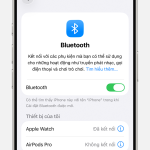
Vào Cài đặt > Bluetooth
Trong danh sách “Thiết bị của tôi”, tìm thiết bị cần reset
Nhấn vào biểu tượng chữ “i” màu xanh bên cạnh tên thiết bị
Chọn Quên thiết bị này (Forget This Device)
Xác nhận bằng cách nhấn Quên thiết bị
Tắt Bluetooth trên iPhone trong 10 giây
Bật lại Bluetooth và ghép đôi thiết bị như lần đầu tiên
Phương pháp này giúp xóa bộ nhớ đệm dành riêng cho thiết bị đó, bao gồm các thông số mã hóa và cấu hình âm thanh. Đây là cách reset bluetooth iphone an toàn nhất vì không làm gián đoạn các kết nối khác.
Phương Pháp 4: Reset Bluetooth iPhone Bằng Cách Khôi Phục Cài Đặt Gốc
Đây là biện pháp cuối cùng khi tất cả các cách trên đều thất bại. Khôi phục cài đặt gốc sẽ đưa iPhone về trạng thái như mới xuất xưởng, xóa toàn bộ dữ liệu bao gồm cả cấu hình Bluetooth. Chỉ nên áp dụng khi lỗi Bluetooth kèm theo các triệu chứng như treo máy, tự khởi động lại hoặc không vào được Cài đặt.
Các bước thực hiện:
Sao lưu toàn bộ dữ liệu qua iCloud hoặc iTunes trước khi tiến hành
Vào Cài đặt > Cài đặt chung > Chuyển hoặc Đặt lại iPhone
Chọn Xóa tất cả nội dung và cài đặt (Erase All Content and Settings)
Nhập mật mã và xác nhận
Đợi quá trình xóa hoàn tất (có thể mất 5-15 phút tùy dung lượng)
Thiết lập iPhone như mới và kiểm tra Bluetooth trước khi khôi phục dữ liệu từ bản sao lưu
Lưu ý rằng nếu bạn khôi phục từ bản sao lưu cũ, lỗi Bluetooth có thể quay lại. Do đó, hãy thiết lập iPhone như mới và chỉ đồng bộ dữ liệu cần thiết.
So Sánh Các Phương Pháp Reset Bluetooth iPhone
Phương pháp
Mức độ xóa dữ liệu
Thời gian thực hiện
Rủi ro mất dữ liệu
Hiệu quả với lỗi nặng
Tắt nguồn thiết bị
Không xóa gì
1 phút
Không
Thấp
Reset cài đặt mạng
Xóa Wi-Fi, Bluetooth, VPN
3 phút
Mất mật khẩu Wi-Fi
Cao
Xóa từng thiết bị
Xóa 1 thiết bị cụ thể
2 phút
Không
Trung bình
Khôi phục cài đặt gốc
Xóa toàn bộ iPhone
15-30 phút
Mất toàn bộ dữ liệu nếu không sao lưu
Cao nhất
Lợi Ích Khi Thực Hiện Reset Bluetooth iPhone Đúng Cách
Việc áp dụng đúng cách reset bluetooth iphone mang lại nhiều lợi ích thiết thực:
Khôi phục tốc độ kết nối: Sau khi reset, thời gian ghép đôi giảm từ 10-15 giây xuống còn 2-3 giây
Cải thiện chất lượng âm thanh: Loại bỏ hiện tượng nhiễu, mất tiếng khi nghe nhạc hoặc gọi điện
Tăng độ ổn định: Giảm tần suất mất kết nối từ 5-6 lần/ngày xuống còn 0-1 lần
Tiết kiệm pin: Chip Bluetooth không phải liên tục quét lại tín hiệu, giúp giảm tiêu hao năng lượng từ 5-10%
Khắc phục xung đột phần mềm: Giải quyết triệt để các lỗi do cập nhật iOS gây ra
Sai Lầm Thường Gặp Khi Reset Bluetooth iPhone Và Cách Tránh
Sai Lầm 1: Chỉ Tắt Bluetooth Trong Trung Tâm Điều Khiển
Nhiều người dùng nghĩ rằng kéo thanh trượt Bluetooth trong Control Center là đã reset. Thực tế, thao tác này chỉ ngắt kết nối tạm thời, không xóa bộ nhớ đệm. Để reset thực sự, bạn phải vào Cài đặt > Bluetooth và tắt hoàn toàn từ đó, hoặc thực hiện các bước nâng cao hơn.
Sai Lầm 2: Không Khởi Động Lại iPhone Sau Khi Reset
Sau khi xóa thiết bị hoặc reset cài đặt mạng, nhiều người bỏ qua bước khởi động lại iPhone. Điều này khiến các thay đổi chưa được áp dụng triệt để. Luôn khởi động lại iPhone sau mỗi lần reset để đảm bảo chip Bluetooth được khởi tạo lại từ đầu.
Sai Lầm 3: Reset Liên Tục Khi Không Có Kết Quả
Thực hiện reset bluetooth iphone nhiều lần trong thời gian ngắn có thể gây lỗi phần mềm nghiêm trọng hơn. Nếu reset 2-3 lần không hiệu quả, hãy kiểm tra phần cứng hoặc liên hệ trung tâm bảo hành.
Lưu Ý Quan Trọng Khi Thực Hiện Reset Bluetooth iPhone
Trước khi bắt đầu bất kỳ cách reset bluetooth iphone nào, hãy ghi nhớ những điểm sau:
Đảm bảo iPhone đang chạy phiên bản iOS mới nhất. Vào Cài đặt > Cài đặt chung > Cập nhật phần mềm để kiểm tra
Sao lưu mật khẩu Wi-Fi trước khi reset cài đặt mạng, vì bạn sẽ phải nhập lại sau
Nếu đang sử dụng Apple Watch, việc reset Bluetooth có thể làm mất kết nối tạm thời. Đồng hồ sẽ tự động kết nối lại sau vài phút
Đối với tai nghe AirPods, sau khi reset Bluetooth, bạn cần nhấn giữ nút trên hộp sạc để vào chế độ ghép đôi
Không thực hiện reset khi đang có cuộc gọi hoặc đang phát nhạc
Nếu iPhone đang trong chế độ Tiết kiệm pin, một số tính năng Bluetooth có thể bị giới hạn. Hãy tắt chế độ này trước khi reset
Câu Hỏi Thường Gặp Về Cách Reset Bluetooth iPhone
Reset Bluetooth iPhone có làm mất dữ liệu không?
Chỉ có phương pháp khôi phục cài đặt gốc mới làm mất toàn bộ dữ liệu. Các phương pháp reset cài đặt mạng hoặc xóa từng thiết bị chỉ ảnh hưởng đến cấu hình kết nối, không tác động đến ảnh, video, danh bạ hay ứng dụng.
Tại sao sau khi reset Bluetooth iPhone vẫn không kết nối được?
Có thể do lỗi phần cứng chip Bluetooth, hoặc thiết bị ngoại vi đang gặp vấn đề. Hãy thử kết nối iPhone với một thiết bị Bluetooth khác để xác định nguyên nhân. Nếu tất cả thiết bị đều không kết nối được, khả năng cao là lỗi phần cứng iPhone.
Có cách reset Bluetooth iPhone không cần vào Cài đặt không?
Có thể sử dụng phím tắt vật lý: nhấn nhanh nút tăng âm lượng, nhả ra, nhấn nhanh nút giảm âm lượng, nhả ra, sau đó nhấn giữ nút nguồn cho đến khi logo Apple xuất hiện. Thao tác này khởi động lại toàn bộ hệ thống, bao gồm cả chip Bluetooth.
Reset Bluetooth iPhone có ảnh hưởng đến Apple CarPlay không?
Có. Nếu bạn reset cài đặt mạng, kết nối CarPlay qua Bluetooth hoặc USB sẽ bị xóa. Bạn cần ghép đôi lại iPhone với xe hơi từ đầu. Tuy nhiên, kết nối CarPlay qua cáp USB vẫn hoạt động bình thường.
Bao lâu nên reset Bluetooth iPhone một lần?
Không cần reset định kỳ. Chỉ thực hiện khi gặp vấn đề kết nối. Trung bình, người dùng nên reset Bluetooth khoảng 2-3 tháng một lần nếu thường xuyên kết nối với nhiều thiết bị khác nhau.
Kết Luận
Cách reset bluetooth iphone là kỹ năng cơ bản nhưng vô cùng quan trọng mà bất kỳ người dùng iPhone nào cũng nên nắm vững. Từ thao tác đơn giản như tắt nguồn thiết bị cho đến các bước nâng cao như reset cài đặt mạng hay khôi phục cài đặt gốc, mỗi phương pháp đều có ưu điểm và phạm vi áp dụng riêng. Điều quan trọng là bạn cần xác định đúng mức độ nghiêm trọng của lỗi để chọn phương pháp phù hợp, tránh làm mất dữ liệu không cần thiết.
Nếu đã thử tất cả các cách reset bluetooth iphone mà vẫn không khắc phục được, rất có thể iPhone của bạn đang gặp vấn đề về phần cứng như chip Bluetooth bị lỗi, anten bị đứt hoặc bo mạch chủ bị ẩm. Trong trường hợp này, hãy mang máy đến trung tâm bảo hành chính hãng của Apple hoặc các cửa hàng sửa chữa uy tín để được kiểm tra và xử lý kịp thời.
Tôi là Như Ý, người đam mê công nghệ và hiện đang hoạt động trong lĩnh vực biên tập nội dung số. Trải qua hơn 5 năm làm việc, tôi đã tích lũy nhiều kinh nghiệm trong việc xây dựng nội dung về smartphone, thiết bị Apple, phần mềm, ứng dụng và các thủ thuật công nghệ hữu ích. Tôi luôn cố gắng cập nhật những thông tin mới nhất để mang đến cho người đọc các bài viết chất lượng, dễ hiểu và phù hợp với nhu cầu thực tế.