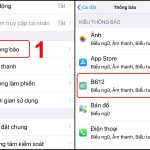
Việc quản lý hàng tá thông báo từ các ứng dụng trên iPhone có thể trở nên hỗn loạn nếu không biết cách sắp xếp hợp lý. Cách nhóm thông báo iPhone là giải pháp tối ưu giúp bạn kiểm soát luồng thông tin, tránh bị phân tâm và tiết kiệm thời gian xử lý. Bài viết này sẽ hướng dẫn bạn chi tiết từng bước thiết lập, tùy chỉnh và tận dụng tối đa tính năng nhóm thông báo trên iOS.
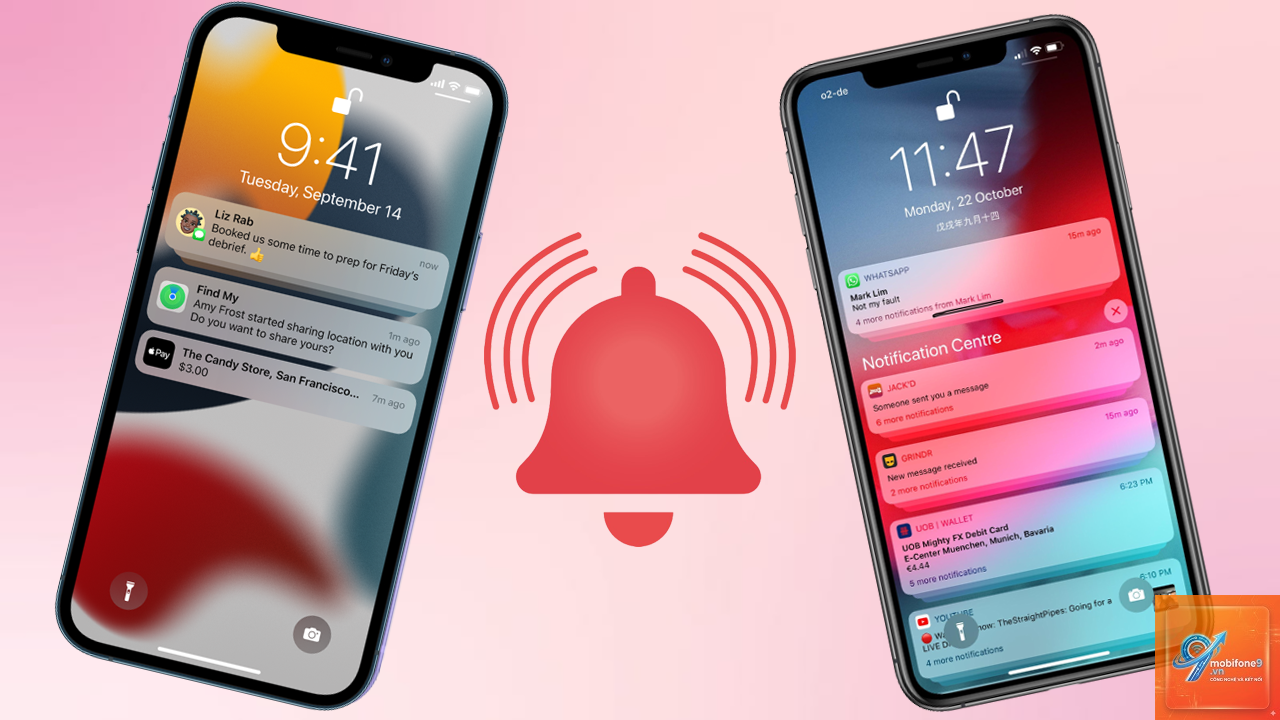
Nhóm thông báo (Notification Grouping) là tính năng có sẵn trên iOS cho phép hệ thống tự động gom các thông báo từ cùng một ứng dụng hoặc theo chủ đề vào một nhóm duy nhất trên màn hình khóa và Trung tâm thông báo. Thay vì hiển thị từng thông báo riêng lẻ, iPhone sẽ xếp chúng thành một ngăn xếp gọn gàng, giúp màn hình không bị ngập trong hàng loạt thông báo rời rạc.
Tính năng này lần đầu tiên xuất hiện trên iOS 12 và đã được cải tiến đáng kể qua các phiên bản iOS mới hơn. Người dùng có thể mở rộng nhóm để xem chi tiết từng thông báo hoặc tương tác trực tiếp mà không cần mở ứng dụng.
Lợi ích khi sử dụng cách nhóm thông báo iPhone
Giảm thiểu sự phân tán: Thay vì bị gián đoạn bởi từng thông báo riêng lẻ, bạn chỉ thấy một nhóm duy nhất, giúp tập trung hơn vào công việc.
Tiết kiệm thời gian: Xử lý hàng loạt thông báo cùng lúc từ một ứng dụng thay vì phải vuốt từng cái một.
Màn hình khóa sạch sẽ: Tránh tình trạng màn hình bị phủ kín bởi hàng chục thông báo từ Messenger, Zalo, Email hay các ứng dụng mạng xã hội.
Quản lý ưu tiên thông minh: Dễ dàng nhận biết ứng dụng nào đang gửi nhiều thông báo nhất để điều chỉnh cài đặt phù hợp.
Bảo mật tốt hơn: Khi nhóm thông báo, nội dung chi tiết chỉ hiện ra khi bạn chủ động mở rộng nhóm, giúp bảo vệ thông tin cá nhân.
Các chế độ nhóm thông báo trên iPhone
iOS cung cấp ba tùy chọn nhóm thông báo khác nhau, mỗi loại phù hợp với nhu cầu sử dụng riêng:
Chế độ
Mô tả
Phù hợp với
Tự động
iPhone tự động nhóm thông báo dựa trên ứng dụng và chủ đề liên quan
Đa số người dùng phổ thông
Theo ứng dụng
Tất cả thông báo từ cùng một ứng dụng được gom vào một nhóm
Người dùng muốn kiểm soát theo từng app
Tắt
Mỗi thông báo hiển thị riêng lẻ, không nhóm
Người dùng muốn xem từng thông báo ngay lập tức
Hướng dẫn chi tiết cách nhóm thông báo iPhone
Bước 1: Truy cập Cài đặt thông báo
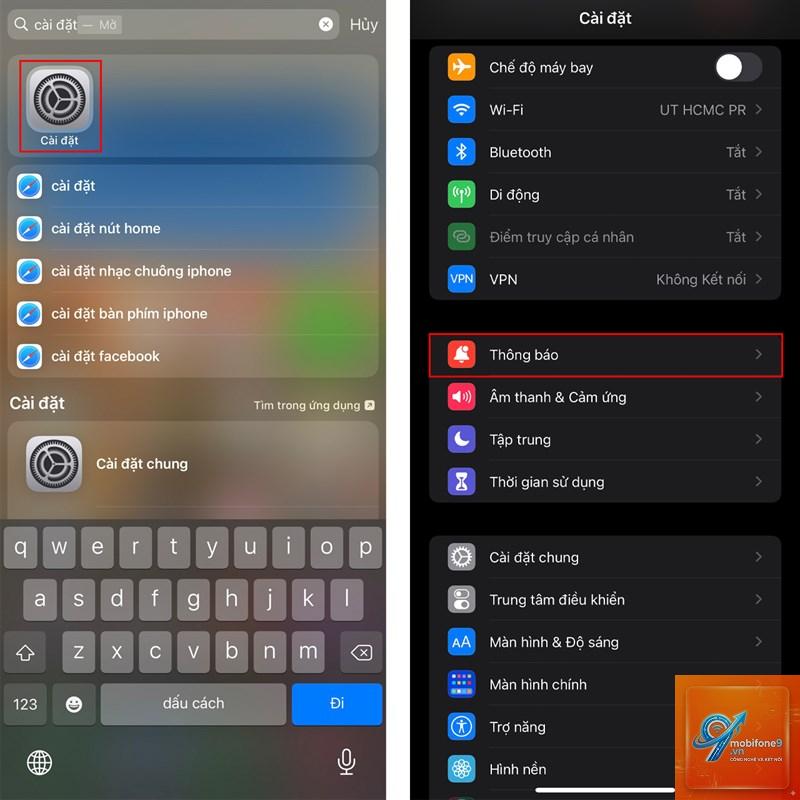
Mở ứng dụng Cài đặt trên iPhone, sau đó chọn mục Thông báo. Đây là trung tâm quản lý toàn bộ thông báo trên thiết bị của bạn.
Bước 2: Chọn ứng dụng cần tùy chỉnh
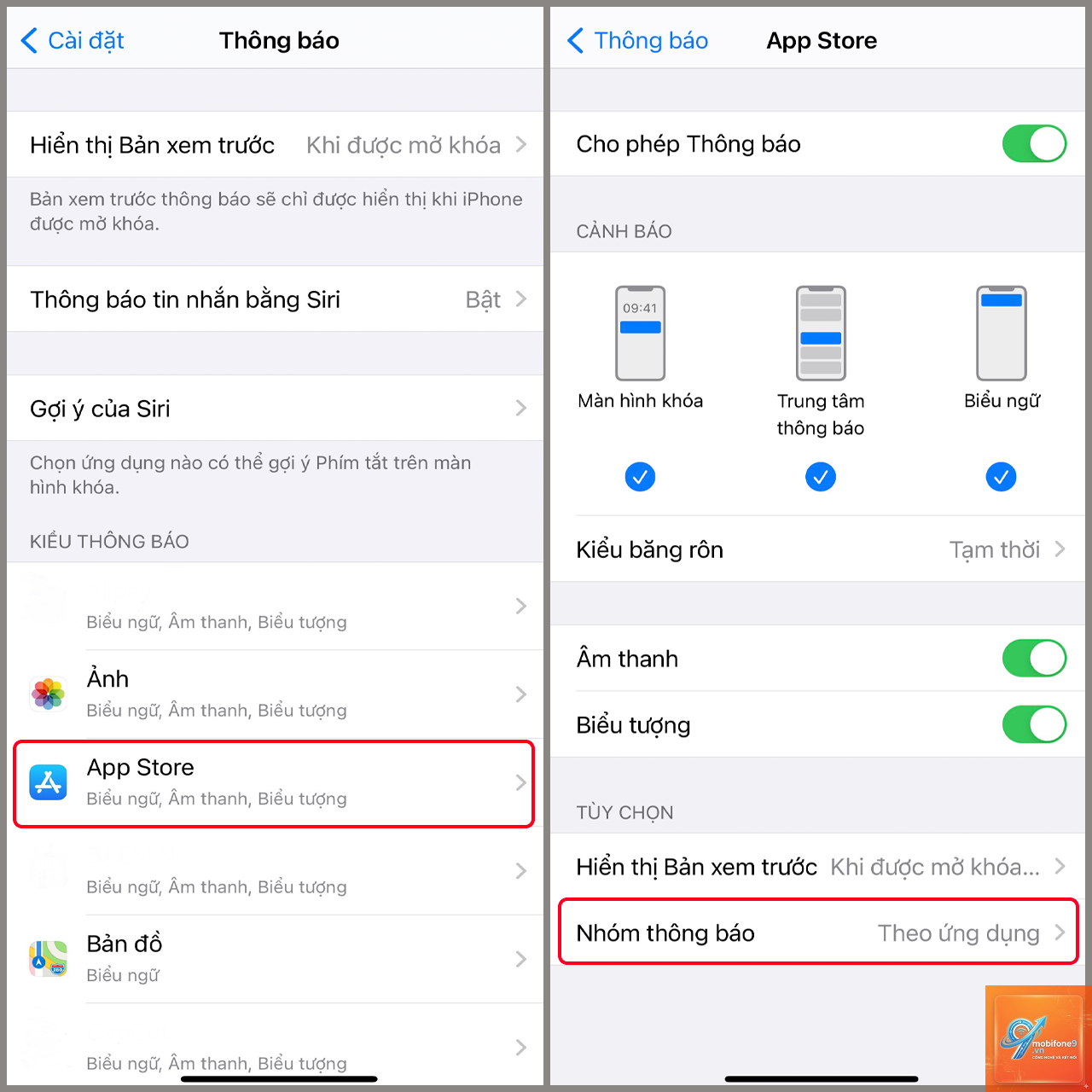
Trong danh sách các ứng dụng, hãy chọn ứng dụng cụ thể mà bạn muốn thay đổi cách nhóm thông báo. Ví dụ: chọn Messenger, Zalo, Gmail, hoặc bất kỳ ứng dụng nào bạn thường xuyên nhận nhiều thông báo.
Bước 3: Thiết lập chế độ nhóm
Kéo xuống cuối màn hình cài đặt của ứng dụng đó, bạn sẽ thấy mục Nhóm thông báo. Nhấn vào đó và chọn một trong ba tùy chọn:
Tự động: Để iOS tự quyết định cách nhóm dựa trên ngữ cảnh.
Theo ứng dụng: Gom tất cả thông báo từ ứng dụng này vào một nhóm duy nhất.
Tắt: Vô hiệu hóa tính năng nhóm cho ứng dụng đó.
Bước 4: Lặp lại cho các ứng dụng khác
Bạn cần thực hiện thao tác này cho từng ứng dụng riêng lẻ vì iOS không cho phép áp dụng cài đặt nhóm đồng loạt cho tất cả ứng dụng cùng lúc.
Cách tương tác với nhóm thông báo trên màn hình khóa
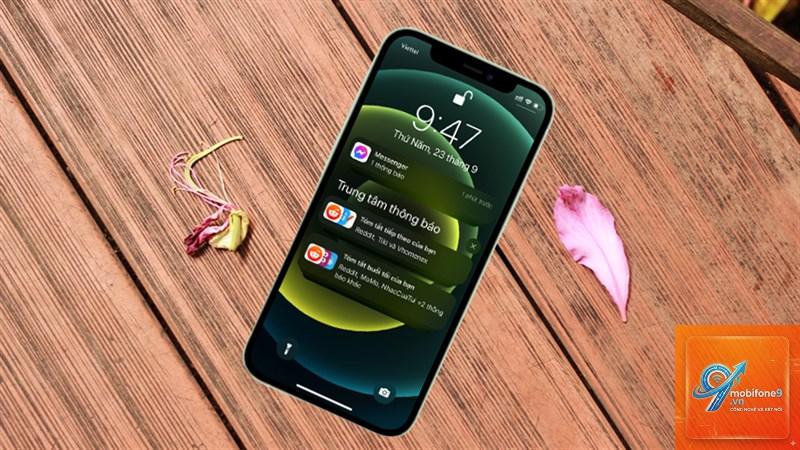
Sau khi thiết lập cách nhóm thông báo iPhone thành công, bạn sẽ thấy các thông báo được gom lại thành từng ngăn xếp trên màn hình khóa.
Mở rộng nhóm: Chạm vào nhóm thông báo để xem danh sách chi tiết từng thông báo.
Tương tác trực tiếp: Vuốt ngang trên một thông báo cụ thể trong nhóm để xem, trả lời hoặc xóa.
Xóa toàn bộ nhóm: Vuốt ngang trên nhóm thông báo và chọn Xóa để xóa tất cả thông báo trong nhóm đó.
Mẹo nâng cao khi sử dụng nhóm thông báo
Tận dụng chế độ Tập trung (Focus Mode)
Kết hợp nhóm thông báo với chế độ Tập trung giúp bạn kiểm soát thông báo hiệu quả hơn. Ví dụ: khi bật chế độ Làm việc,
iOS không hỗ trợ bật nhóm thông báo đồng loạt cho tất cả ứng dụng. Bạn phải vào từng ứng dụng trong Cài đặt > Thông báo và thiết lập riêng. Tuy nhiên, chế độ mặc định của iOS là Tự động, nên hầu hết ứng dụng đã được nhóm sẵn.
Tại sao một số ứng dụng không có tùy chọn nhóm thông báo?
Một số ứng dụng cũ hoặc không được tối ưu cho iOS có thể không hỗ trợ tính năng này. Trong trường hợp đó, bạn chỉ có thể chọn giữa Bật hoặc Tắt thông báo cho ứng dụng đó.
Nhóm thông báo có ảnh hưởng đến pin không?
Không. Tính năng nhóm thông báo chỉ thay đổi cách hiển thị trên giao diện, không ảnh hưởng đến hiệu suất hay thời lượng pin của iPhone.
Có thể nhóm thông báo theo chủ đề không?
Có. Ở chế độ Tự động, iOS sử dụng thuật toán để nhóm các thông báo có liên quan về mặt nội dung, ví dụ: các tin nhắn từ cùng một cuộc hội thoại hoặc email từ cùng một chủ đề.
Làm sao để tắt nhóm thông báo cho một ứng dụng cụ thể?
Vào Cài đặt > Thông báo > chọn ứng dụng > kéo xuống mục Nhóm thông báo > chọn Tắt.
Lưu ý quan trọng khi sử dụng nhóm thông báo
Kiểm tra cập nhật iOS thường xuyên: Apple thường cải thiện tính năng nhóm thông báo trong các bản cập nhật. Luôn cập nhật lên phiên bản iOS mới nhất để có trải nghiệm tốt nhất.
Không lạm dụng chế độ Tắt: Chỉ tắt nhóm thông báo cho những ứng dụng thực sự cần phản hồi ngay lập tức như cuộc gọi, tin nhắn khẩn cấp.
Kết hợp với Tóm tắt thông báo: Tính năng Tóm tắt thông báo (Notification Summary) trên iOS 15 trở lên cho phép bạn lên lịch gửi bản tổng hợp thông báo vào thời điểm nhất định trong ngày, kết hợp hoàn hảo với nhóm thông báo.
Đặt ngoại lệ cho ứng dụng quan trọng: Đối với ứng dụng ngân hàng, bảo mật, nên để chế độ nhóm và bật thông báo tức thì để không bỏ lỡ giao dịch quan trọng.
Kết luận
Cách nhóm thông báo iPhone là một trong những tính năng quản lý thông tin hiệu quả nhất mà Apple cung cấp. Bằng cách thiết lập đúng chế độ nhóm cho từng ứng dụng, bạn có thể biến chiếc iPhone từ một thiết bị gây xao nhãng thành công cụ hỗ trợ làm việc và giải trí thông minh. Hãy dành vài phút để tùy chỉnh cài đặt thông báo ngay hôm nay, bạn sẽ thấy sự khác biệt rõ rệt trong trải nghiệm sử dụng hàng ngày. Việc áp dụng linh hoạt giữa các chế độ Tự động, Theo ứng dụng và Tắt sẽ giúp bạn kiểm soát hoàn toàn luồng thông tin, không bỏ lỡ điều quan trọng và tránh bị quá tải bởi những thông báo không cần thiết.
Tôi là Như Ý, người đam mê công nghệ và hiện đang hoạt động trong lĩnh vực biên tập nội dung số. Trải qua hơn 5 năm làm việc, tôi đã tích lũy nhiều kinh nghiệm trong việc xây dựng nội dung về smartphone, thiết bị Apple, phần mềm, ứng dụng và các thủ thuật công nghệ hữu ích. Tôi luôn cố gắng cập nhật những thông tin mới nhất để mang đến cho người đọc các bài viết chất lượng, dễ hiểu và phù hợp với nhu cầu thực tế.