Việc theo dõi sức khỏe cá nhân chưa bao giờ dễ dàng đến thế nhờ vào ứng dụng Sức khỏe (Health) tích hợp sẵn trên iPhone. Tuy nhiên, nhiều người dùng vẫn chưa khai thác hết tiềm năng của công cụ này vì chưa biết cách nhập dữ liệu sức khỏe iPhone một cách hiệu quả. Bài viết này sẽ hướng dẫn bạn từ những bước cơ bản nhất đến các thủ thuật nâng cao, giúp biến chiếc iPhone thành trợ lý sức khỏe đắc lực.
Ứng dụng Sức khỏe trên iPhone là gì và tại sao cần nhập dữ liệu?
Ứng dụng Sức khỏe (Health) là trung tâm dữ liệu sức khỏe tập trung trên iPhone, cho phép bạn tổng hợp thông tin từ nhiều nguồn khác nhau như Apple Watch, các ứng dụng bên thứ ba, hoặc nhập liệu thủ công. Dữ liệu này bao gồm các chỉ số quan trọng như số bước chân, nhịp tim, giấc ngủ, lượng calo tiêu thụ, và nhiều thông số sức khỏe khác.
Việc nhập dữ liệu sức khỏe iPhone thường xuyên giúp bạn có cái nhìn tổng quan về tình trạng thể chất, phát hiện sớm các dấu hiệu bất thường, và đưa ra quyết định cải thiện lối sống dựa trên số liệu thực tế. Theo thống kê từ Apple, người dùng thường xuyên theo dõi sức khỏe qua iPhone có xu hướng duy trì thói quen tập luyện đều đặn hơn 30% so với người không sử dụng.
Hướng dẫn cách nhập dữ liệu sức khỏe iPhone thủ công
Nhập dữ liệu từng chỉ số riêng lẻ
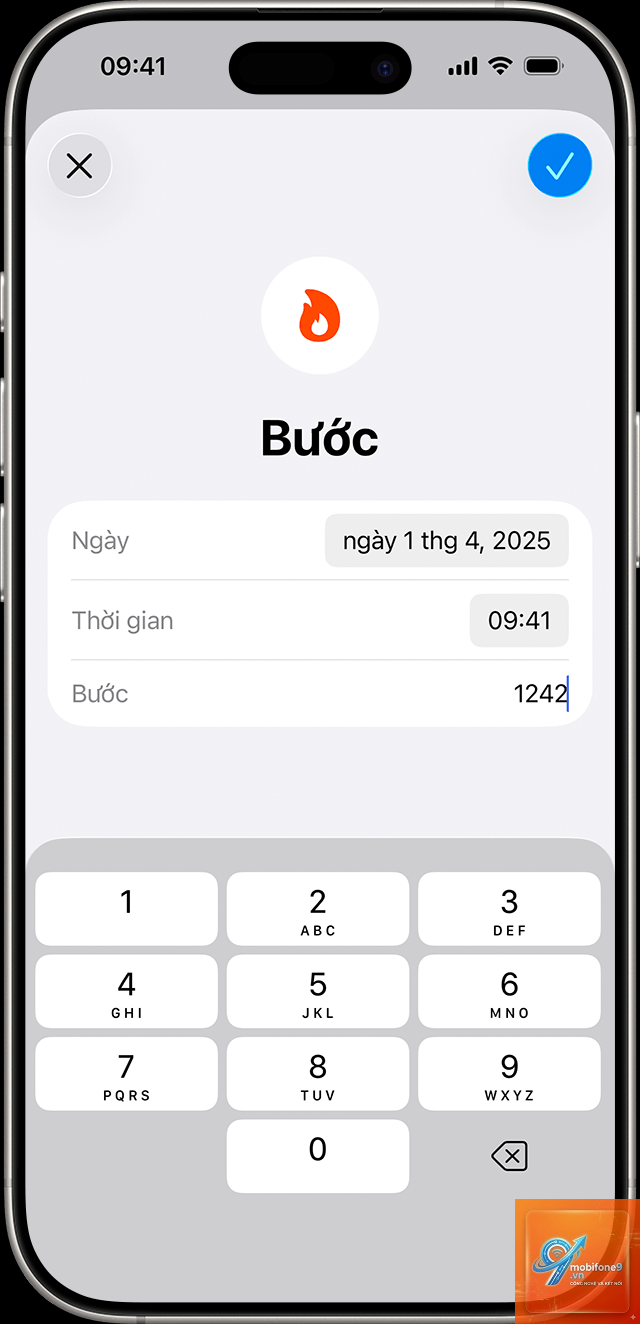
Để nhập dữ liệu thủ công, bạn mở ứng dụng Sức khỏe, chọn tab Duyệt (Browse) ở cuối màn hình. Tại đây, bạn sẽ thấy danh sách các danh mục sức khỏe được phân loại rõ ràng. Chọn danh mục bạn muốn nhập, ví dụ như Cân nặng, Huyết áp, hoặc Lượng đường trong máu.
Sau khi chọn danh mục, nhấn vào Thêm dữ liệu (Add Data) ở góc trên bên phải. Một biểu mẫu sẽ xuất hiện cho phép bạn nhập giá trị, ngày giờ, và ghi chú nếu cần. Nhấn Thêm (Add) để lưu lại. Quy trình này tương tự cho hầu hết các chỉ số trong ứng dụng.
Nhập dữ liệu từ ảnh chụp hoặc tài liệu
iPhone cho phép bạn nhập dữ liệu sức khỏe từ ảnh chụp kết quả xét nghiệm hoặc biểu đồ sức khỏe. Trong ứng dụng Sức khỏe, chọn tab Duyệt, sau đó chọn Hồ sơ sức khỏe (Health Records). Nhấn vào biểu tượng máy ảnh và chụp ảnh tài liệu. iPhone sẽ tự động nhận dạng và trích xuất thông tin, giúp bạn tiết kiệm thời gian nhập liệu thủ công.
Cách đồng bộ dữ liệu tự động từ Apple Watch và thiết bị khác
Đồng bộ từ Apple Watch
Apple Watch là thiết bị đồng hành lý tưởng để tự động nhập dữ liệu sức khỏe iPhone. Khi bạn đeo Apple Watch, các chỉ số như nhịp tim, số bước chân, lượng calo đốt cháy, và chất lượng giấc ngủ sẽ tự động được đồng bộ qua ứng dụng Sức khỏe. Đảm bảo rằng iPhone và Apple Watch đã được kết nối qua Bluetooth và cả hai thiết bị đều đăng nhập cùng một tài khoản iCloud.
Để kiểm tra kết nối, vào ứng dụng Watch trên iPhone, chọn tab Đồng hồ của tôi (My Watch), sau đó chọn Sức khỏe (Health). Tại đây,
Mở ứng dụng Sức khỏe, chọn tab Duyệt, chọn Hồ sơ sức khỏe, nhấn vào biểu tượng máy ảnh và chụp ảnh tài liệu. iPhone sẽ tự động nhận dạng và nhập thông tin.
Có thể nhập dữ liệu sức khỏe từ ứng dụng Android không?
Không trực tiếp. Bạn cần xuất dữ liệu từ ứng dụng Android dưới dạng file CSV hoặc XML, sau đó nhập thủ công vào ứng dụng Sức khỏe trên iPhone.
Tại sao dữ liệu từ Apple Watch không hiển thị trên iPhone?
Kiểm tra kết nối Bluetooth giữa hai thiết bị, đảm bảo cả hai đều đăng nhập cùng iCloud, và vào ứng dụng Watch > Sức khỏe để bật đồng bộ các loại dữ liệu mong muốn.
Làm thế nào để xóa dữ liệu sức khỏe đã nhập?
Vào ứng dụng Sức khỏe, chọn tab Duyệt, chọn danh mục dữ liệu, cuộn xuống cuối và chọn Xóa tất cả dữ liệu. Bạn cũng có thể xóa từng mục riêng lẻ bằng cách vuốt sang trái trên mỗi mục.
Có thể xuất dữ liệu sức khỏe để chia sẻ với bác sĩ không?
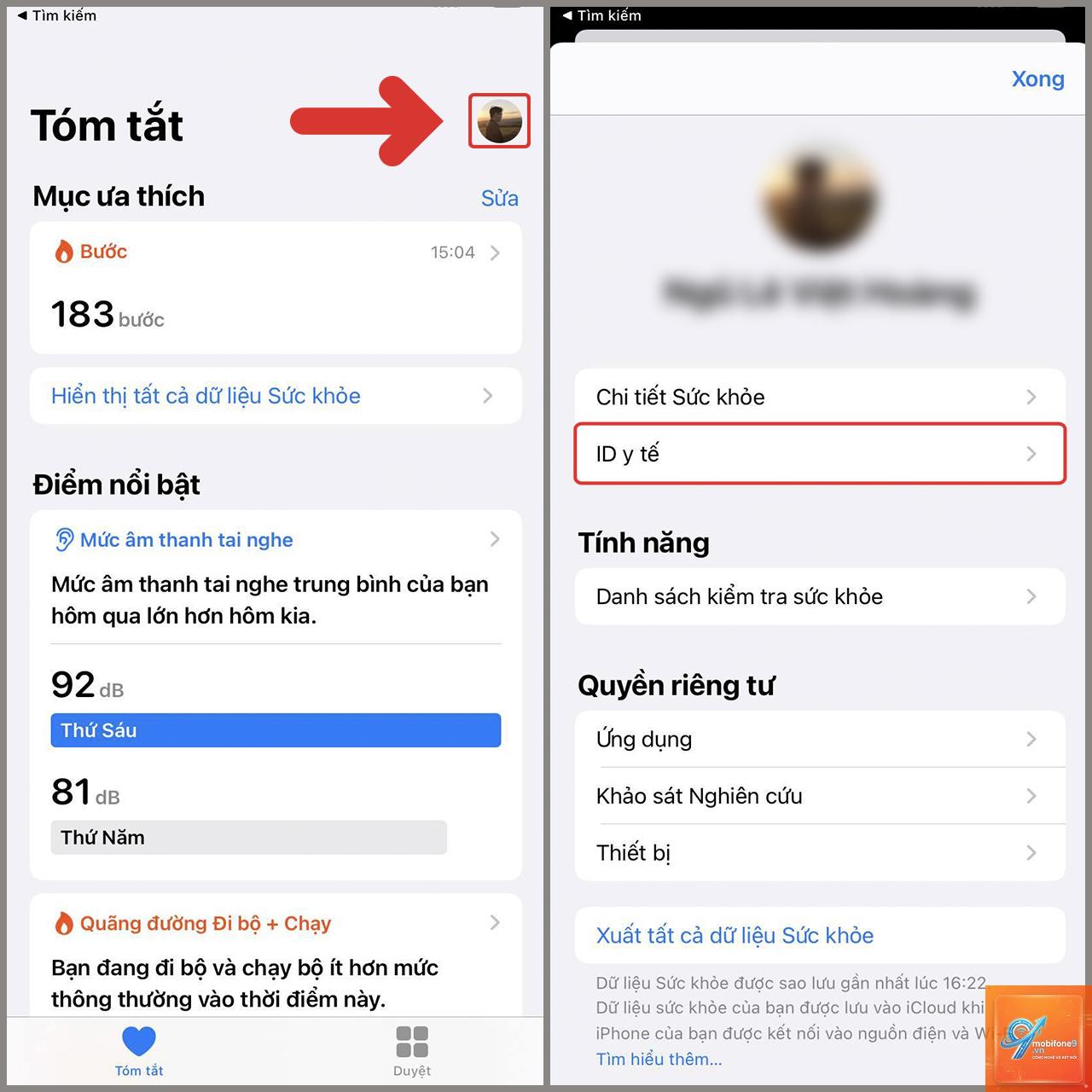
Có. Vào ứng dụng Sức khỏe, chọn tab Tóm tắt, nhấn vào biểu tượng hồ sơ, chọn Xuất tất cả dữ liệu sức khỏe. File XML sẽ được tạo và bạn có thể gửi qua email hoặc AirDrop.
Kết luận
Cách nhập dữ liệu sức khỏe iPhone không hề phức tạp nếu bạn nắm rõ các bước cơ bản và tận dụng tối đa các tính năng tự động từ Apple Watch và ứng dụng bên thứ ba. Việc duy trì thói quen nhập dữ liệu thường xuyên sẽ mang lại cho bạn bức tranh toàn cảnh về sức khỏe, giúp bạn chủ động hơn trong việc chăm sóc bản thân.
Hãy bắt đầu ngay hôm nay bằng cách mở ứng dụng Sức khỏe, thiết lập các nguồn dữ liệu, và tạo thói quen nhập liệu hàng ngày. Sức khỏe của bạn xứng đáng được theo dõi một cách khoa học và bài bản.
Tôi là Như Ý, người đam mê công nghệ và hiện đang hoạt động trong lĩnh vực biên tập nội dung số. Trải qua hơn 5 năm làm việc, tôi đã tích lũy nhiều kinh nghiệm trong việc xây dựng nội dung về smartphone, thiết bị Apple, phần mềm, ứng dụng và các thủ thuật công nghệ hữu ích. Tôi luôn cố gắng cập nhật những thông tin mới nhất để mang đến cho người đọc các bài viết chất lượng, dễ hiểu và phù hợp với nhu cầu thực tế.