Việc quản lý danh bạ trên iPhone là một trong những thao tác cơ bản nhưng vô cùng quan trọng. Nếu bạn đang tìm kiếm cách lưu danh bạ trên iPhone một cách nhanh chóng và hiệu quả, bài viết này sẽ hướng dẫn bạn từ những bước đơn giản nhất cho đến các thủ thuật nâng cao. Dù bạn là người dùng mới hay đã sử dụng iPhone lâu năm, việc nắm vững các phương pháp lưu trữ danh bạ sẽ giúp bạn tránh mất dữ liệu quan trọng và đồng bộ thông tin liên lạc trên mọi thiết bị Apple.
Tổng quan về danh bạ trên iPhone và tầm quan trọng của việc lưu trữ
Danh bạ trên iPhone không chỉ đơn thuần là danh sách số điện thoại. Đây là trung tâm quản lý thông tin liên lạc, bao gồm tên, số điện thoại, email, địa chỉ, ghi chú và nhiều dữ liệu khác. Mỗi liên hệ được lưu trữ trong ứng dụng Danh bạ (Contacts) và có thể đồng bộ qua iCloud, Google, Exchange hoặc các dịch vụ khác.
Việc hiểu rõ cách lưu danh bạ trên iPhone giúp bạn bảo vệ dữ liệu trước các rủi ro như mất máy, hỏng phần mềm hoặc khi chuyển sang thiết bị mới. Theo thống kê, hơn 60% người dùng iPhone từng gặp tình trạng mất danh bạ ít nhất một lần do không sao lưu đúng cách.
Các phương pháp lưu danh bạ trên iPhone phổ biến nhất
Lưu danh bạ trực tiếp từ ứng dụng Điện thoại
Đây là cách lưu danh bạ trên iPhone nhanh nhất khi bạn nhận được cuộc gọi từ số lạ. Sau khi kết thúc cuộc gọi, bạn chỉ cần chạm vào biểu tượng chữ “i” bên cạnh số điện thoại, sau đó chọn “Tạo liên hệ mới” hoặc “Thêm vào liên hệ hiện có”. Hệ thống sẽ tự động điền số điện thoại và cho phép bạn nhập thêm các thông tin khác như tên, email, ảnh đại diện.
Thêm danh bạ thủ công qua ứng dụng Danh bạ
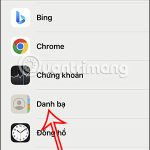
Mở ứng dụng Danh bạ (Contacts) hoặc Điện thoại (Phone) và chuyển đến tab Danh bạ. Nhấn vào dấu “+” ở góc trên bên phải màn hình. Một biểu mẫu chi tiết sẽ hiện ra, cho phép bạn nhập đầy đủ thông tin: họ, tên, công ty, số điện thoại (có thể thêm nhiều số), email, URL, địa chỉ, ngày sinh, ghi chú và trường tùy chỉnh. Sau khi hoàn tất, nhấn “Xong” để lưu.
Lưu danh bạ từ tin nhắn SMS hoặc iMessage
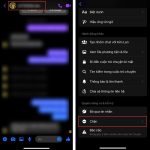
Khi nhận được tin nhắn từ số điện thoại chưa có trong danh bạ, bạn chạm vào số điện thoại hoặc tên người gửi ở đầu tin nhắn. Chọn “Thông tin” và sau đó chọn “Tạo liên hệ mới” hoặc “Thêm vào liên hệ hiện có”. Đây là cách lưu danh bạ trên iPhone tiện lợi khi bạn trao đổi qua tin nhắn thường xuyên.
Lưu danh bạ từ email trong ứng dụng Mail
Khi đọc email,
iPhone không hỗ trợ lưu danh bạ trực tiếp vào SIM như các dòng điện thoại khác. Thay vào đó,
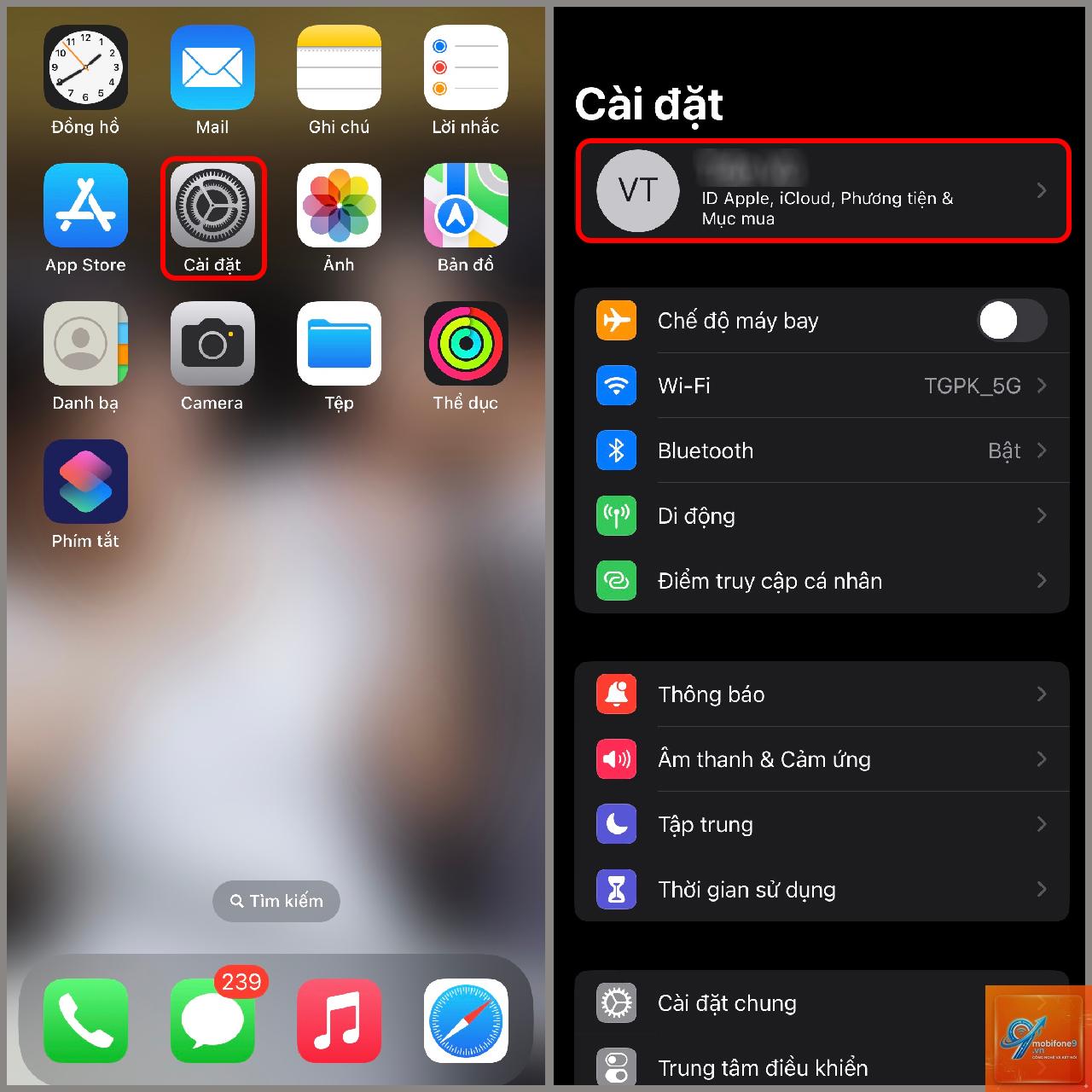
Nguyên nhân thường do kết nối Internet yếu, dung lượng iCloud đầy, hoặc chưa bật công tắc Danh bạ trong cài đặt iCloud. Kiểm tra lại Cài đặt > Apple ID > iCloud và đảm bảo Danh bạ được bật. Nếu vẫn không được, hãy đăng xuất và đăng nhập lại iCloud.
Có cách nào lưu danh bạ trên iPhone hàng loạt không?
Có,
Cách đơn giản nhất là đồng bộ danh bạ iPhone với tài khoản Google. Vào Cài đặt > Danh bạ > Tài khoản > Thêm tài khoản Google và bật đồng bộ. Sau đó trên máy Android, đăng nhập cùng tài khoản Google và danh bạ sẽ tự động xuất hiện.
Kết luận
Việc nắm vững cách lưu danh bạ trên iPhone là kỹ năng cần thiết cho mọi người dùng thiết bị Apple. Từ thao tác thủ công đơn giản đến đồng bộ qua iCloud, Google hay sao lưu qua máy tính, mỗi phương pháp đều có ưu điểm riêng. Quan trọng nhất là bạn cần chọn một phương pháp phù hợp với nhu cầu sử dụng và thực hiện sao lưu định kỳ.
Đừng để đến khi mất điện thoại hoặc hỏng máy mới bắt đầu lo lắng về danh bạ. Hãy dành vài phút để thiết lập đồng bộ iCloud hoặc Google ngay hôm nay. Với những hướng dẫn chi tiết trong bài viết này, bạn hoàn toàn có thể tự tin quản lý danh bạ của mình một cách chuyên nghiệp và an toàn.
Tôi là Như Ý, người đam mê công nghệ và hiện đang hoạt động trong lĩnh vực biên tập nội dung số. Trải qua hơn 5 năm làm việc, tôi đã tích lũy nhiều kinh nghiệm trong việc xây dựng nội dung về smartphone, thiết bị Apple, phần mềm, ứng dụng và các thủ thuật công nghệ hữu ích. Tôi luôn cố gắng cập nhật những thông tin mới nhất để mang đến cho người đọc các bài viết chất lượng, dễ hiểu và phù hợp với nhu cầu thực tế.