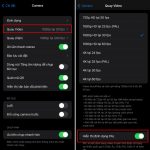
Việc tạo hiệu ứng slow motion trên iPhone không chỉ giới hạn ở những thước quay có sẵn. Nhiều người dùng muốn biết cách làm chậm video iPhone để biến những khoảnh khắc thường ngày thành những thước phim nghệ thuật. Bài viết này sẽ hướng dẫn bạn toàn bộ quy trình từ cơ bản đến nâng cao, sử dụng cả công cụ có sẵn trên iOS lẫn các ứng dụng bên thứ ba chuyên nghiệp.
Bản chất của hiệu ứng làm chậm video trên iPhone

Hiệu ứng slow motion hoạt động dựa trên nguyên lý tăng số khung hình trên giây (fps) khi quay và phát lại ở tốc độ khung hình tiêu chuẩn. iPhone hỗ trợ quay slow motion ở 120fps hoặc 240fps, trong khi video thông thường chỉ 30fps. Khi phát lại video 240fps ở tốc độ 30fps, thời gian thực tế được kéo dài gấp 8 lần.
Không phải ai cũng biết rằng cách làm chậm video iPhone có thể thực hiện trên cả những video đã quay ở chế độ thường. Bạn hoàn toàn có thể can thiệp vào tốc độ phát lại của bất kỳ video nào thông qua các ứng dụng chỉnh sửa.
Phân loại các phương pháp làm chậm video trên iPhone
| Phương pháp | Công cụ | Mức độ kiểm soát | Độ phức tạp |
|---|---|---|---|
| Quay trực tiếp chế độ Slo-mo | Camera iPhone | Thấp | Rất dễ |
| Chỉnh sửa trong Photos | Ứng dụng Photos | Trung bình | Dễ |
| Ứng dụng chuyên nghiệp | CapCut, InShot, LumaFusion | Cao | Trung bình |
| Phần mềm máy tính | Final Cut Pro, Adobe Premiere | Rất cao | Khó |
Hướng dẫn chi tiết cách làm chậm video iPhone bằng công cụ có sẵn

Quay video slow motion ngay từ đầu
Đây là cách làm chậm video iPhone đơn giản nhất. Mở ứng dụng Camera, vuốt qua chế độ Slo-mo. iPhone 13 Pro trở lên hỗ trợ quay 1080p ở 240fps, cho chất lượng mượt mà nhất. Bạn nên quay ở nơi có đủ ánh sáng vì tốc độ khung hình cao cần nhiều ánh sáng hơn.
Khi quay xong, video tự động được lưu với hiệu ứng slow motion mặc định. Toàn bộ video sẽ phát chậm, nhưng
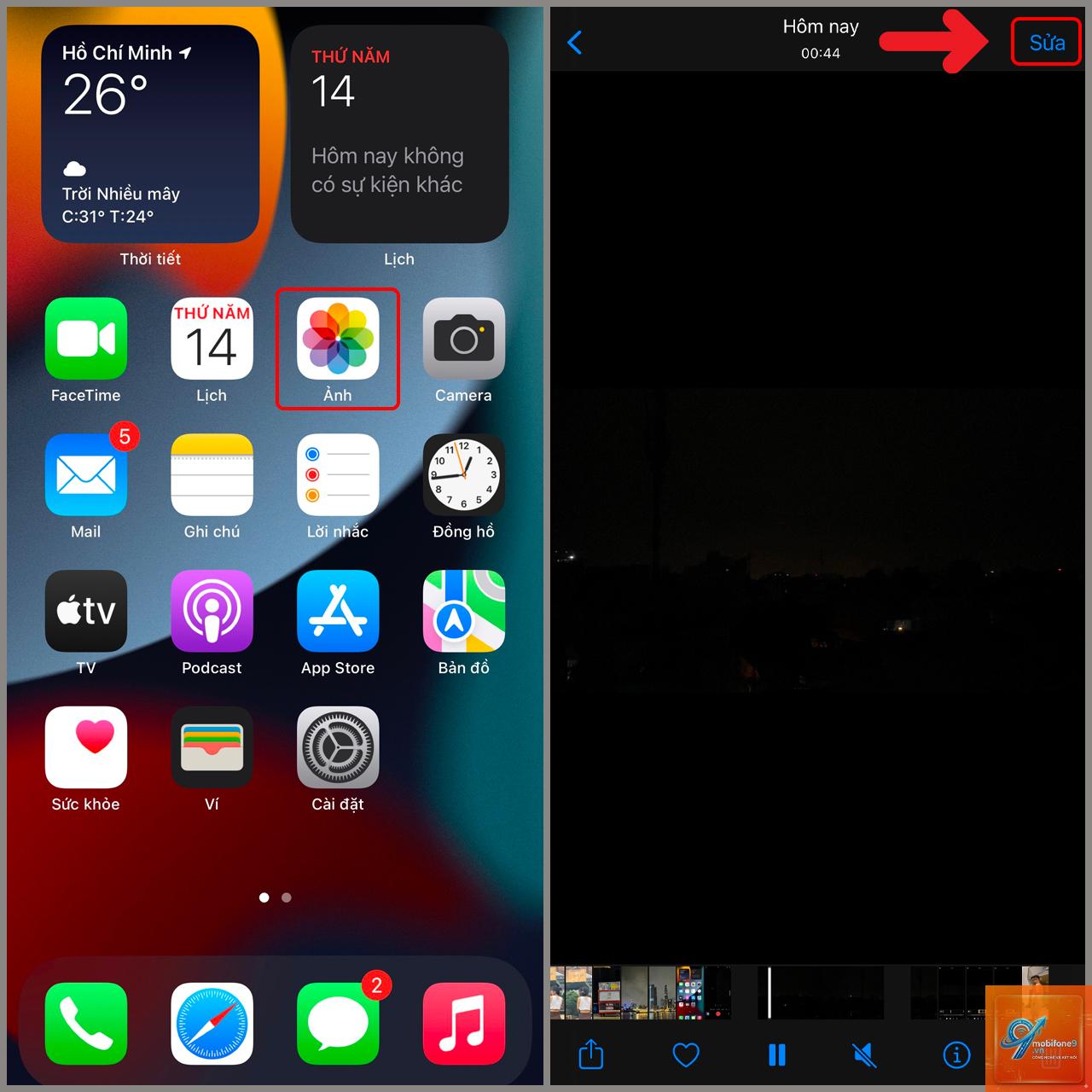
Sử dụng ứng dụng Photos có sẵn trên iPhone. Mở video đã quay ở chế độ Slo-mo, nhấn Edit và kéo thanh trượt để chọn vùng muốn làm chậm. Tính năng này chỉ hoạt động với video quay ở chế độ Slo-mo, không áp dụng cho video thường.
Cách làm chậm video iPhone có làm giảm chất lượng không?
Có thể giảm nếu bạn làm chậm quá nhiều hoặc sử dụng ứng dụng không hỗ trợ tạo khung hình chèn. Video quay ở 240fps khi làm chậm 8 lần vẫn giữ chất lượng tốt. Video quay ở 30fps khi làm chậm 2 lần đã bắt đầu xuất hiện hiện tượng giật.
Ứng dụng nào tốt nhất để làm chậm video trên iPhone?
CapCut là lựa chọn hàng đầu nhờ miễn phí, hỗ trợ Optical Flow và nhiều tùy chỉnh. InShot phù hợp cho người mới bắt đầu. LumaFusion dành cho người dùng chuyên nghiệp cần kiểm soát hoàn toàn mọi thông số.
Tại sao video slow motion của tôi bị giật?
Nguyên nhân chính là do thiếu khung hình. Khi làm chậm video, số khung hình trên giây giảm xuống, gây ra hiện tượng giật. Giải pháp là bật tính năng làm mịn chuyển động (Optical Flow hoặc Frame Blending) trong ứng dụng chỉnh sửa.
Có thể làm chậm video đã quay từ lâu không?
Hoàn toàn có thể. Bất kỳ video nào trong thư viện đều có thể được làm chậm thông qua các ứng dụng chỉnh sửa. Tuy nhiên, chất lượng phụ thuộc vào tốc độ khung hình gốc của video. Video quay ở 60fps sẽ cho kết quả tốt hơn video quay ở 30fps.
Kết luận
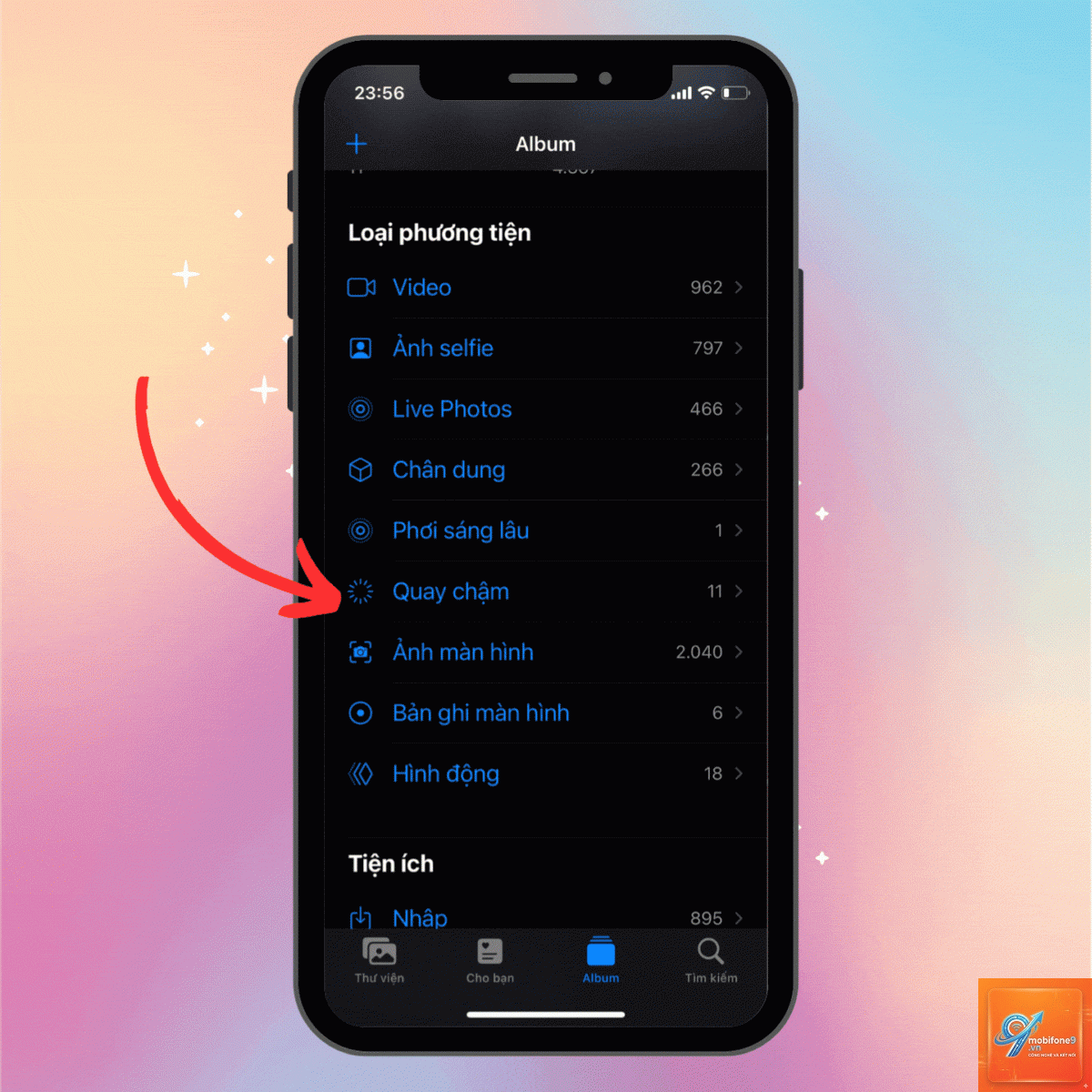
Cách làm chậm video iPhone không hề phức tạp nếu bạn nắm vững các nguyên tắc cơ bản. Từ việc quay trực tiếp ở chế độ Slo-mo, chỉnh sửa trong Photos, đến sử dụng các ứng dụng chuyên nghiệp như CapCut hay LumaFusion, mỗi phương pháp đều có ưu điểm riêng.
Điều quan trọng nhất là hiểu rõ giới hạn của thiết bị và video gốc. Video quay ở tốc độ khung hình cao sẽ cho chất lượng slow motion tốt hơn. Luôn kiểm tra cài đặt xuất và sao lưu video gốc trước khi chỉnh sửa. Với những hướng dẫn chi tiết trong bài viết này, bạn hoàn toàn có thể tạo ra những thước phim slow motion ấn tượng ngay trên chiếc iPhone của mình.