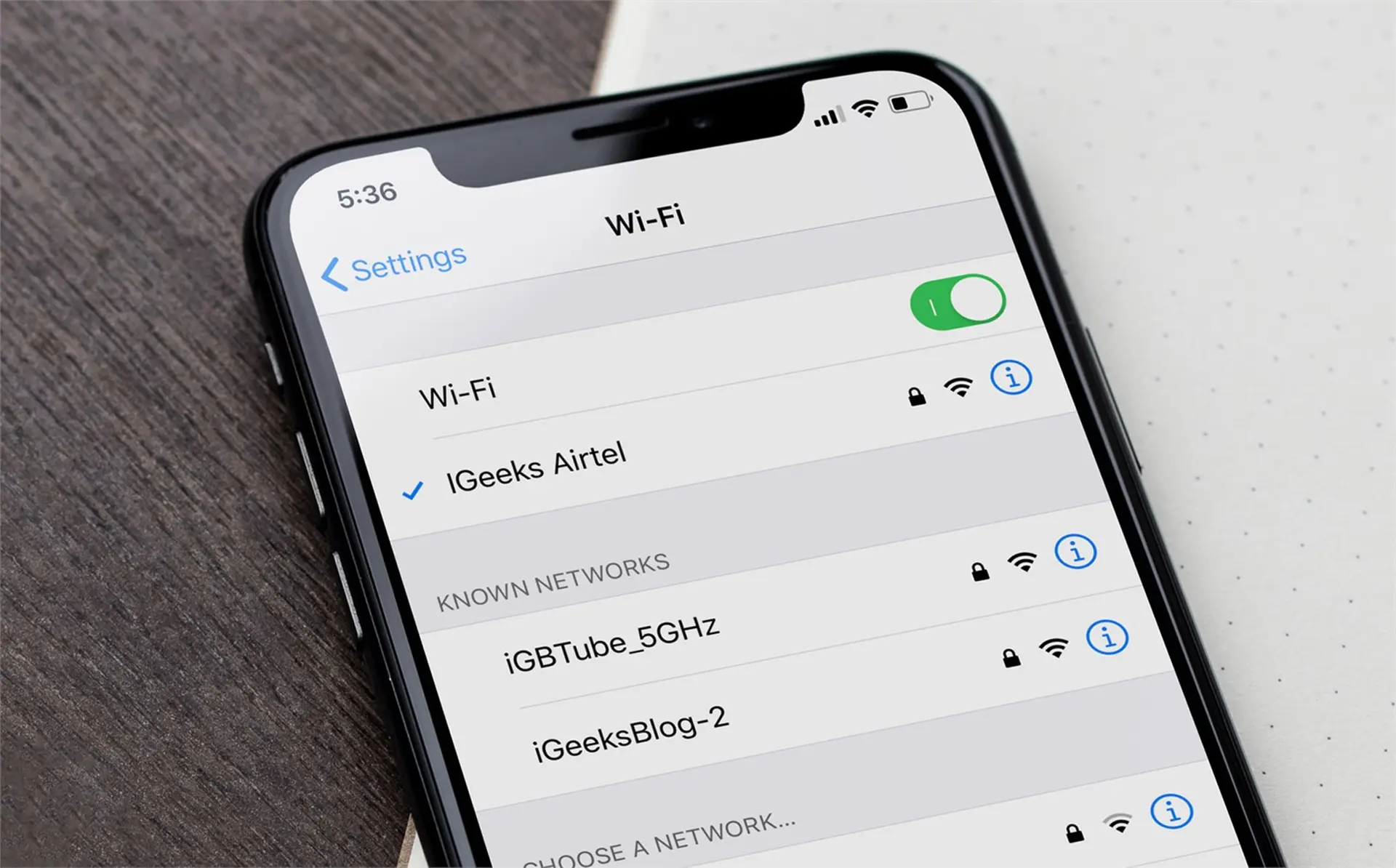
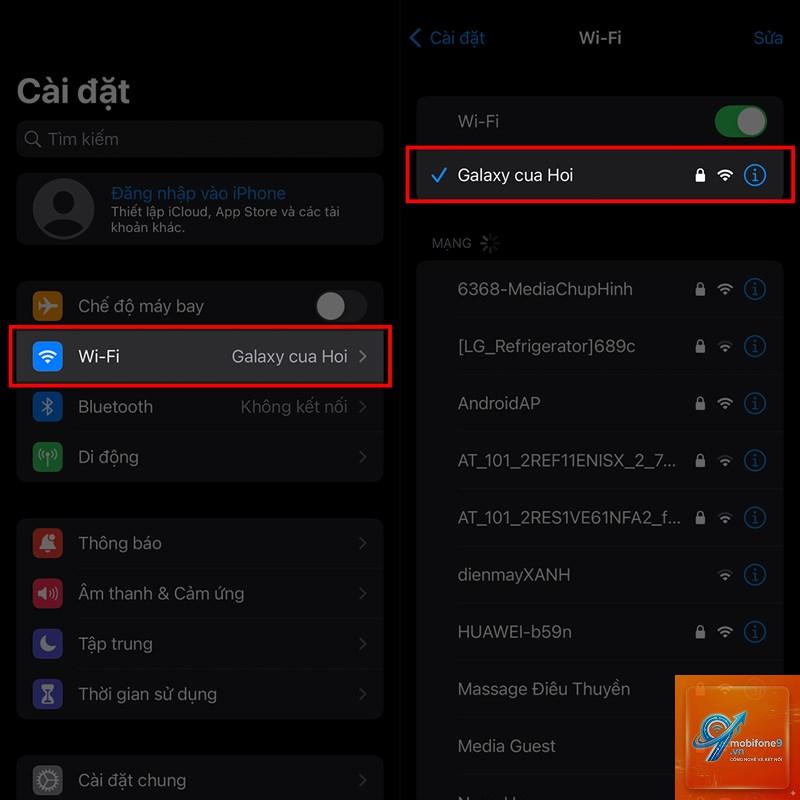
WiFi là một phần không thể thiếu trong trải nghiệm hàng ngày của người dùng iPhone. Từ xem video, họp trực tuyến đến chơi game, chất lượng kết nối WiFi quyết định trực tiếp đến hiệu suất công việc và giải trí. Tuy nhiên, không phải ai cũng biết cách kiểm tra WiFi iPhone một cách bài bản để phát hiện sớm các vấn đề về tốc độ, độ trễ hay cường độ tín hiệu. Việc nắm vững các phương pháp kiểm tra không chỉ giúp bạn tối ưu kết nối mà còn kéo dài tuổi thọ pin và bảo vệ dữ liệu cá nhân. Bài viết này sẽ cung cấp cho bạn bộ công cụ và quy trình kiểm tra WiFi chuyên sâu, từ cơ bản đến nâng cao, đảm bảo mạng của bạn luôn trong trạng thái tốt nhất.
Người dùng thường chỉ nhận ra WiFi có vấn đề khi mạng chậm hẳn đi hoặc mất kết nối. Nhưng việc kiểm tra định kỳ mang lại nhiều lợi ích hơn thế. Đầu tiên, nó giúp bạn xác định chính xác nguyên nhân gây ra hiện tượng lag, giật trong các ứng dụng thời gian thực như Zoom, FaceTime. Thứ hai, kiểm tra tốc độ WiFi iPhone thường xuyên cho phép bạn so sánh với gói cước nhà mạng, từ đó khiếu nại nếu nhà cung cấp dịch vụ không đáp ứng cam kết. Cuối cùng, việc kiểm tra cường độ tín hiệu (dBm) giúp bạn bố trí router trong nhà ở vị trí tối ưu, tránh các điểm chết sóng.
Các Thông Số Kỹ Thuật Cần Kiểm Tra Khi Đánh Giá WiFi Trên iPhone
Để thực sự hiểu cách kiểm tra WiFi iPhone, bạn cần làm quen với ba chỉ số chính: tốc độ (Mbps), cường độ tín hiệu (dBm) và độ trễ (ping). Tốc độ tải xuống ảnh hưởng đến việc stream video 4K hay tải file lớn. Cường độ tín hiệu càng gần 0 (ví dụ -30 dBm) càng tốt, trong khi -80 dBm trở xuống là rất yếu. Độ trễ ping đo thời gian phản hồi của mạng, lý tưởng dưới 20ms cho game online. Ngoài ra, còn có chỉ số jitter (biến động độ trễ) và packet loss (mất gói tin) – cả hai đều gây ra trải nghiệm kém.
Phân Biệt Giữa Kiểm Tra Tốc Độ Và Kiểm Tra Sức Khỏe Mạng
Kiểm tra tốc độ (speed test) đơn giản là đo băng thông giữa iPhone và máy chủ. Trong khi đó, kiểm tra sức khỏe mạng bao gồm đánh giá tính ổn định, nhiễu sóng và bảo mật. Một mạng có tốc độ cao nhưng ping dao động mạnh vẫn không dùng được để chơi game. Vì vậy, cách kiểm tra WiFi iPhone toàn diện cần kết hợp cả hai loại kiểm tra này.
Hướng Dẫn Chi Tiết Cách Kiểm Tra WiFi iPhone Bằng Các Công Cụ Có Sẵn
iPhone tích hợp sẵn một số công cụ giúp bạn kiểm tra WiFi mà không cần cài thêm ứng dụng. Phổ biến nhất là ứng dụng Measure và AirPort Utility. Cả hai đều cung cấp thông tin chi tiết về mạng hiện tại.
Sử Dụng AirPort Utility Để Kiểm Tra Cường Độ Tín Hiệu WiFi iPhone
Đây là phương pháp ẩn nhưng cực kỳ hiệu quả. Vào Cài đặt > AirPort Utility > bật “Wi-Fi Scanner”. Sau đó mở ứng dụng AirPort Utility, chọn mạng WiFi của bạn và nhấn vào biểu tượng chữ “i”. Màn hình sẽ hiển thị RSSI (cường độ tín hiệu tính bằng dBm), nhiễu (Noise), và số kênh (Channel). RSSI càng thấp (ví dụ -70 dBm) thì tín hiệu càng yếu.
Có thể kiểm tra băng thông nội bộ bằng ứng dụng iPerf. Bạn cài server trên máy tính cùng mạng LAN, sau đó chạy iPerf trên iPhone để đo tốc độ truyền dữ liệu giữa hai thiết bị. Kết quả này không phụ thuộc vào kết nối internet, giúp đánh giá chất lượng router và cáp mạng.
Tại sao kết quả kiểm tra WiFi trên iPhone lại thấp hơn trên máy tính?
iPhone sử dụng chip WiFi tiết kiệm năng lượng hơn so với card WiFi trên máy tính bàn. Ngoài ra, phần mềm iOS có thể ưu tiên ổn định kết nối hơn là tốc độ tối đa. Khoảng cách đến router, vật cản và số lượng thiết bị kết nối cũng ảnh hưởng khác nhau trên từng thiết bị.
Làm sao để kiểm tra bảo mật WiFi từ iPhone?
Sử dụng ứng dụng Network Analyzer để quét các thiết bị trong mạng. Bạn sẽ thấy danh sách địa chỉ IP và MAC. Nếu có địa chỉ lạ, có thể mạng đang bị xâm nhập. Bạn cũng nên kiểm tra cài đặt router để đảm bảo đang dùng chuẩn bảo mật WPA2 hoặc WPA3, tránh dùng WEP vì dễ bị hack.
Kết Luận
Cách kiểm tra WiFi iPhone không chỉ dừng lại ở việc chạy một app đo tốc độ. Một quy trình kiểm tra toàn diện bao gồm đánh giá cường độ tín hiệu, độ trễ, jitter và bảo mật. Bằng cách kết hợp các công cụ có sẵn trong iOS như AirPort Utility với các ứng dụng chuyên dụng như Speedtest, Network Analyzer hay iPerf, bạn hoàn toàn có thể kiểm soát được chất lượng mạng WiFi của mình. Hãy tạo thói quen kiểm tra định kỳ mỗi tháng một lần, ghi lại kết quả để theo dõi xu hướng. Điều này không chỉ giúp bạn tận dụng tối đa gói cước internet mà còn đảm bảo trải nghiệm sống và làm việc trực tuyến luôn mượt mà, an toàn.
{“@context”:”https://schema.org”,”@type”:”Article”,”headline”:”cách kiểm tra WiFi iPhone”,”articleSection”:”General”,”keywords”:”cách kiểm tra WiFi iPhone”,”datePublished”:”2026-06-29T17:06:07+07:00″,”dateModified”:”2026-06-29T17:06:07+07:00″}
Tôi là Như Ý, người đam mê công nghệ và hiện đang hoạt động trong lĩnh vực biên tập nội dung số. Trải qua hơn 5 năm làm việc, tôi đã tích lũy nhiều kinh nghiệm trong việc xây dựng nội dung về smartphone, thiết bị Apple, phần mềm, ứng dụng và các thủ thuật công nghệ hữu ích. Tôi luôn cố gắng cập nhật những thông tin mới nhất để mang đến cho người đọc các bài viết chất lượng, dễ hiểu và phù hợp với nhu cầu thực tế.