Face ID là một trong những tính năng bảo mật sinh trắc học nổi bật nhất trên iPhone, giúp người dùng mở khóa, xác thực thanh toán và truy cập ứng dụng một cách nhanh chóng. Tuy nhiên, không ít người gặp phải tình trạng iPhone bị mất Face ID, khiến máy trở nên bất tiện và mất giá trị. Vậy làm thế nào để phát hiện sớm và có cách kiểm tra iPhone bị mất Face ID chính xác ngay tại nhà? Bài viết này sẽ hướng dẫn bạn từng bước từ cơ bản đến nâng cao, giúp bạn đánh giá tình trạng Face ID trên thiết bị của mình.
Face ID Là Gì Và Nguyên Nhân Khiến iPhone Mất Face ID
Face ID là hệ thống nhận diện khuôn mặt 3D sử dụng công nghệ TrueDepth Camera, bao gồm cảm biến hồng ngoại, đèn chiếu điểm và máy ảnh. Hệ thống này quét hơn 30.000 điểm trên khuôn mặt để tạo bản đồ độ sâu chính xác. Khi một trong các thành phần phần cứng gặp trục trặc hoặc do lỗi phần mềm, Face ID sẽ ngừng hoạt động.
Nguyên nhân phổ biến khiến iPhone bị mất Face ID bao gồm: va đập làm hỏng cảm biến, rơi rớt gây lỏng kết nối, thay màn hình không đúng chuẩn (đặc biệt trên iPhone X đến 11 series), cập nhật iOS lỗi, hoặc bo mạch chủ bị chết IC Face ID. Ngoài ra, một số máy bị ngấm nước cũng có thể làm hỏng module TrueDepth.
Dấu Hiệu Nhận Biết iPhone Bị Mất Face ID
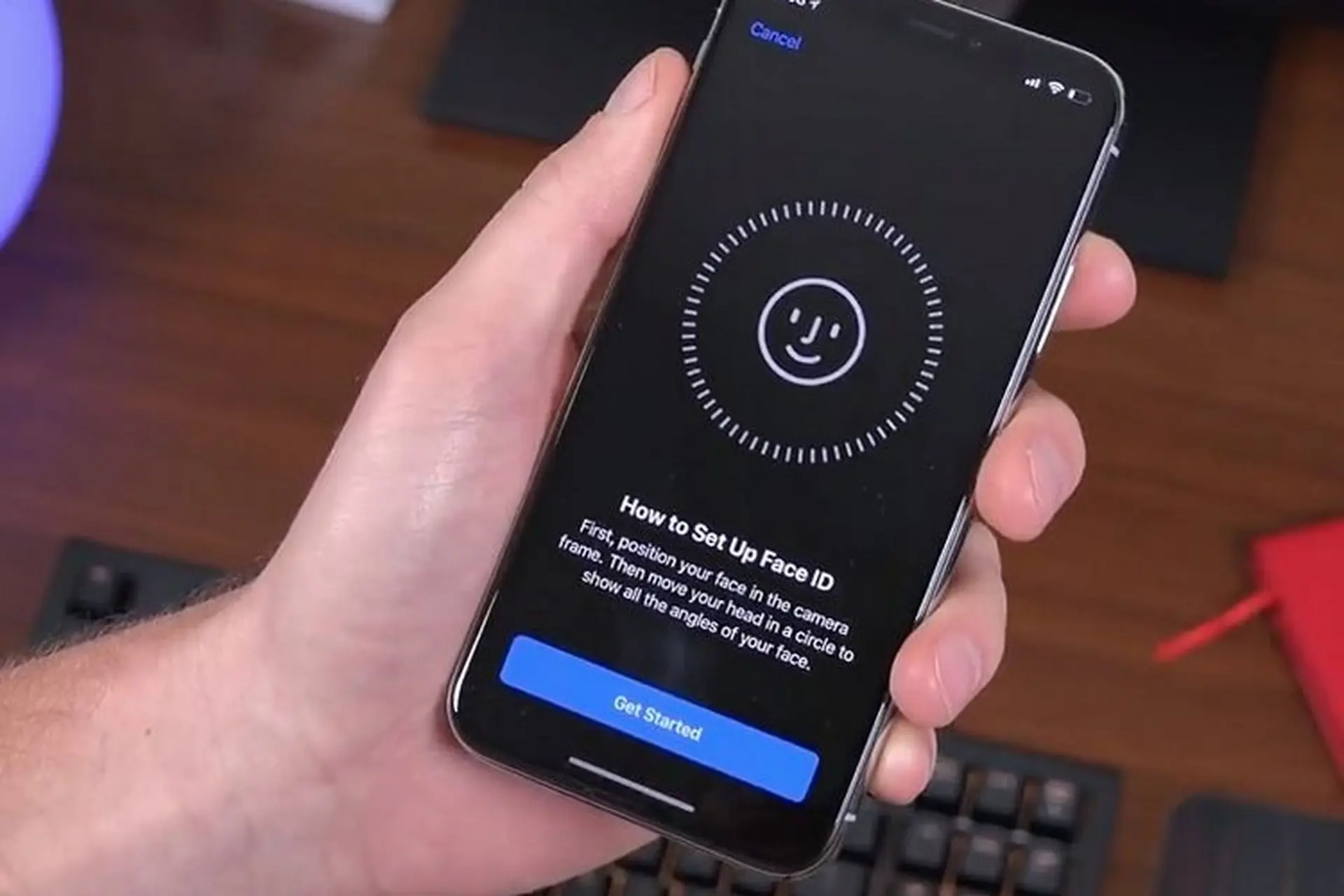
Trước khi đi vào cách kiểm tra iPhone bị mất Face ID, bạn cần nhận diện các triệu chứng phổ biến. Máy thường hiển thị thông báo “Face ID không khả dụng” hoặc “Đã xảy ra lỗi với Face ID” khi vào Cài đặt. Ngoài ra, trong quá trình thiết lập Face ID lần đầu, hệ thống báo lỗi “Camera TrueDepth bị vô hiệu hóa” hoặc không thể quét được khuôn mặt.
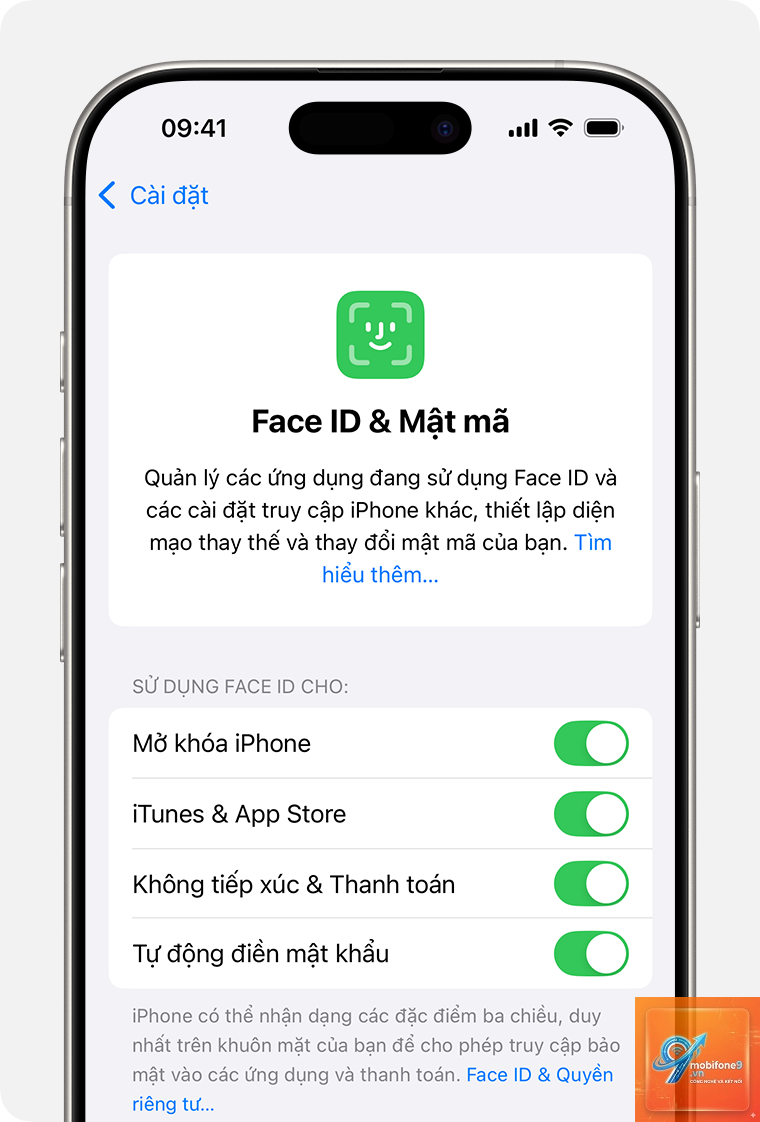
Không thể đăng ký khuôn mặt mới trong Cài đặt > Face ID & Mật mã.
Khi mở khóa máy, chỉ hiện màn hình nhập mật mã, không có biểu tượng Face ID.
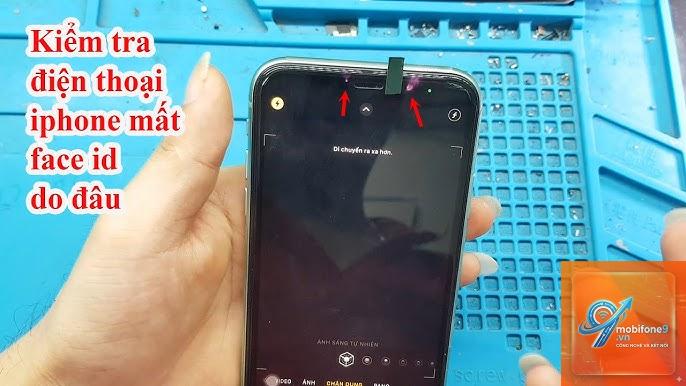
Camera trước vẫn hoạt động bình thường nhưng tính năng nhận diện khuôn mặt không chạy.
Máy tự khởi động lại hoặc bị treo khi cố gắng sử dụng Face ID.
Các Cách Kiểm Tra iPhone Bị Mất Face ID Chính Xác Nhất
Có nhiều phương pháp để kiểm tra tình trạng Face ID, từ kiểm tra thủ công trên máy đến sử dụng phần mềm chuyên dụng.
1. Kiểm Tra Trực Tiếp Trong Cài Đặt iPhone
Đây là cách nhanh nhất. Vào Cài đặt > Face ID & Mật mã, nhập mật khẩu. Nếu thấy tùy chọn “Thiết lập Face ID” có thể nhấn được, Face ID vẫn hoạt động. Nếu dòng chữ này bị mờ hoặc không thể chạm, Face ID đã bị vô hiệu hóa vĩnh viễn do phần cứng.
Lưu ý: Nếu bạn thấy mục “Đặt lại Face ID” nhưng khi nhấn vào lại không có phản hồi, điều đó cũng cho thấy module TrueDepth gặp trục trặc.
2. Kiểm Tra Bằng Phần Mềm Chẩn Đoán 3uTools
3uTools là công cụ miễn phí cho phép kiểm tra chi tiết phần cứng iPhone khi kết nối qua máy tính. Cách thực hiện:
Tải và cài đặt 3uTools trên PC hoặc Mac.
Kết nối iPhone bằng cáp USB, tin cậy máy tính trên điện thoại.
Trong giao diện 3uTools, chọn mục “Verification” (Xác minh).
Tìm dòng “Face ID” – nếu hiển thị “Pass” nghĩa là Face ID hoạt động tốt, “Fail” hoặc “Abnormal” có nghĩa Face ID đã hỏng.
Phương pháp này cho kết quả khách quan vì đọc trực tiếp từ chip điều khiển, không bị ảnh hưởng bởi giao diện iOS.
3. Sử Dụng Lệnh Kiểm Tra Trên MacBook (AST 2)
Đối với người có kiến thức kỹ thuật, Apple cung cấp công cụ AST 2 (Apple Service Toolkit) dành cho các trung tâm bảo hành ủy quyền. Tuy nhiên,
Bạn nên kiểm tra Face ID ngay sau khi iPhone bị rơi từ độ cao trên 1 mét, sau khi thay màn hình hoặc pin tại các cửa hàng không uy tín, hoặc khi máy tiếp xúc với nước dù đã được quảng cáo chống nước. Ngoài ra, sau mỗi lần cập nhật phiên bản iOS lớn, hãy dành 2 phút để kiểm tra xem Face ID có hoạt động bình thường không.
Những Lưu Ý Quan Trọng Khi Kiểm Tra Và Xử Lý Lỗi Face ID
Không tự ý tháo máy: Module TrueDepth cực kỳ nhạy cảm, việc tháo lắp không đúng cách có thể làm hỏng hoàn toàn cảm biến.
Kiểm tra bảo hành trước khi sửa: Nếu iPhone còn trong thời gian bảo hành Apple, hãy mang đến trung tâm bảo hành chính hãng để được kiểm tra và sửa chữa miễn phí.
Sao lưu dữ liệu trước khi can thiệp phần mềm: Khi dùng 3uTools hoặc các công cụ khôi phục, luôn sao lưu iCloud hoặc iTunes để tránh mất dữ liệu.
Đối với máy đã qua sửa chữa: Nếu iPhone từng thay màn hình không đúng chuẩn, Face ID có thể bị vô hiệu hóa vĩnh viễn do IC NAND bị khóa. Giải pháp duy nhất là thay mainboard.
Câu Hỏi Thường Gặp Về Cách Kiểm Tra iPhone Bị Mất Face ID
Làm sao để biết iPhone bị mất Face ID hay lỗi phần mềm?
Khởi động lại máy, nếu vẫn hiển thị “Face ID không khả dụng” và không thể vào Cài đặt để thiết lập lại, rất có thể là lỗi phần cứng.
Trên iPhone X, XS, XS Max, 11 series, việc thay màn hình không đúng quy trình sẽ làm mất Face ID vĩnh viễn. Từ iPhone 12 trở lên, Apple đã tách riêng IC quản lý nên an toàn hơn.
Có thể kích hoạt lại Face ID khi đã bị hỏng phần cứng không?
Không thể bằng phần mềm. Bạn cần thay module TrueDepth hoặc mainboard mới. Chi phí thay thế thường từ 2-5 triệu đồng tùy dòng máy.
Kiểm tra iPhone bị mất Face ID bao lâu thì có kết quả?
Kiểm tra thủ công trong Cài đặt chỉ mất 30 giây. Kiểm tra bằng 3uTools mất khoảng 5-10 phút.
Máy bị mất Face ID có bán được không?
Có thể bán nhưng giá trị giảm đáng kể, thường chỉ bằng 60-70% giá trị máy nguyên bản. Người mua thường yêu cầu giảm giá sâu do mất tính năng bảo mật.
Kết Luận
Việc nắm vững cách kiểm tra iPhone bị mất Face ID không chỉ giúp bạn phát hiện sớm lỗi phần cứng mà còn tiết kiệm chi phí sửa chữa không đáng có. Từ các bước kiểm tra đơn giản trong Cài đặt, sử dụng công cụ 3uTools, cho đến chẩn đoán chuyên sâu bằng AST 2, bạn hoàn toàn có thể tự đánh giá tình trạng Face ID trên thiết bị của mình. Hãy luôn ưu tiên các trung tâm uy tín khi cần sửa chữa và đừng quên sao lưu dữ liệu thường xuyên. Một chiếc iPhone có Face ID hoạt động tốt sẽ mang lại trải nghiệm an toàn và tiện lợi nhất cho bạn trong cuộc sống hàng ngày.
{“@context”:”https://schema.org”,”@type”:”Article”,”headline”:”cách kiểm tra iPhone bị mất Face ID”,”articleSection”:”General”,”keywords”:”cách kiểm tra iPhone bị mất Face ID”,”datePublished”:”2026-06-29T17:27:29+07:00″,”dateModified”:”2026-06-29T17:27:29+07:00″}
Tôi là Như Ý, người đam mê công nghệ và hiện đang hoạt động trong lĩnh vực biên tập nội dung số. Trải qua hơn 5 năm làm việc, tôi đã tích lũy nhiều kinh nghiệm trong việc xây dựng nội dung về smartphone, thiết bị Apple, phần mềm, ứng dụng và các thủ thuật công nghệ hữu ích. Tôi luôn cố gắng cập nhật những thông tin mới nhất để mang đến cho người đọc các bài viết chất lượng, dễ hiểu và phù hợp với nhu cầu thực tế.