Face ID là một trong những tính năng bảo mật sinh trắc học tiên tiến nhất trên iPhone, cho phép người dùng mở khóa thiết bị, xác thực thanh toán và đăng nhập ứng dụng chỉ bằng khuôn mặt. Tuy nhiên, trong quá trình sử dụng,
Face ID là hệ thống nhận diện khuôn mặt 3D do Apple phát triển, sử dụng camera TrueDepth với hơn 30.000 điểm hồng ngoại để quét và phân tích khuôn mặt người dùng. Không giống như các hệ thống nhận diện 2D thông thường, Face ID có khả năng hoạt động trong điều kiện thiếu sáng và không bị đánh lừa bởi ảnh chụp hay mặt nạ.
Bạn cần thực hiện cách reset Face ID iPhone trong các trường hợp sau:
Vừa mua iPhone cũ và muốn xóa dữ liệu khuôn mặt của chủ trước đó
Thay đổi ngoại hình đáng kể như cạo râu, đeo kính mới, phẫu thuật thẩm mỹ
Face ID hoạt động không chính xác, thường xuyên báo lỗi
Muốn thiết lập lại từ đầu để cải thiện tốc độ nhận diện
Để bắt đầu quá trình reset, bạn cần mở ứng dụng Cài đặt (Settings) trên iPhone. Đây là nơi quản lý tất cả các thiết lập liên quan đến bảo mật sinh trắc học. Giao diện cài đặt trên các phiên bản iOS có thể khác nhau đôi chút, nhưng đường dẫn cơ bản vẫn giữ nguyên.
Bước 2: Vào Mục Face ID & Mật Mã
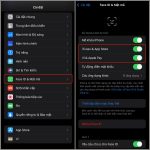
Trong menu Cài đặt, cuộn xuống và chọn mục “Face ID & Mật mã” (Face ID & Passcode). Hệ thống sẽ yêu cầu bạn nhập mật mã thiết bị để xác thực quyền truy cập. Đây là lớp bảo vệ đầu tiên, đảm bảo không ai có thể thay đổi cài đặt Face ID nếu không biết mật mã.
Bước 3: Chọn Thiết Lập Lại Face ID
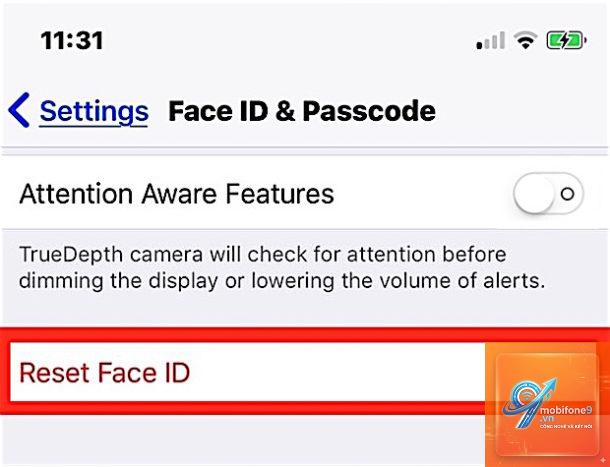
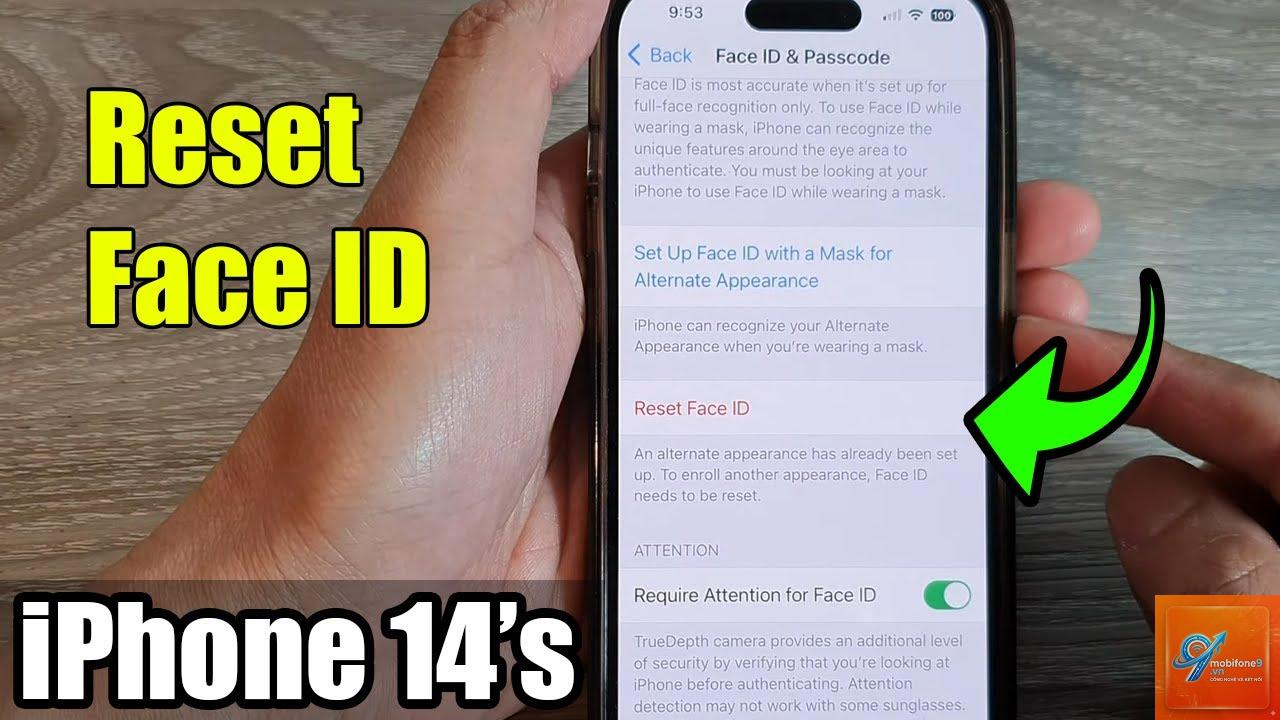
Sau khi nhập mật mã thành công, bạn sẽ thấy tùy chọn “Thiết lập lại Face ID” (Reset Face ID) nằm ở phía trên cùng của màn hình. Nhấn vào tùy chọn này để xóa tất cả dữ liệu khuôn mặt đã được lưu trữ trên thiết bị. Quá trình này diễn ra ngay lập tức và không thể hoàn tác.
Bước 4: Thiết Lập Face ID Mới
Sau khi reset,
Không, reset Face ID chỉ xóa dữ liệu khuôn mặt đã lưu, không ảnh hưởng đến ảnh, danh bạ, ứng dụng hay bất kỳ dữ liệu cá nhân nào khác trên thiết bị.
Tôi có thể reset Face ID bao nhiêu lần?
Nguyên nhân có thể do lỗi phần cứng camera TrueDepth, bụi bẩn che khuất cảm biến, hoặc iPhone đã bị thay màn hình không chính hãng. Trong trường hợp này, bạn nên mang máy đến trung tâm bảo hành Apple để kiểm tra.
Có cần reset Face ID sau khi cập nhật iOS không?
Không bắt buộc, nhưng nếu bạn gặp vấn đề về nhận diện sau khi cập nhật, việc reset và thiết lập lại Face ID có thể giúp khắc phục lỗi.
Làm thế nào để biết Face ID đã được reset thành công?
Sau khi chọn “Thiết lập lại Face ID”, bạn sẽ thấy tùy chọn “Thiết lập Face ID” xuất hiện trở lại. Điều này xác nhận dữ liệu cũ đã được xóa hoàn toàn.
Kết Luận
Cách reset Face ID iPhone là một thao tác đơn giản nhưng mang lại hiệu quả cao trong việc duy trì độ chính xác và bảo mật của hệ thống nhận diện khuôn mặt. Bằng cách làm theo các bước hướng dẫn chi tiết trong bài viết, bạn có thể dễ dàng thiết lập lại Face ID bất cứ khi nào cần thiết. Hãy nhớ thực hiện reset trong điều kiện ánh sáng tốt, không đeo phụ kiện che mặt và luôn cập nhật iOS mới nhất để đảm bảo trải nghiệm tốt nhất. Nếu gặp bất kỳ vấn đề nào sau khi reset, đừng ngần ngại liên hệ với bộ phận hỗ trợ của Apple để được tư vấn và khắc phục kịp thời.
Tôi là Như Ý, người đam mê công nghệ và hiện đang hoạt động trong lĩnh vực biên tập nội dung số. Trải qua hơn 5 năm làm việc, tôi đã tích lũy nhiều kinh nghiệm trong việc xây dựng nội dung về smartphone, thiết bị Apple, phần mềm, ứng dụng và các thủ thuật công nghệ hữu ích. Tôi luôn cố gắng cập nhật những thông tin mới nhất để mang đến cho người đọc các bài viết chất lượng, dễ hiểu và phù hợp với nhu cầu thực tế.