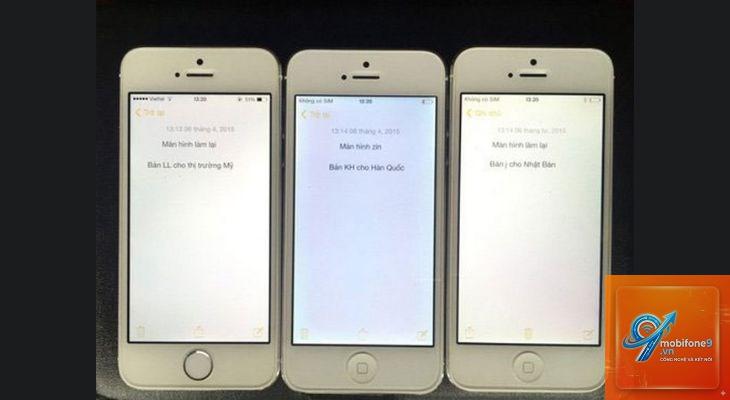
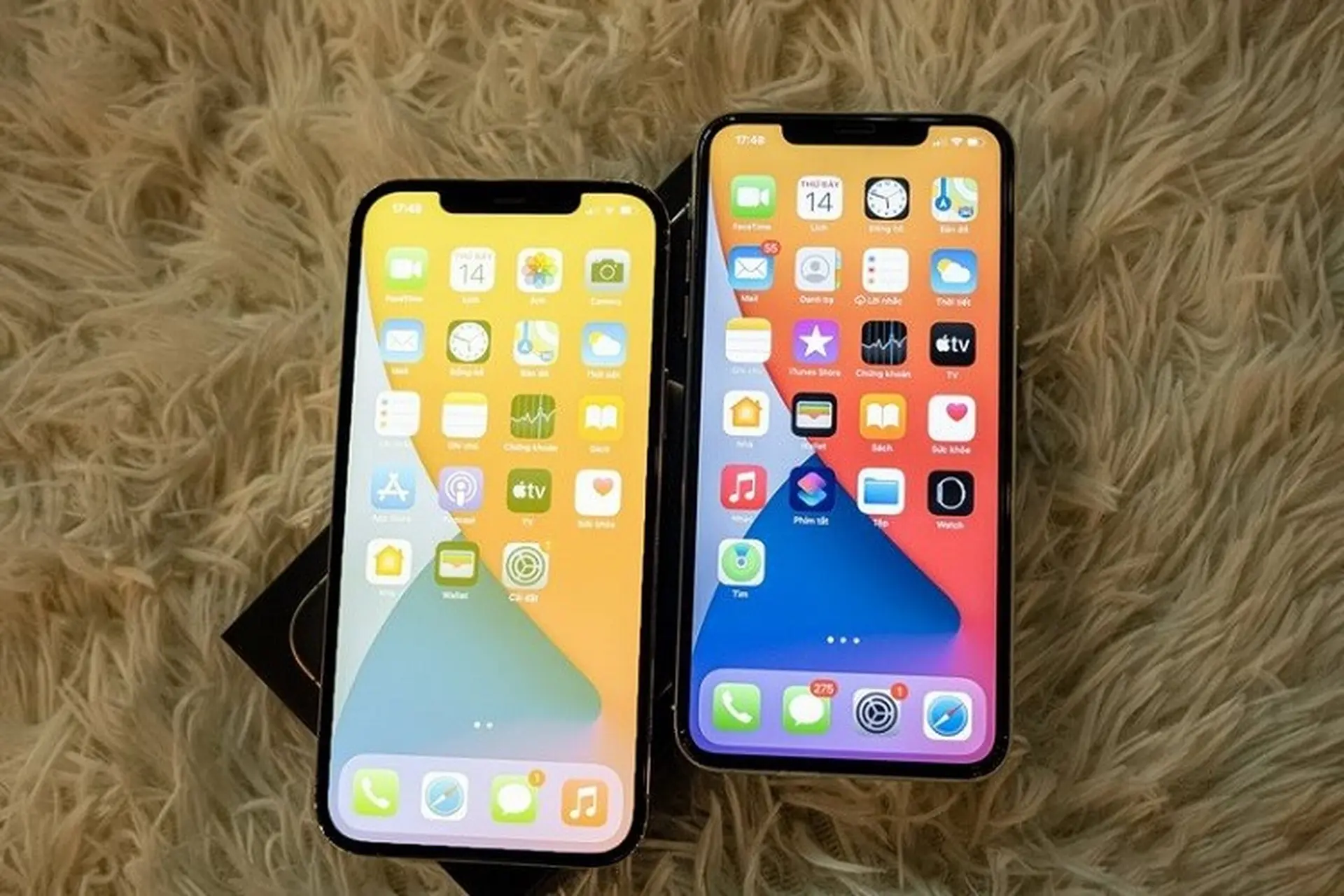
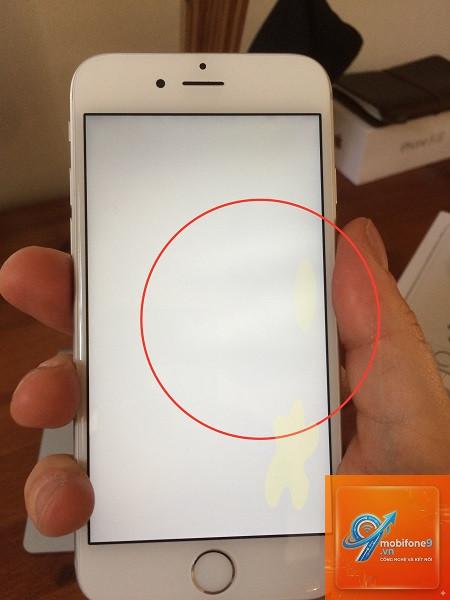
iPhone bị ám vàng là hiện tượng màn hình hiển thị màu sắc không chính xác, thiên về tông màu ấm (vàng, cam) dù đã tắt các tính năng hỗ trợ màu. Nhiều người dùng gặp tình trạng này sau một thời gian sử dụng hoặc ngay khi mua máy mới. Bài viết này cung cấp cách kiểm tra iPhone bị ám vàng một cách chuyên sâu, giúp bạn xác định nguyên nhân và đưa ra hướng xử lý phù hợp. Từ việc sử dụng ảnh test màu chuẩn, kiểm tra cài đặt phần mềm, đến đánh giá phần cứng màn hình, tất cả đều được trình bày chi tiết.
Hiện tượng iPhone ám vàng là gì và tại sao cần kiểm tra sớm?
Màn hình iPhone ám vàng là khi các điểm ảnh trắng chuyển sang tông vàng, khiến tổng thể hình ảnh trông ấm hơn bình thường. Điều này khác với chế độ Night Shift hay True Tone vì các tính năng đó thay đổi màu sắc dựa trên cảm biến và thời gian, còn ám vàng là lỗi màu cố định. Kiểm tra sớm giúp phát hiện lỗi từ nhà sản xuất (nếu máy mới) hoặc dấu hiệu xuống cấp màn hình (nếu máy cũ), từ đó có hướng bảo hành hoặc sửa chữa kịp thời.
Nguyên nhân chính khiến iPhone bị ám vàng màn hình
Lỗi từ phần mềm (có thể tự khắc phục)
True Tone và Night Shift – Hai tính năng này tự động điều chỉnh nhiệt độ màu. Nếu bật, màn hình có thể hơi vàng tùy môi trường.
Bộ lọc màu trong Accessibility – Cài đặt sai trong phần Color Filters có thể làm thay đổi gam màu tổng thể.
Lỗi hiệu chuẩn sau khi cập nhật iOS – Một số bản iOS gây lệch màu tạm thời, khắc phục sau vài ngày hoặc update bản mới.
Lỗi từ phần cứng (cần kiểm tra kỹ thuật)
Chất lượng tấm nền LCD/OLED kém – Đặc biệt với iPhone dùng màn hình LCD (SE, 8, XR) hoặc OLED không chính hãng.
Lớp keo dán màn hình bị lão hóa – Sau thời gian dài, keo chuyển màu làm màn hình ố vàng.
Hỏng tấm nền do va đập, nhiệt độ cao – Tác động vật lý làm thay đổi màu sắc hiển thị.
Mainboard chết IC màu – IC điều khiển hiển thị bị lỗi gây ám vàng vĩnh viễn.
Hướng dẫn chi tiết cách kiểm tra iPhone bị ám vàng
Bước 1: Tắt các tính năng liên quan đến màu sắc
Trước khi kiểm tra, bạn cần loại bỏ các can thiệp phần mềm. Vào Cài đặt > Màn hình & Độ sáng, tắt True Tone. Vào Cài đặt > Trung tâm điều khiển, tắt Night Shift. Nếu có bộ lọc màu, vào Cài đặt > Trợ năng > Màn hình & Cỡ chữ > Bộ lọc màu, tắt hoặc chọn “Không”. Sau đó khởi động lại iPhone.
Bước 2: Sử dụng ảnh test màu chuẩn để nhận biết ám vàng
Nếu sau khi thực hiện tất cả cách kiểm tra iPhone bị ám vàng ở phần mềm mà màn hình vẫn vàng, hoặc kết quả test hiển thị sự chênh lệch màu rõ rệt giữa các vùng, bạn nên đến trung tâm bảo hành ủy quyền của Apple. Đặc biệt, nếu máy còn trong thời hạn bảo hành (1 năm) hoặc có bảo hành AppleCare+, việc sửa chữa hoặc thay thế màn hình sẽ miễn phí. Với máy đã qua sử dụng, kiểm tra xem màn hình có từng thay thế linh kiện trôi nổi hay không – đây là nguyên nhân hàng đầu gây ám vàng.
Sai lầm thường gặp khi xử lý iPhone bị ám vàng
Lầm tưởng rằng chỉ có máy cũ mới bị – Thực tế máy mới cũng có tỷ lệ lỗi từ nhà máy nhất định.
Tự ý thay màn hình không chính hãng – Màn hình thay thế thường không được hiệu chuẩn đúng, dễ gây ám vàng nặng hơn.
Điều chỉnh bộ lọc màu quá mức – Làm màu sắc tổng thể bị sai lệch, ảnh hưởng đến trải nghiệm xem ảnh và video.
Bỏ qua bước kiểm tra phần mềm – Nhiều người mang máy đi sửa trong khi chỉ cần tắt Night Shift là hết.
Lưu ý quan trọng khi kiểm tra và đánh giá màn hình iPhone
Luôn thực hiện kiểm tra ở nơi có ánh sáng ổn định, không quá sáng hoặc quá tối.
Nên dùng mắt nghỉ ngơi ít nhất 30 giây trước khi quan sát màu để tránh mỏi mắt gây nhầm lẫn.
Không dùng các tấm dán màn hình có màu ảnh hưởng đến tông màu hiển thị.
Nếu bạn không chắc chắn về kết quả, hãy nhờ người có chuyên môn hoặc trung tâm bảo hành kiểm tra bằng thiết bị đo màu chuyên nghiệp.
Câu hỏi thường gặp về cách kiểm tra iPhone bị ám vàng
Làm thế nào để biết iPhone bị ám vàng do phần cứng hay phần mềm?
Bạn tắt tất cả tính năng True Tone, Night Shift và bộ lọc màu, khởi động lại máy. Nếu màn hình vẫn vàng khi xem ảnh trắng, rất có thể là lỗi phần cứng. Nếu chỉ vàng khi bật các tính năng đó, đó là hoạt động bình thường.
Có ứng dụng nào giúp kiểm tra iPhone ám vàng không?
Có, các ứng dụng như “Display Tester”, “Screen Test”, “LCD Screen Test” cho phép bạn kiểm tra màu sắc, thang xám và độ đồng đều của màn hình. Tuy nhiên, kết quả chỉ mang tính tham khảo, chẩn đoán chính xác nhất vẫn cần thiết bị đo chuyên dụng hoặc kỹ thuật viên.
iPhone bị ám vàng có ảnh hưởng đến tuổi thọ máy không?
Nếu là lỗi phần mềm thì không ảnh hưởng. Nếu do màn hình không chính hãng hoặc hư hỏng phần cứng, về lâu dài màu sắc có thể xuống cấp thêm, thậm chí gây chết điểm ảnh. Cần xử lý sớm để tránh hư hỏng lan rộng.
Thay màn hình có hết ám vàng không?
Chỉ khi thay đúng màn hình chính hãng từ Apple hoặc linh kiện chính hãng được hiệu chuẩn đúng. Màn hình thay thế giá rẻ thường không có bước hiệu chuẩn, dễ tiếp tục bị ám vàng hoặc lệch màu khác.
Tại sao iPhone của tôi chỉ ám vàng ở một góc màn hình?
Đây là dấu hiệu của lỗi tấm nền cục bộ, thường do áp lực vật lý hoặc lỗi sản xuất. Bạn nên kiểm tra bằng cách nhấn nhẹ vùng đó – nếu màu thay đổi theo lực nhấn, khả năng cao là lỗi lớp tinh thể lỏng hoặc OLED.
Kết luận
Việc nắm vững cách kiểm tra iPhone bị ám vàng giúp bạn không bị nhầm lẫn giữa tính năng bình thường và lỗi thực sự. Hãy bắt đầu từ những bước đơn giản như tắt True Tone, sử dụng ảnh test màu chuẩn, rồi đến công cụ phần mềm. Nếu nghi ngờ lỗi phần cứng, đừng ngần ngại đến trung tâm bảo hành uy tín để được hỗ trợ. Một chiếc iPhone hiển thị màu sắc chính xác không chỉ mang lại trải nghiệm tốt hơn mà còn giữ giá trị thiết bị lâu dài.
{“@context”:”https://schema.org”,”@type”:”Article”,”headline”:”cách kiểm tra iPhone bị ám vàng”,”articleSection”:”General”,”keywords”:”cách kiểm tra iPhone bị ám vàng”,”datePublished”:”2026-06-29T18:00:58+07:00″,”dateModified”:”2026-06-29T18:00:58+07:00″}
Tôi là Như Ý, người đam mê công nghệ và hiện đang hoạt động trong lĩnh vực biên tập nội dung số. Trải qua hơn 5 năm làm việc, tôi đã tích lũy nhiều kinh nghiệm trong việc xây dựng nội dung về smartphone, thiết bị Apple, phần mềm, ứng dụng và các thủ thuật công nghệ hữu ích. Tôi luôn cố gắng cập nhật những thông tin mới nhất để mang đến cho người đọc các bài viết chất lượng, dễ hiểu và phù hợp với nhu cầu thực tế.