Việc chuyển đổi từ sim vật lý sang eSIM đang trở thành xu hướng phổ biến trên iPhone nhờ sự tiện lợi và khả năng quản lý nhiều số điện thoại trên cùng một thiết bị. Tuy nhiên, không phải ai cũng biết cách kiểm tra eSIM trên iPhone đã được kích hoạt thành công hay chưa, hoặc làm thế nào để xác định iPhone của mình có hỗ trợ eSIM hay không. Bài viết này sẽ hướng dẫn bạn từng bước chi tiết, từ cách kiểm tra trạng thái eSIM, xem số thuê bao, cho đến cách xử lý các lỗi thường gặp.
eSIM (embedded SIM) là sim điện tử được tích hợp sẵn trong bo mạch chủ của iPhone, cho phép bạn kích hoạt gói cước di động mà không cần sim vật lý. Khác với sim thường, eSIM không thể tháo rời và được quản lý hoàn toàn qua phần mềm. Việc kiểm tra eSIM trên iPhone giúp bạn xác nhận nhà mạng đã kích hoạt thành công, đảm bảo thiết bị có thể gọi điện, nhắn tin và sử dụng dữ liệu di động. Ngoài ra, kiểm tra định kỳ còn giúp phát hiện sớm các vấn đề như mất sóng, sai cấu hình hoặc xung đột giữa các gói cước.
Hướng dẫn chi tiết cách kiểm tra eSIM trên iPhone
Có nhiều cách để kiểm tra eSIM trên iPhone, từ việc xem trạng thái kích hoạt, kiểm tra số điện thoại, cho đến xác định dòng máy hỗ trợ.
Kiểm tra eSIM đã được kích hoạt hay chưa qua Cài đặt
Đây là cách nhanh nhất và trực quan nhất để kiểm tra eSIM trên iPhone. Bạn thực hiện theo các bước sau:
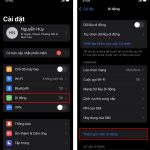
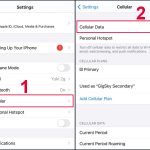
Mở ứng dụng Cài đặt trên iPhone.
Chọn mục Di động (hoặc Cellular nếu để tiếng Anh).
Trong danh sách các gói cước, nếu bạn thấy một dòng có nhãn eSIM hoặc tên nhà mạng kèm dòng chữ “Chính” hoặc “Phụ”, điều đó có nghĩa eSIM đã được kích hoạt thành công.
Nhấn vào gói cước đó để xem chi tiết: số điện thoại, nhà mạng, trạng thái mạng (đang bật/tắt), và dung lượng dữ liệu đã sử dụng.
Nếu mục Di động trống hoặc không hiển thị gói cước nào, eSIM chưa được kích hoạt hoặc đã bị xóa khỏi thiết bị.
Kiểm tra số điện thoại eSIM trên iPhone
Để xem số thuê bao của eSIM, bạn làm như sau:
Vào Cài đặt > Di động.
Chọn gói cước eSIM cần kiểm tra.
Tại mục Số điện thoại của tôi, số thuê bao sẽ hiển thị. Nếu không thấy, hãy nhấn vào ô đó để nhập thủ công hoặc liên hệ nhà mạng để xác nhận.
Lưu ý: Một số nhà mạng có thể không hiển thị số điện thoại trong phần này, đặc biệt là khi bạn sử dụng gói cước dữ liệu thuần túy (data-only).
Kiểm tra trạng thái kết nối mạng của eSIM
Sau khi quét mã QR hoặc nhập thông tin từ nhà mạng, bạn vào Cài đặt > Di động. Nếu thấy gói cước hiển thị với tên nhà mạng và trạng thái “Đang bật”, eSIM đã kích hoạt thành công. Bạn cũng có thể thử gọi điện hoặc truy cập internet để kiểm tra thực tế.
Tại sao không thấy eSIM trong Cài đặt dù đã kích hoạt?
Có thể do bạn chưa hoàn tất quá trình kích hoạt, hoặc nhà mạng chưa gửi cấu hình. Hãy thử khởi động lại iPhone, kiểm tra kết nối Wi-Fi, hoặc liên hệ tổng đài nhà mạng để được hỗ trợ. Đôi khi, eSIM chỉ hiển thị sau khi bạn thêm thủ công qua mục “Thêm gói cước di động”.
Kiểm tra eSIM trên iPhone có mất phí không?
Việc kiểm tra trạng thái eSIM qua Cài đặt hoàn toàn miễn phí. Tuy nhiên, nếu bạn yêu cầu nhà mạng cấp lại mã QR hoặc kích hoạt lại eSIM, có thể sẽ mất phí dịch vụ (thường từ 10.000đ đến 50.000đ tùy nhà mạng).
Có thể kiểm tra eSIM khi không có kết nối mạng không?
Có. Bạn vẫn có thể vào Cài đặt > Di động để xem thông tin gói cước ngay cả khi không có kết nối internet. Tuy nhiên, trạng thái “Đang bật” hay “Đang tắt” chỉ được cập nhật khi iPhone có sóng hoặc Wi-Fi.
Làm thế nào để kiểm tra eSIM trên iPhone đã qua sử dụng?
Khi mua iPhone cũ, bạn nên kiểm tra eSIM bằng cách vào Cài đặt > Di động. Nếu thấy có gói cước lạ, hãy yêu cầu người bán xóa hoặc khôi phục cài đặt gốc để đảm bảo eSIM cũ không còn hoạt động. Bạn cũng có thể vào Cài đặt > Cài đặt chung > Chuyển hoặc đặt lại iPhone > Xóa tất cả nội dung và cài đặt để xóa sạch eSIM.
Kết luận
Kiểm tra eSIM trên iPhone là một thao tác đơn giản nhưng vô cùng quan trọng để đảm bảo thiết bị của bạn hoạt động ổn định. Bằng cách làm theo các hướng dẫn chi tiết trong bài viết, bạn có thể dễ dàng xác định trạng thái kích hoạt, xem số điện thoại, và phát hiện sớm các lỗi tiềm ẩn. Hãy nhớ kiểm tra định kỳ, đặc biệt là sau khi cập nhật iOS hoặc khi chuyển đổi nhà mạng, để tận hưởng trọn vẹn sự tiện lợi mà eSIM mang lại. Nếu gặp bất kỳ vấn đề nào, đừng ngần ngại liên hệ với nhà mạng hoặc trung tâm bảo hành Apple để được hỗ trợ kịp thời.
Tôi là Như Ý, người đam mê công nghệ và hiện đang hoạt động trong lĩnh vực biên tập nội dung số. Trải qua hơn 5 năm làm việc, tôi đã tích lũy nhiều kinh nghiệm trong việc xây dựng nội dung về smartphone, thiết bị Apple, phần mềm, ứng dụng và các thủ thuật công nghệ hữu ích. Tôi luôn cố gắng cập nhật những thông tin mới nhất để mang đến cho người đọc các bài viết chất lượng, dễ hiểu và phù hợp với nhu cầu thực tế.