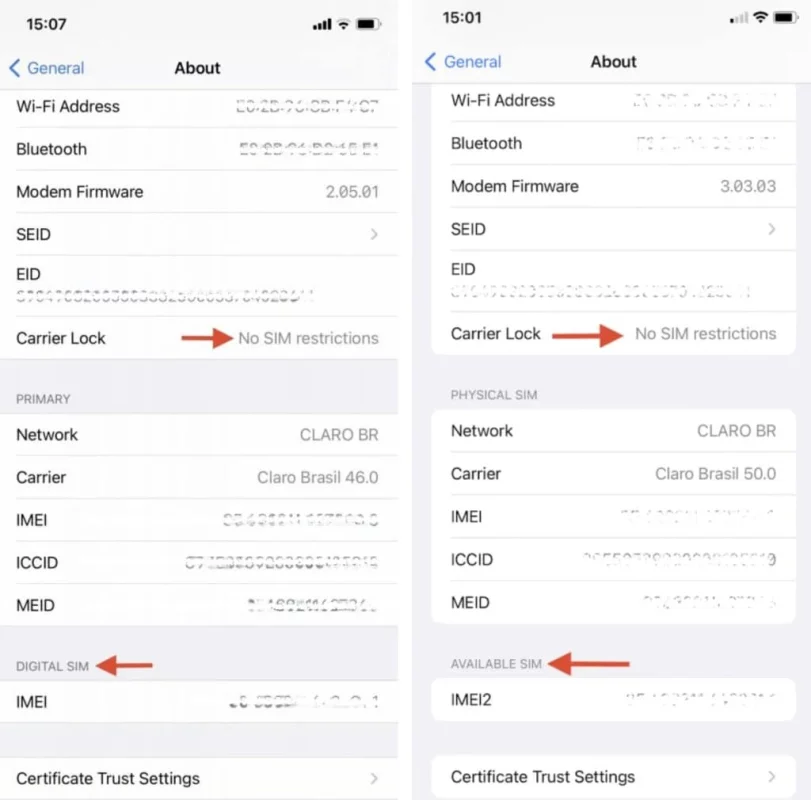
eSIM đang dần trở thành tiêu chuẩn trên smartphone hiện đại, giúp người dùng linh hoạt hơn khi sử dụng nhiều số thuê bao mà không cần lắp thẻ SIM vật lý. Tuy nhiên, không phải chiếc iPhone nào cũng hỗ trợ công nghệ này. Nắm được cách kiểm tra iPhone có eSIM không sẽ giúp bạn tránh mua nhầm máy không tương thích, đặc biệt khi mua máy cũ hoặc hàng xách tay. Bài viết này sẽ hướng dẫn bạn từng bước từ cơ bản đến nâng cao, kèm theo những lưu ý quan trọng về phiên bản phần mềm, nhà mạng và dòng máy.
eSIM (embedded SIM) là một con chip SIM được hàn cố định bên trong bo mạch chủ, cho phép bạn kích hoạt gói cước di động mà không cần thẻ SIM vật lý. Trên iPhone, eSIM thường đi kèm với một khe SIM vật lý để tạo thành giải pháp Dual SIM (hai số). Một số dòng máy mới nhất đã loại bỏ hoàn toàn SIM vật lý ở một số thị trường, chỉ hỗ trợ eSIM.
Việc kiểm tra trước khi mua hoặc sử dụng giúp bạn:
Biết chắc chắn iPhone có hỗ trợ eSIM hay không.
Xác định được số lượng eSIM có thể kích hoạt cùng lúc (một hoặc hai).
Tránh các rắc rối khi đăng ký dịch vụ của nhà mạng yêu cầu eSIM.
Đánh giá giá trị của máy khi mua bán lại.
7 cách kiểm tra iPhone có eSIM không chính xác nhất
1. Kiểm tra trực tiếp trong phần Cài đặt (Cellular)
Đây là cách nhanh nhất và chính xác nhất, không cần kết nối internet hay biết số IMEI.
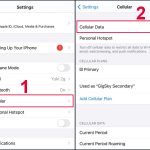
Mở ứng dụng Cài đặt (Settings).
Chọn Di động (Cellular) hoặc Dữ liệu di động (Mobile Data).
Nhìn vào mục Thêm gói cước di động (Add Cellular Plan).
Nếu thấy tùy chọn này hiển thị, iPhone của bạn hỗ trợ eSIM. Nếu không thấy, có thể máy chỉ dùng SIM vật lý hoặc đang chạy phiên bản iOS cũ hơn.
Một số dòng máy cũ hơn (iPhone XS, iPhone XR) cũng hiển thị mục này, nhưng chỉ hỗ trợ một eSIM duy nhất. Dòng iPhone 13 trở lên hỗ trợ hai eSIM hoạt động đồng thời.
2. Dùng mã số IMEI để tra cứu trực tuyến
Mỗi iPhone đều có một dãy số IMEI duy nhất.
Đúng vậy, nếu không thấy tùy chọn này trong Cài đặt Di động, máy của bạn không có khả năng sử dụng eSIM. Điều này thường gặp ở iPhone đời cũ hoặc hàng Trung Quốc (phiên bản dành cho thị trường Đại lục).
Làm sao để biết iPhone của mình là bản Mỹ hay bản quốc tế?
Vào Cài đặt > Cài đặt chung > Giới thiệu, tìm mục Model (Mã máy). Nếu mã kết thúc bằng LL/A là bản Mỹ, ZP/A là bản Hồng Kông, V/A là bản Việt Nam. Bản Mỹ (iPhone 14 trở lên) không có khe SIM vật lý.
Tôi có thể chuyển từ SIM vật lý sang eSIM trên cùng một số thuê bao không?
Có, hầu hết các nhà mạng đều hỗ trợ chuyển đổi. Bạn ra cửa hàng nhà mạng yêu cầu cấp mã QR eSIM. Sau khi kích hoạt, SIM vật lý sẽ tự động bị vô hiệu hóa.
iPhone 13 Pro Max hỗ trợ mấy eSIM?
iPhone 13 Pro Max hỗ trợ tối đa 2 eSIM hoạt động đồng thời.
eSIM an toàn hơn SIM vật lý vì không thể lấy ra khỏi máy. Tuy nhiên, nếu có người có quyền truy cập vào tài khoản nhà mạng của bạn, họ có thể cấp lại eSIM trái phép. Do đó cần bảo mật tài khoản nhà mạng và kích hoạt xác thực hai lớp.
Mua iPhone cũ chỉ dùng eSIM (bản Mỹ) có nên không?
Nếu bạn thường xuyên dùng dịch vụ của nhà mạng trong nước có hỗ trợ eSIM, đó là lựa chọn tốt. Nhưng nếu bạn hay đi công tác hoặc du lịch, SIM vật lý vẫn tiện lợi hơn vì bạn có thể mua SIM địa phương dễ dàng.
Kết luận
Kiểm tra iPhone có hỗ trợ eSIM hay không là việc đơn giản nhưng vô cùng quan trọng, đặc biệt khi bạn mua máy cũ hoặc máy xách tay. Các cách như vào Cài đặt Di động, tra IMEI trên trang chủ Apple, hoặc nhờ nhà mạng đều cho kết quả chính xác. Hãy nhớ rằng không phải mọi iPhone đều có eSIM, và phiên bản phần mềm cũng ảnh hưởng đến khả năng hiển thị tùy chọn này. Nắm vững kiến thức này giúp bạn tận dụng tối đa tính năng eSIM, tiết kiệm chi phí và tăng cường bảo mật khi sử dụng hai số trên cùng một thiết bị.
{“@context”:”https://schema.org”,”@type”:”Article”,”headline”:”cách kiểm tra iPhone có eSIM không”,”articleSection”:”General”,”keywords”:”cách kiểm tra iPhone có eSIM không”,”datePublished”:”2026-06-29T17:36:36+07:00″,”dateModified”:”2026-06-29T17:36:36+07:00″}
Tôi là Như Ý, người đam mê công nghệ và hiện đang hoạt động trong lĩnh vực biên tập nội dung số. Trải qua hơn 5 năm làm việc, tôi đã tích lũy nhiều kinh nghiệm trong việc xây dựng nội dung về smartphone, thiết bị Apple, phần mềm, ứng dụng và các thủ thuật công nghệ hữu ích. Tôi luôn cố gắng cập nhật những thông tin mới nhất để mang đến cho người đọc các bài viết chất lượng, dễ hiểu và phù hợp với nhu cầu thực tế.