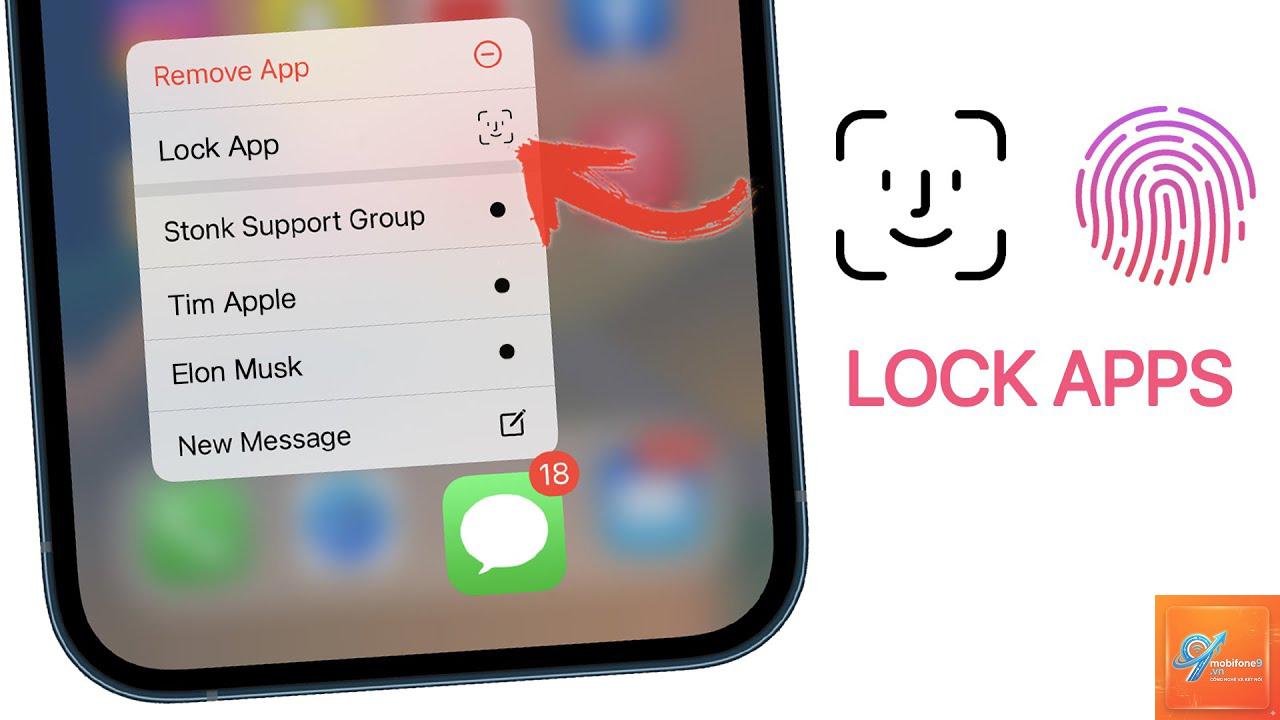
Việc bảo vệ quyền riêng tư trên điện thoại thông minh chưa bao giờ quan trọng hơn thế. Nhiều người dùng iPhone thường xuyên phải đối mặt với tình huống cho bạn bè hoặc người thân mượn máy nhưng lại lo lắng về việc họ vô tình mở vào những ứng dụng nhạy cảm như tin nhắn, ngân hàng, hay thư viện ảnh. Nắm rõ cách khóa ứng dụng trên iPhone không chỉ giúp bạn kiểm soát quyền riêng tư một cách tuyệt đối mà còn ngăn chặn truy cập trái phép vào dữ liệu cá nhân. Trong bài viết này, chúng ta sẽ đi sâu vào tất cả các phương pháp hiện có, từ tính năng gốc của iOS cho đến các giải pháp thay thế hiệu quả.
Khác với nhiều hệ điều hành di động khác, iOS không cung cấp sẵn một nút “khóa ứng dụng” riêng lẻ ngay trong giao diện chính. Apple thiết kế hệ thống bảo mật theo hướng tập trung vào việc bảo vệ toàn bộ thiết bị thay vì từng ứng dụng riêng lẻ. Tuy nhiên, điều này không có nghĩa là bạn không thể thực hiện cách khóa ứng dụng trên iPhone. Apple đã tích hợp nhiều công cụ mạnh mẽ trong hệ điều hành như Screen Time, Guided Access, và Face ID/Touch ID cho từng ứng dụng cụ thể. Những công cụ này cho phép bạn thiết lập rào cản bảo mật mà không cần cài đặt thêm phần mềm bên thứ ba.
Phân loại các phương pháp khóa ứng dụng trên iPhone
Có ba nhóm phương pháp chính để thực hiện cách khóa ứng dụng trên iPhone. Mỗi phương pháp phù hợp với một nhu cầu sử dụng khác nhau, từ bảo vệ tạm thời khi cho mượn máy cho đến thiết lập bảo mật lâu dài cho các ứng dụng nhạy cảm.
Phương pháp sử dụng tính năng có sẵn trong iOS
Đây là nhóm phương pháp an toàn nhất vì không yêu cầu cài đặt ứng dụng bên thứ ba, giảm thiểu rủi ro bảo mật. Các tính năng như Screen Time và Guided Access được Apple phát triển trực tiếp và tích hợp sâu vào hệ điều hành.
Phương pháp sử dụng Face ID hoặc Touch ID cho từng ứng dụng
Một số ứng dụng như Messenger, Zalo, ngân hàng số đã hỗ trợ sẵn tính năng khóa bằng sinh trắc học. Bạn chỉ cần kích hoạt trong phần cài đặt của từng ứng dụng. Đây là cách khóa ứng dụng trên iPhone nhanh chóng và tiện lợi nhất.
Phương pháp sử dụng ứng dụng bên thứ ba
Đối với những ai muốn khóa bất kỳ ứng dụng nào, kể cả những ứng dụng không hỗ trợ sẵn tính năng bảo mật, các ứng dụng từ App Store như AppLock hay Folder Lock là giải pháp thay thế. Tuy nhiên, cần cân nhắc kỹ về quyền truy cập và độ tin cậy.
Hướng dẫn chi tiết cách khóa ứng dụng trên iPhone bằng Screen Time
Screen Time là tính năng được Apple thiết kế để quản lý thời gian sử dụng thiết bị, nhưng nó cũng là một công cụ cực kỳ hiệu quả để khóa ứng dụng. Phương pháp này hoạt động bằng cách đặt giới hạn thời gian cho một ứng dụng cụ thể, và khi hết thời gian, ứng dụng sẽ bị khóa và yêu cầu mật mã để truy cập lại.
Các bước thực hiện
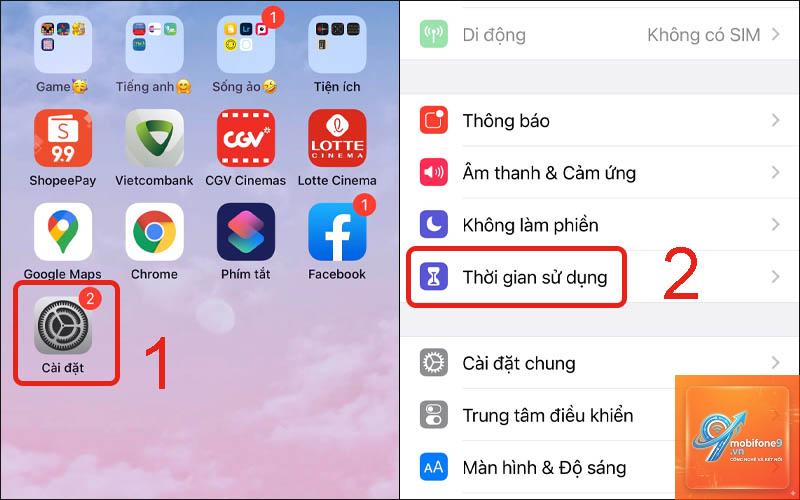
Mở ứng dụng Cài đặt (Settings) trên iPhone.
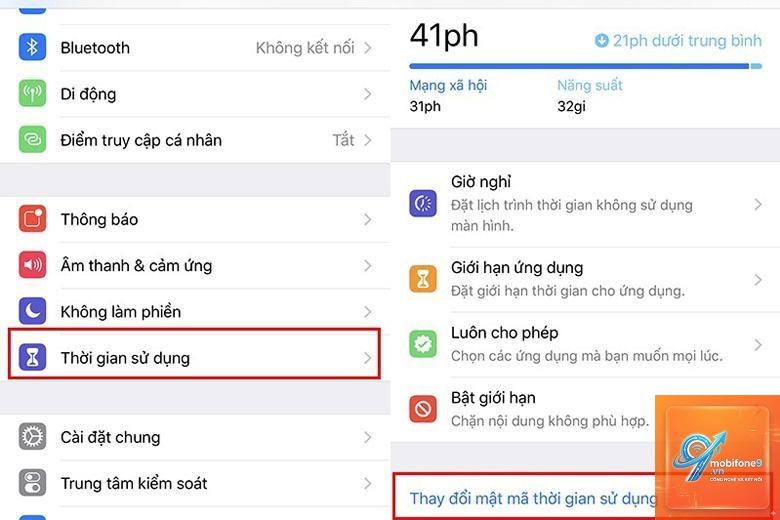
Chọn mục Thời gian sử dụng (Screen Time).
Nhấn vào Bật Thời gian sử dụng nếu chưa kích hoạt.
Chọn Giới hạn ứng dụng (App Limits).
Nhấn Thêm giới hạn (Add Limit).
Chọn danh mục ứng dụng bạn muốn khóa. Ví dụ: chọn Mạng xã hội để khóa Facebook, Instagram, hoặc chọn từng ứng dụng cụ thể.
Thiết lập thời gian giới hạn là 1 phút (thời gian tối thiểu).
Nhấn Thêm (Add) ở góc trên bên phải.
Sau khi thiết lập, khi bạn hoặc người khác cố gắng mở ứng dụng đã bị giới hạn, màn hình sẽ hiển thị thông báo “Đã đạt giới hạn” và yêu cầu nhập mật mã Screen Time để tiếp tục. Đây là cách khóa ứng dụng trên iPhone hiệu quả mà không cần thêm ứng dụng nào.
Lưu ý quan trọng khi sử dụng Screen Time
Bạn phải nhớ mật mã Screen Time đã đặt. Nếu quên, việc khôi phục sẽ rất phức tạp và có thể phải đặt lại toàn bộ thiết bị. Ngoài ra, nên tắt tùy chọn “Cho phép khi hết giờ” để tránh bị vượt qua giới hạn dễ dàng.
Hướng dẫn sử dụng Guided Access để khóa ứng dụng tạm thời
Guided Access là tính năng lý tưởng khi bạn cần cho người khác mượn iPhone để sử dụng một ứng dụng duy nhất. Ví dụ, bạn cho con xem video trên YouTube nhưng không muốn chúng tự ý thoát ra ngoài và mở các ứng dụng khác.
Các bước kích hoạt Guided Access
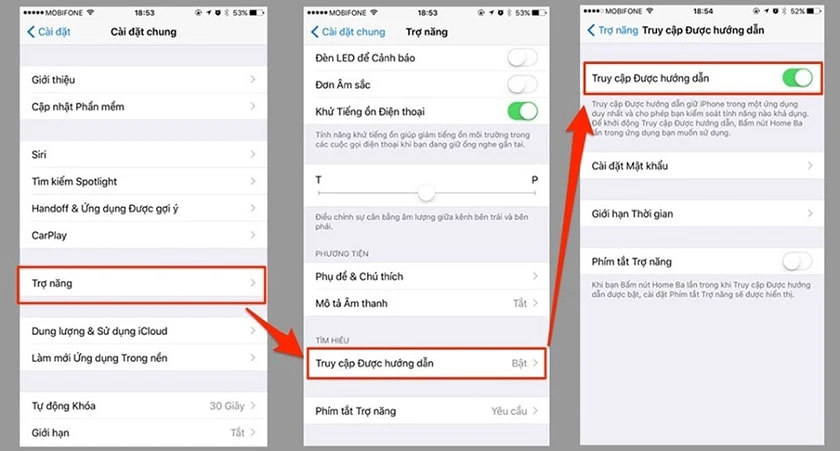
Vào Cài đặt > Trợ năng (Accessibility) > Guided Access.
Bật công tắc Guided Access.
Nhấn vào Cài đặt mật mã (Passcode Settings) để đặt mật mã 4 hoặc 6 số.
Mở ứng dụng bạn muốn khóa.
Nhấn nút nguồn (hoặc nút cạnh) ba lần liên tiếp để kích hoạt Guided Access.
Khoanh vùng các khu vực màn hình bạn muốn vô hiệu hóa (nếu cần).
Nhấn Bắt đầu (Start) ở góc trên bên phải.
Khi Guided Access đang hoạt động, người dùng không thể thoát khỏi ứng dụng hiện tại hoặc truy cập vào bất kỳ ứng dụng nào khác. Để kết thúc, nhấn nút nguồn ba lần và nhập mật mã. Đây là cách khóa ứng dụng trên iPhone tạm thời nhưng cực kỳ chắc chắn.
Khóa ứng dụng bằng Face ID và Touch ID tích hợp sẵn
Nhiều ứng dụng phổ biến hiện nay đã hỗ trợ khóa bằng Face ID hoặc Touch ID ngay trong phần cài đặt của chúng. Đây là cách khóa ứng dụng trên iPhone đơn giản nhất vì bạn không cần thao tác phức tạp.
Danh sách ứng dụng hỗ trợ khóa sinh trắc học phổ biến
Ứng dụng
Vị trí cài đặt
Tính năng bảo mật
Messenger
Cài đặt > Quyền riêng tư & Bảo mật > Mật khẩu ứng dụng
Face ID hoặc Touch ID
Zalo
Cài đặt > Quyền riêng tư > Mật khẩu ứng dụng
Face ID hoặc mã PIN
WhatsApp
Cài đặt > Quyền riêng tư > Khóa màn hình
Face ID hoặc Touch ID
Ngân hàng số (Vietcombank, Techcombank…)
Cài đặt > Bảo mật > Đăng nhập sinh trắc học
Face ID hoặc vân tay
Google Photos
Cài đặt > Quyền riêng tư > Màn hình khóa
Face ID hoặc mã PIN
Để kích hoạt, bạn chỉ cần vào phần cài đặt của từng ứng dụng, tìm mục bảo mật và bật tùy chọn sử dụng Face ID. Từ lần sau, mỗi khi mở ứng dụng, iPhone sẽ yêu cầu xác thực khuôn mặt hoặc vân tay trước khi hiển thị nội dung.
So sánh các phương pháp khóa ứng dụng trên iPhone
Phương pháp
Ưu điểm
Nhược điểm
Phù hợp với
Screen Time
Miễn phí, không cần cài thêm, khóa được nhiều ứng dụng cùng lúc
Yêu cầu nhớ mật mã, có thể bị vượt qua nếu biết mật mã
Người muốn khóa ứng dụng lâu dài, kiểm soát thời gian sử dụng
Guided Access
Khóa cứng, không thể thoát ứng dụng, bảo mật tuyệt đối khi cho mượn máy
Chỉ khóa được một ứng dụng tại một thời điểm, cần kích hoạt thủ công
Phụ huynh cho con mượn máy, người cần bảo vệ tạm thời
Face ID/Touch ID trong ứng dụng
Nhanh chóng, tiện lợi, bảo mật sinh trắc học
Chỉ hoạt động với ứng dụng hỗ trợ, không áp dụng cho tất cả
Người dùng ứng dụng ngân hàng, mạng xã hội
Ứng dụng bên thứ ba
Khóa được mọi ứng dụng, nhiều tùy chỉnh
Rủi ro bảo mật, có thể bị Apple từ chối, tốn phí
Người có nhu cầu đặc thù, chấp nhận rủi ro
Lợi ích khi biết cách khóa ứng dụng trên iPhone
Việc thành thạo các kỹ thuật khóa ứng dụng mang lại nhiều lợi ích thiết thực. Đầu tiên, bạn bảo vệ được thông tin cá nhân như tin nhắn, email, ảnh riêng tư khỏi những con mắt tò mò. Thứ hai, bạn ngăn chặn được việc trẻ em vô tình mua hàng trong ứng dụng hoặc truy cập nội dung không phù hợp. Thứ ba, bạn kiểm soát được thời gian sử dụng điện thoại của bản thân, giảm thiểu sự xao nhãng từ các ứng dụng giải trí.
Hạn chế và rủi ro cần biết
Không có phương pháp nào là hoàn hảo. Screen Time có thể bị vượt qua nếu người dùng biết mật mã hoặc sử dụng các thủ thuật reset. Guided Access đôi khi gây khó chịu nếu bạn vô tình kích hoạt và không nhớ mật mã. Các ứng dụng bên thứ ba tiềm ẩn nguy cơ thu thập dữ liệu hoặc chứa mã độc. Vì vậy, khi thực hiện cách khóa ứng dụng trên iPhone, hãy luôn ưu tiên các giải pháp chính thống từ Apple.
Sai lầm thường gặp khi khóa ứng dụng trên iPhone
Nhiều người mắc phải sai lầm khi đặt mật mã Screen Time quá đơn giản hoặc sử dụng cùng mật mã với mật khẩu iPhone. Điều này làm giảm hiệu quả bảo mật. Một sai lầm khác là quên kích hoạt Guided Access trước khi đưa máy cho người khác, dẫn đến việc họ có thể tự do truy cập mọi thứ. Ngoài ra, việc cài đặt quá nhiều ứng dụng khóa từ bên thứ ba có thể làm chậm máy và hao pin.
Ứng dụng thực tế của việc khóa ứng dụng
Trong cuộc sống hàng ngày, cách khóa ứng dụng trên iPhone được áp dụng rộng rãi. Phụ huynh khóa ứng dụng YouTube hoặc game để con cái không sử dụng quá giờ. Nhân viên văn phòng khóa ứng dụng ngân hàng khi cho đồng nghiệp mượn máy gọi điện. Người dùng thông thường khóa ứng dụng ảnh và tin nhắn để bảo vệ quyền riêng tư khi điện thoại bị mất hoặc để lại bàn làm việc.
Câu hỏi thường gặp về cách khóa ứng dụng trên iPhone
Làm thế nào để khóa ứng dụng trên iPhone không cần mật mã?
Có, nếu iPhone của bạn có Touch ID (các dòng iPhone SE, iPhone 6 đến iPhone 8).
iOS không có một mục riêng mang tên “Khóa ứng dụng”. Bạn cần vào Screen Time hoặc Guided Access để thiết lập. Nếu đang tìm kiếm một nút bật/tắt đơn giản, có thể bạn đang nhầm lẫn với các hệ điều hành khác.
Khóa ứng dụng bằng Screen Time có làm chậm iPhone không?
Không, Screen Time là tính năng hệ thống, không ảnh hưởng đến hiệu năng. Tuy nhiên, nếu bạn đặt quá nhiều giới hạn cho nhiều ứng dụng, có thể gây phiền toái khi sử dụng hàng ngày.
Làm sao để bỏ khóa ứng dụng đã khóa bằng Screen Time?
Vào Cài đặt > Screen Time > Giới hạn ứng dụng, chọn giới hạn bạn đã tạo và nhấn Xóa giới hạn. Hoặc bạn có thể tắt hoàn toàn Screen Time trong phần cài đặt chính.
Kết luận
Nắm vững cách khóa ứng dụng trên iPhone là kỹ năng cần thiết cho bất kỳ người dùng iOS nào. Dù bạn chọn Screen Time cho kiểm soát lâu dài, Guided Access cho bảo vệ tạm thời, hay tận dụng Face ID trong từng ứng dụng, mỗi phương pháp đều có điểm mạnh riêng. Điều quan trọng là hiểu rõ nhu cầu của bản thân và áp dụng đúng công cụ. Hãy bắt đầu bằng cách thiết lập Screen Time ngay hôm nay để bảo vệ dữ liệu cá nhân một cách chủ động. Đừng quên cập nhật iOS lên phiên bản mới nhất để có được những tính năng bảo mật tốt nhất từ Apple.
Tôi là Như Ý, người đam mê công nghệ và hiện đang hoạt động trong lĩnh vực biên tập nội dung số. Trải qua hơn 5 năm làm việc, tôi đã tích lũy nhiều kinh nghiệm trong việc xây dựng nội dung về smartphone, thiết bị Apple, phần mềm, ứng dụng và các thủ thuật công nghệ hữu ích. Tôi luôn cố gắng cập nhật những thông tin mới nhất để mang đến cho người đọc các bài viết chất lượng, dễ hiểu và phù hợp với nhu cầu thực tế.