Việc chuyển ảnh từ máy ảnh sang iPad để chỉnh sửa và chia sẻ nhanh chóng là nhu cầu thiết yếu của nhiều nhiếp ảnh gia hiện đại. Hiểu được cách kết nối máy ảnh với iPad không chỉ giúp bạn tiết kiệm thời gian mà còn tối ưu quy trình làm việc, đặc biệt khi làm việc ngoài hiện trường. Trong bài viết này, chúng ta sẽ đi sâu vào từng phương pháp kết nối phổ biến nhất, từ sử dụng cáp có dây, đầu đọc thẻ, đến các giải pháp không dây như WiFi và Bluetooth, kèm hướng dẫn chi tiết cho từng dòng máy ảnh và thiết bị iPad.
Tổng Quan Về Các Phương Thức Kết Nối Máy Ảnh Với iPad
Có ba nhóm phương thức chính để thực hiện cách kết nối máy ảnh với iPad: kết nối có dây qua cổng USB, sử dụng đầu đọc thẻ nhớ chuyên dụng, và kết nối không dây qua WiFi/Bluetooth tích hợp trên máy ảnh. Mỗi phương thức đều có ưu và nhược điểm riêng, phù hợp với từng tình huống và dòng máy khác nhau.
Kết Nối Có Dây Qua Cáp USB
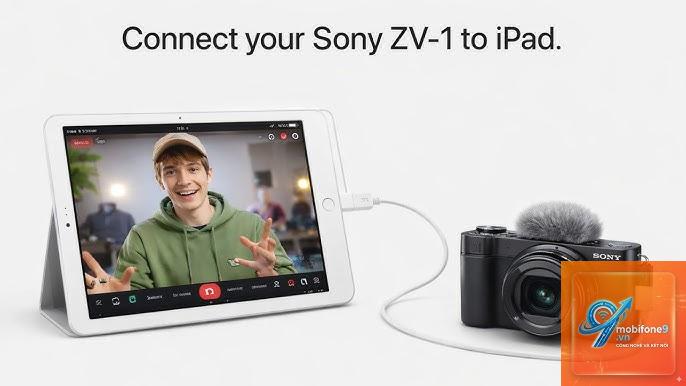
Đây là phương pháp phổ biến và ổn định nhất, đặc biệt với những dòng máy ảnh mirrorless và DSLR hiện đại. Bạn chỉ cần một cáp USB (thường là USB-C hoặc USB-A) và bộ chuyển đổi chính hãng Apple hoặc bộ chuyển đổi Lightning/USB-C tương thích.
Đối với iPad Pro (USB-C): Cắm trực tiếp cáp USB-C từ máy ảnh vào cổng USB-C trên iPad. Đa số máy ảnh sản xuất sau năm 2018 đều hỗ trợ giao thức này.
Đối với iPad Lightning: Cần thêm bộ chuyển đổi Lightning to USB Camera Adapter của Apple hoặc bộ chuyển đổi có hỗ trợ nhập ảnh.
Tốc độ: Tốc độ truyền có thể đạt từ 30MB/s đến 100MB/s tùy vào chuẩn USB của máy ảnh và iPad.
Kết Nối Qua Đầu Đọc Thẻ Nhớ
Phương pháp này giúp bạn không cần phải kết nối trực tiếp máy ảnh, đặc biệt hữu ích khi máy ảnh hết pin hoặc bạn muốn lấy ảnh từ nhiều thẻ khác nhau. Trên thị trường hiện có ba loại đầu đọc thẻ phổ biến:
Loại đầu đọc
Cổng kết nối iPad
Loại thẻ hỗ trợ
Tốc độ tối đa
Lightning to SD Card Reader
Lightning
SD, SDHC, SDXC
30 MB/s
USB-C SD Card Reader
USB-C
SD, SDHC, SDXC, microSD (có adapter)
312 MB/s (nếu hỗ trợ UHS-II)
USB-C to CFexpress Reader
USB-C
CFexpress Type B
Hơn 1 GB/s
Lưu ý: Đối với thẻ CFexpress hoặc XQD, bắt buộc phải dùng đầu đọc chuyên dụng và iPad có cổng USB 3.0 trở lên mới khai thác được hết tốc độ.
Kết Nối Không Dây Qua WiFi Và Bluetooth
Hầu hết các máy ảnh không gương lật và DSLR đời mới đều tích hợp WiFi và Bluetooth. Các hãng Sony, Canon, Nikon, Fujifilm đều có ứng dụng riêng hỗ trợ kết nối không dây.
Canon: Sử dụng app Canon Camera Connect. Máy ảnh EOS R series và M series hỗ trợ kết nối nhanh qua Bluetooth để bật WiFi tự động.
Sony: Dùng Imaging Edge Mobile. Các dòng Alpha 7 IV, Alpha 1 có tốc độ truyền WiFi 5GHz rất nhanh.
Nikon: SnapBridge app dùng Bluetooth để duy trì kết nối và WiFi để truyền ảnh gốc.
Fujifilm: Fujifilm Camera Remote app hỗ trợ cả RAW và JPEG.
Hướng Dẫn Chi Tiết Cách Kết Nối Máy Ảnh Với iPad Qua Từng Bước
Bước 1: Kết Nối Có Dây Bằng Cáp USB (Dành Cho iPad Pro USB-C)
Tắt nguồn máy ảnh và iPad để đảm bảo an toàn cho cổng kết nối.
Cắm cáp USB-C vào cổng USB-C trên máy ảnh (thường có nhãn “USB” hoặc biểu tượng hình chữ nhật).
Cắm đầu còn lại vào cổng USB-C trên iPad Pro.
Bật máy ảnh và chọn chế độ “PC Remote” hoặc “Mass Storage” (nếu máy ảnh hỏi). Một số dòng máy tự động nhận diện.
Trên iPad, ứng dụng Files sẽ tự động mở hoặc
Có nhiều nguyên nhân: cáp USB bị lỗi, máy ảnh chưa bật chế độ truyền, cổng USB trên iPad bị bụi bẩn, hoặc iPadOS cần được cập nhật. Hãy thử dùng cáp khác, vệ sinh cổng kết nối, và khởi động lại cả hai thiết bị.
Có thể kết nối máy ảnh với iPad qua Bluetooth không?
Có thể, nhưng Bluetooth chỉ hỗ trợ truyền ảnh JPEG kích thước nhỏ (thường 2-3MP) và tốc độ rất chậm. Nó chủ yếu được dùng để duy trì kết nối nền và bật WiFi tự động, sau đó ảnh được truyền qua WiFi. Không có cách nào truyền RAW qua Bluetooth nguyên bản.
iPad có hỗ trợ nhập ảnh RAW từ máy ảnh không?
Có, nhưng iPad chỉ nhận diện và lưu trữ được file RAW. Để xem và chỉnh sửa, bạn cần cài thêm ứng dụng như Adobe Lightroom, Capture One hoặc Darktable. Ứng dụng Ảnh mặc định của Apple có thể đọc một số định dạng RAW phổ biến từ các hãng lớn, nhưng không đầy đủ tính năng.
Làm sao để kết nối máy ảnh Canon EOS R5 với iPad?
Không. Tất cả các phương thức kết nối máy ảnh với iPad đều hoạt động trên bản iOS/iPadOS chính thức, không cần can thiệp hệ thống. Các tính năng nhập ảnh được tích hợp sẵn trong Files và Photos.
Kết Luận
Cách kết nối máy ảnh với iPad không còn là vấn đề phức tạp với những hướng dẫn chi tiết ở trên. Từ kết nối có dây nhanh chóng bằng cáp USB, đầu đọc thẻ nhớ tiện lợi, cho đến kết nối không dây linh hoạt, mỗi phương thức đều đáp ứng một nhu cầu cụ thể. Lựa chọn phương pháp phù hợp nhất với dòng máy ảnh và iPad của bạn sẽ giúp tối ưu hóa quy trình làm việc, tiết kiệm thời gian và nâng cao chất lượng tác phẩm. Hãy thử nghiệm từng cách và tìm ra workflow hiệu quả nhất của riêng mình.
Tôi là Như Ý, người đam mê công nghệ và hiện đang hoạt động trong lĩnh vực biên tập nội dung số. Trải qua hơn 5 năm làm việc, tôi đã tích lũy nhiều kinh nghiệm trong việc xây dựng nội dung về smartphone, thiết bị Apple, phần mềm, ứng dụng và các thủ thuật công nghệ hữu ích. Tôi luôn cố gắng cập nhật những thông tin mới nhất để mang đến cho người đọc các bài viết chất lượng, dễ hiểu và phù hợp với nhu cầu thực tế.