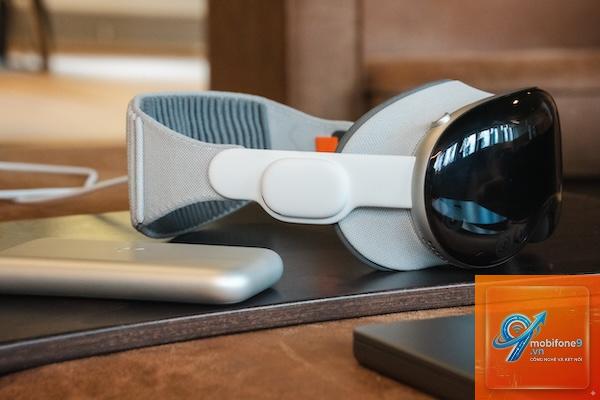
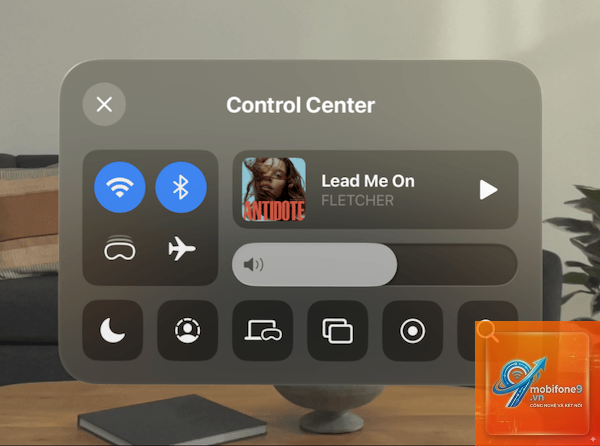
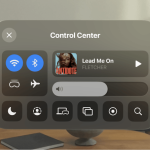
Apple Vision Pro là một thiết bị thực tế hỗn hợp đột phá, nhưng để khai thác tối đa sức mạnh của nó, việc hiểu rõ cách kết nối iPhone với Vision Pro là điều kiện tiên quyết. Sự tích hợp sâu giữa hai thiết bị này cho phép bạn đồng bộ dữ liệu, chia sẻ nội dung và điều khiển trải nghiệm một cách liền mạch. Bài viết này sẽ cung cấp cho bạn một lộ trình toàn diện, từ những bước thiết lập cơ bản nhất đến các thủ thuật nâng cao, giúp bạn làm chủ hoàn toàn hệ sinh thái này.
Về mặt kỹ thuật, cách kết nối iPhone với Vision Pro không đơn thuần là ghép nối Bluetooth thông thường. Đây là một quá trình đồng bộ hóa đa chiều, dựa trên nền tảng iCloud và các giao thức kết nối không dây tiên tiến như AirDrop, Handoff và Universal Control. Khi bạn đăng nhập cùng một Apple ID trên cả hai thiết bị, chúng sẽ tự động nhận diện và thiết lập một kênh liên lạc bảo mật. Dữ liệu như danh bạ, lịch, ảnh, ghi chú và mật khẩu sẽ được đồng bộ tức thì. Quan trọng hơn, iPhone đóng vai trò như một bộ điều khiển từ xa và một nguồn nội dung di động cho Vision Pro.
Điều kiện tiên quyết trước khi kết nối
Trước khi bắt đầu, bạn cần đảm bảo một số yếu tố kỹ thuật để quá trình kết nối diễn ra suôn sẻ. Việc bỏ qua các bước này có thể dẫn đến lỗi không mong muốn.
Yêu cầu phần cứng và phần mềm
iPhone: Chạy iOS 17.1 trở lên. Các dòng iPhone 15 Pro, iPhone 15 Pro Max, iPhone 14 Pro, iPhone 14 Pro Max hoặc các phiên bản mới hơn được khuyến nghị để có trải nghiệm tốt nhất.
Vision Pro: Đã được thiết lập và chạy visionOS 1.0 hoặc mới hơn.
Apple ID: Sử dụng chung một tài khoản Apple ID trên cả hai thiết bị. Đây là yếu tố cốt lõi để kích hoạt tính năng đồng bộ.
Kết nối mạng: Cả hai thiết bị cần kết nối vào cùng một mạng Wi-Fi ổn định. Bluetooth cũng cần được bật trên iPhone.
iCloud: Dịch vụ iCloud phải được bật và cấu hình để đồng bộ các dữ liệu cần thiết như ảnh, danh bạ, mật khẩu.
Hướng dẫn chi tiết cách kết nối iPhone với Vision Pro
Quy trình kết nối được thiết kế trực quan, nhưng bạn cần thực hiện đúng thứ tự các bước để tránh nhầm lẫn.
Bước 1: Thiết lập Vision Pro lần đầu với iPhone
Khi bạn bật Vision Pro lần đầu tiên, thiết bị sẽ yêu cầu bạn quét khuôn mặt để tạo Persona (hình đại diện ảo). Đây là lúc iPhone đóng vai trò quan trọng. Hãy đưa iPhone lại gần Vision Pro, một mã QR sẽ xuất hiện trên màn hình của Vision Pro. Mở ứng dụng Camera trên iPhone và quét mã này. Một liên kết sẽ hiện ra, dẫn bạn đến trang cài đặt. Quá trình này cho phép iPhone sử dụng cảm biến TrueDepth để quét khuôn mặt bạn một cách chính xác, tạo ra Persona chân thực nhất.
Bước 2: Đồng bộ dữ liệu qua iCloud
Sau khi thiết lập ban đầu, việc đồng bộ dữ liệu diễn ra tự động nếu
Hãy kiểm tra lại các yếu tố sau: Cả hai thiết bị đã bật Bluetooth và Wi-Fi chưa? Khoảng cách có đủ gần không? Trên iPhone, hãy vào Cài đặt > Cài đặt chung > AirDrop và chọn “Mọi người” (hoặc “Danh bạ” nếu
Có. Một số game trên Vision Pro hỗ trợ điều khiển bằng iPhone thông qua kết nối Bluetooth. iPhone sẽ hoạt động như một tay cầm chơi game cảm ứng. Tuy nhiên, không phải tựa game nào cũng hỗ trợ, bạn cần kiểm tra thông tin từ nhà phát triển.
Làm thế nào để ngắt kết nối iPhone khỏi Vision Pro?
Bạn không cần phải “ngắt kết nối” theo cách thủ công. Khi bạn đeo Vision Pro lên, kết nối sẽ tự động được thiết lập lại. Để tạm thời ngừng đồng bộ, bạn có thể tắt Bluetooth trên iPhone hoặc đưa hai thiết bị ra xa nhau. Để hủy ghép nối hoàn toàn, bạn có thể vào Cài đặt Bluetooth trên iPhone, tìm Vision Pro và chọn “Quên thiết bị này”.
Lưu ý quan trọng để tối ưu trải nghiệm kết nối
Để đảm bảo mọi thứ hoạt động trơn tru, hãy ghi nhớ những điểm sau:
Luôn cập nhật phần mềm: Đây là yếu tố sống còn. Apple thường xuyên phát hành các bản cập nhật để cải thiện tính ổn định và bảo mật của kết nối.
Quản lý dung lượng iCloud: Đảm bảo bạn có đủ dung lượng iCloud để đồng bộ ảnh và video không gian, vì các tệp này thường có dung lượng lớn.
Sử dụng mạng Wi-Fi ổn định: Kết nối Wi-Fi yếu hoặc chập chờn sẽ ảnh hưởng trực tiếp đến tốc độ đồng bộ và chất lượng của các tính năng như Handoff.
Bảo mật tài khoản: Sử dụng xác thực hai yếu tố cho Apple ID của bạn để bảo vệ dữ liệu được đồng bộ giữa hai thiết bị.
Kết luận
Cách kết nối iPhone với Vision Pro không phải là một thao tác phức tạp, nhưng nó đòi hỏi sự hiểu biết về các nguyên tắc hoạt động của hệ sinh thái Apple. Khi đã nắm vững quy trình từ thiết lập ban đầu, đồng bộ iCloud, sử dụng AirDrop đến tận dụng iPhone như bàn phím, bạn sẽ mở ra một thế giới trải nghiệm hoàn toàn mới. Sự kết hợp này không chỉ nâng cao hiệu suất công việc mà còn làm giàu thêm các hoạt động giải trí cá nhân. Hãy bắt đầu thực hành ngay hôm nay để khám phá toàn bộ tiềm năng mà bộ đôi iPhone và Vision Pro mang lại.
Tôi là Như Ý, người đam mê công nghệ và hiện đang hoạt động trong lĩnh vực biên tập nội dung số. Trải qua hơn 5 năm làm việc, tôi đã tích lũy nhiều kinh nghiệm trong việc xây dựng nội dung về smartphone, thiết bị Apple, phần mềm, ứng dụng và các thủ thuật công nghệ hữu ích. Tôi luôn cố gắng cập nhật những thông tin mới nhất để mang đến cho người đọc các bài viết chất lượng, dễ hiểu và phù hợp với nhu cầu thực tế.