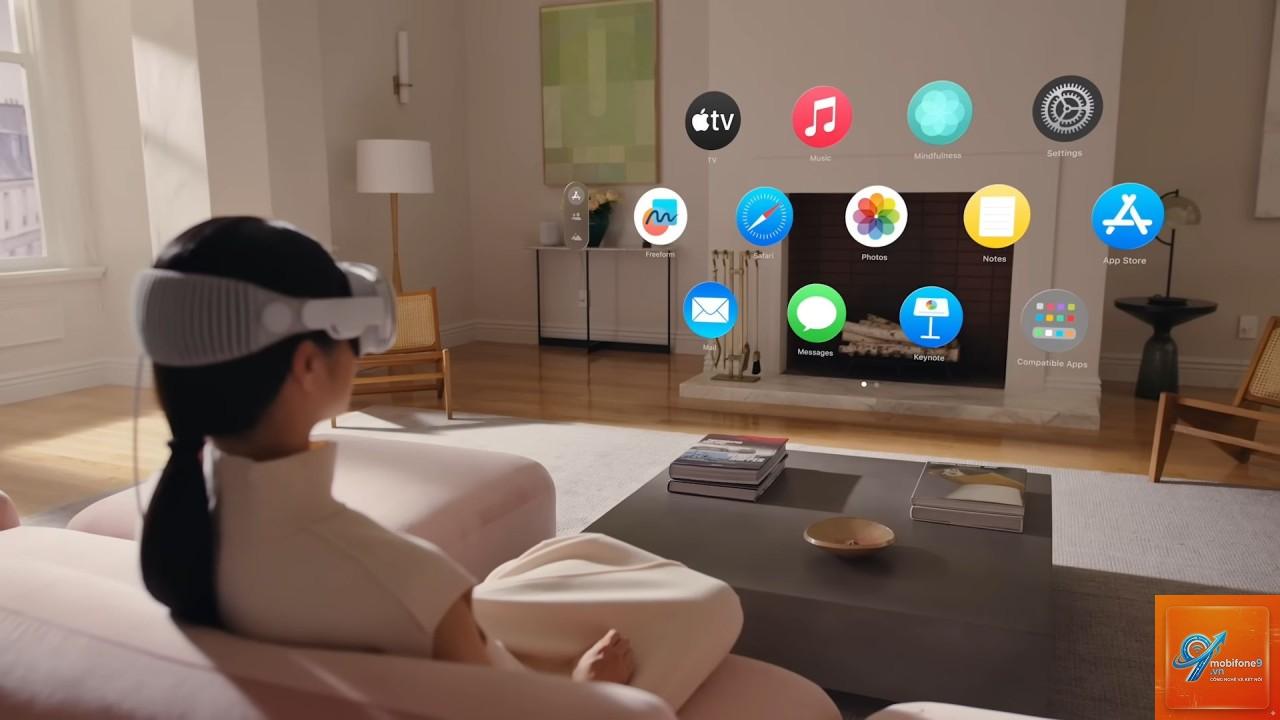
Apple Vision Pro là thiết bị điện toán không gian mang tính cách mạng, nhưng để khai thác tối đa sức mạnh của nó, việc nắm vững cách đồng bộ dữ liệu với Vision Pro là điều kiện tiên quyết. Đồng bộ dữ liệu không chỉ giúp bạn truy cập ảnh, tài liệu, lịch làm việc và tin nhắn từ iPhone, iPad hay Mac một cách liền mạch, mà còn đảm bảo trải nghiệm cá nhân hóa được duy trì xuyên suốt các thiết bị. Bài viết này sẽ hướng dẫn bạn từng bước chi tiết, từ cơ bản đến nâng cao, để thiết lập và quản lý đồng bộ hóa một cách hiệu quả nhất.
Đồng bộ dữ liệu với Vision Pro là gì và tại sao cần thiết?
Đồng bộ dữ liệu với Vision Pro là quá trình tự động cập nhật và chia sẻ thông tin giữa Vision Pro và các thiết bị Apple khác trong cùng một hệ sinh thái iCloud. Khi bạn chụp ảnh bằng iPhone, tấm ảnh đó sẽ xuất hiện ngay lập tức trong ứng dụng Photos trên Vision Pro. Khi bạn thêm một sự kiện vào lịch trên Mac, nó sẽ hiển thị trên Vision Pro mà không cần thao tác thủ công.
Sự cần thiết của đồng bộ hóa xuất phát từ bản chất của Vision Pro là một thiết bị đeo đầu kết nối không dây. Nếu không có đồng bộ, bạn sẽ phải liên tục chuyển dữ liệu qua cáp hoặc AirDrop, gây gián đoạn trải nghiệm. Đồng bộ qua iCloud giúp Vision Pro trở thành một phần mở rộng tự nhiên của bộ thiết bị Apple, cho phép bạn làm việc, giải trí và giao tiếp một cách thông suốt.
Điều kiện tiên quyết để đồng bộ dữ liệu với Vision Pro
Trước khi bắt đầu, bạn cần đảm bảo các yếu tố sau đã được thiết lập đúng cách. Thiếu một trong những điều kiện này, quá trình đồng bộ sẽ không hoạt động hoặc hoạt động không ổn định.
Tài khoản iCloud thống nhất
Tất cả các thiết bị bạn muốn đồng bộ với Vision Pro phải đăng nhập cùng một tài khoản Apple ID. Đây là nguyên tắc nền tảng của hệ sinh thái Apple. Kiểm tra bằng cách vào Settings > [Tên của bạn] trên mỗi thiết bị và xác nhận Apple ID giống hệt nhau.
Kết nối mạng ổn định
Đồng bộ dữ liệu với Vision Pro yêu cầu kết nối internet tốc độ cao, ưu tiên mạng Wi-Fi 6 hoặc 6E để đảm bảo băng thông đủ lớn cho dữ liệu không gian như ảnh 3D và video không gian. Kết nối di động 5G trên iPhone cũng hỗ trợ nhưng có thể tiêu tốn nhiều dung lượng.
Phiên bản hệ điều hành tương thích
Vision Pro chạy visionOS, trong khi iPhone và iPad cần iOS 17 trở lên, Mac cần macOS Sonoma trở lên. Các phiên bản cũ hơn có thể không hỗ trợ đầy đủ các tính năng đồng bộ đặc thù của Vision Pro như đồng bộ không gian âm thanh hay không gian ảnh.
Các phương pháp đồng bộ dữ liệu với Vision Pro
Có ba phương pháp chính để đồng bộ dữ liệu, mỗi phương pháp phù hợp với từng nhu cầu và tình huống cụ thể.
Đồng bộ qua iCloud Drive
Đây là phương pháp tự động và toàn diện nhất. iCloud Drive đồng bộ tất cả các loại dữ liệu được bật trong cài đặt iCloud, bao gồm ảnh, video, tài liệu, mật khẩu, ghi chú, nhắc nhở và dữ liệu ứng dụng.
Để kích hoạt, trên Vision Pro vào Settings > [Tên của bạn] > iCloud > Show All, sau đó bật các ứng dụng bạn muốn đồng bộ. Trên iPhone, vào Settings > [Tên của bạn] > iCloud > Show All và bật tương tự. Quá trình này diễn ra nền, không cần can thiệp thủ công.
Đồng bộ qua AirDrop và Handoff
AirDrop cho phép chuyển dữ liệu tức thời giữa các thiết bị Apple ở gần nhau.
Có, bạn cần ít nhất gói iCloud+ 50GB để đồng bộ ảnh, video và tài liệu cơ bản. Gói miễn phí 5GB chỉ đủ cho dữ liệu đồng bộ tối thiểu như danh bạ và lịch. Nếu bạn có thư viện ảnh lớn hoặc nhiều file làm việc, gói 200GB hoặc 2TB là lựa chọn phù hợp.
Làm thế nào để đồng bộ dữ liệu với Vision Pro khi không có internet?
Kiểm tra xem cả hai thiết bị có đăng nhập cùng Apple ID không. Vào Settings > Photos trên Vision Pro, đảm bảo iCloud Photos được bật và không ở chế độ Pause. Nếu vẫn không được, thử tắt và bật lại iCloud Photos trên cả hai thiết bị, sau đó khởi động lại Vision Pro.
Đồng bộ dữ liệu với Vision Pro có tốn pin không?
Đồng bộ nền qua iCloud tiêu tốn một lượng pin nhất định, nhưng không đáng kể. Nếu bạn lo lắng, có thể tạm dừng đồng bộ trong Settings > iCloud > iCloud Drive và bật lại khi cần. Đồng bộ qua Finder không ảnh hưởng đến pin Vision Pro vì thiết bị được sạc qua cáp.
Tôi có thể đồng bộ dữ liệu từ Android sang Vision Pro không?
Không trực tiếp. Vision Pro chỉ hoạt động trong hệ sinh thái Apple. Để chuyển dữ liệu từ Android, bạn cần dùng máy tính trung gian: tải dữ liệu từ Android lên iCloud qua trình duyệt web, sau đó đồng bộ từ iCloud xuống Vision Pro. Hoặc dùng ứng dụng Move to iOS trên Android để chuyển dữ liệu sang iPhone trước, rồi đồng bộ lên Vision Pro.
Kết luận
Nắm vững cách đồng bộ dữ liệu với Vision Pro là chìa khóa để biến chiếc kính thực tế hỗn hợp này thành trung tâm điều khiển cá nhân mạnh mẽ. Từ việc thiết lập iCloud đúng cách, lựa chọn phương pháp đồng bộ phù hợp, đến xử lý các lỗi thường gặp, mỗi bước đều góp phần tạo nên trải nghiệm liền mạch và hiệu quả.
Hãy bắt đầu bằng việc kiểm tra tài khoản iCloud thống nhất, đảm bảo dung lượng lưu trữ đủ, và kích hoạt các dịch vụ đồng bộ cần thiết. Với hướng dẫn chi tiết trong bài viết này, bạn hoàn toàn có thể tự tin thiết lập và tận hưởng mọi lợi ích mà đồng bộ dữ liệu mang lại trên Vision Pro. Đừng quên thường xuyên cập nhật hệ điều hành và sao lưu dữ liệu để đảm bảo an toàn tuyệt đối.
Tôi là Như Ý, người đam mê công nghệ và hiện đang hoạt động trong lĩnh vực biên tập nội dung số. Trải qua hơn 5 năm làm việc, tôi đã tích lũy nhiều kinh nghiệm trong việc xây dựng nội dung về smartphone, thiết bị Apple, phần mềm, ứng dụng và các thủ thuật công nghệ hữu ích. Tôi luôn cố gắng cập nhật những thông tin mới nhất để mang đến cho người đọc các bài viết chất lượng, dễ hiểu và phù hợp với nhu cầu thực tế.