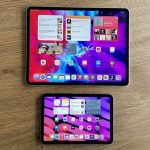
Việc kết nối iPhone với Mac Mini mở ra một hệ sinh thái làm việc liền mạch, cho phép bạn đồng bộ dữ liệu, chia sẻ màn hình, truyền tệp tin và sử dụng các tính năng độc quyền của Apple. Dù bạn là người dùng mới hay đã quen thuộc với hệ sinh thái, nắm vững cách kết nối iPhone với Mac Mini sẽ giúp tối ưu hóa năng suất làm việc. Bài viết này sẽ hướng dẫn chi tiết từng phương thức, từ cơ bản đến nâng cao, kèm theo những mẹo hữu ích để tránh lỗi thường gặp.
Kết nối iPhone với Mac Mini không chỉ đơn thuần là cắm dây hay bật Bluetooth. Đây là quá trình thiết lập giao tiếp giữa hai thiết bị thông qua các giao thức như AirDrop, Handoff, Universal Clipboard, hoặc kết nối vật lý qua cổng USB-C. Mục tiêu cuối cùng là tạo ra một trải nghiệm đồng bộ, nơi dữ liệu và tác vụ có thể chuyển đổi qua lại mà không bị gián đoạn.
Các phương thức kết nối iPhone với Mac Mini
Có nhiều cách để thực hiện cách kết nối iPhone với Mac Mini, tùy thuộc vào nhu cầu sử dụng cụ thể như truyền file, phản chiếu màn hình, hay đồng bộ dữ liệu.
Kết nối qua AirDrop
AirDrop là phương thức không dây nhanh nhất để chia sẻ ảnh, video, tài liệu giữa iPhone và Mac Mini. Cả hai thiết bị cần bật Wi-Fi và Bluetooth, đồng thời đăng nhập cùng một tài khoản Apple ID. Trên iPhone, vuốt vào Control Center, chọn AirDrop và đặt chế độ “Mọi người” hoặc “Chỉ danh bạ”. Trên Mac Mini, mở Finder, chọn AirDrop từ thanh bên và thiết lập tương tự.
Kết nối qua cáp USB-C
Sử dụng cáp USB-C to Lightning hoặc USB-C to USB-C (tùy dòng iPhone) là cách truyền thống nhưng ổn định nhất. Khi cắm iPhone vào Mac Mini, máy tính sẽ nhận diện thiết bị như một ổ đĩa ngoài trong Finder.
Không. Tất cả các phương thức kết nối đều được tích hợp sẵn trong hệ điều hành iOS và macOS. Bạn chỉ cần bật các tính năng tương ứng và đăng nhập cùng Apple ID.
Tại sao iPhone không hiển thị trong mục AirDrop trên Mac Mini?
Nguyên nhân phổ biến là do cả hai thiết bị không bật Bluetooth hoặc Wi-Fi, hoặc đặt chế độ “Chỉ danh bạ” nhưng không lưu số. Hãy kiểm tra lại cài đặt và đặt AirDrop ở chế độ “Mọi người” để thử.
Có thể kết nối iPhone với Mac Mini qua Bluetooth không?
Bluetooth chỉ hỗ trợ kết nối cho các tác vụ cơ bản như chia sẻ internet hoặc kết nối thiết bị ngoại vi. Để truyền file hoặc đồng bộ dữ liệu, bạn cần sử dụng AirDrop, iCloud hoặc cáp USB-C.
Làm thế nào để ngắt kết nối iPhone khỏi Mac Mini an toàn?
Đối với kết nối cáp, bạn nên “eject” iPhone trong Finder trước khi rút dây. Đối với kết nối không dây, chỉ cần tắt AirDrop, Handoff hoặc đăng xuất iCloud trên thiết bị.
Kết nối iPhone với Mac Mini có ảnh hưởng đến pin không?
Kết nối không dây như AirDrop hoặc Sidecar có thể tiêu hao pin nhanh hơn do sử dụng Wi-Fi và Bluetooth liên tục. Kết nối qua cáp USB-C có thể sạc pin iPhone trong quá trình truyền dữ liệu.
Kết luận
Việc nắm vững cách kết nối iPhone với Mac Mini không chỉ giúp bạn làm việc hiệu quả hơn mà còn tận dụng tối đa sức mạnh của hệ sinh thái Apple. Từ AirDrop nhanh chóng, kết nối cáp ổn định, đồng bộ iCloud tự động, đến Handoff và Sidecar chuyên nghiệp, mỗi phương thức đều có ưu điểm riêng phù hợp với từng nhu cầu. Hãy thử nghiệm và chọn ra cách phù hợp nhất với thói quen sử dụng của bạn. Đừng quên thường xuyên cập nhật hệ điều hành và kiểm tra kết nối để tránh các lỗi không đáng có.
Tôi là Như Ý, người đam mê công nghệ và hiện đang hoạt động trong lĩnh vực biên tập nội dung số. Trải qua hơn 5 năm làm việc, tôi đã tích lũy nhiều kinh nghiệm trong việc xây dựng nội dung về smartphone, thiết bị Apple, phần mềm, ứng dụng và các thủ thuật công nghệ hữu ích. Tôi luôn cố gắng cập nhật những thông tin mới nhất để mang đến cho người đọc các bài viết chất lượng, dễ hiểu và phù hợp với nhu cầu thực tế.