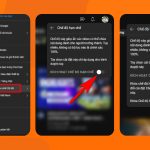
Việc kiểm soát thời gian sử dụng YouTube trên iPhone đang trở thành nhu cầu cấp thiết đối với nhiều bậc phụ huynh và cả người dùng trưởng thành. Theo thống kê từ các nghiên cứu gần đây, trung bình một người dành khoảng 40 phút mỗi ngày để xem video trên YouTube, và con số này có thể tăng gấp đôi ở nhóm thanh thiếu niên. Bài viết này sẽ cung cấp cho bạn cách giới hạn YouTube trên iPhone một cách toàn diện, từ các tính năng có sẵn trong hệ điều hành iOS cho đến các ứng dụng bên thứ ba chuyên dụng.
YouTube được thiết kế với thuật toán gây nghiện cao, liên tục đề xuất nội dung mới dựa trên lịch sử xem. Điều này dễ dẫn đến tình trạng xem quá nhiều, ảnh hưởng đến học tập, công việc và sức khỏe tinh thần. Đối với trẻ em, việc tiếp xúc không kiểm soát với nội dung trên YouTube có thể gây ra những tác động tiêu cực đến sự phát triển nhận thức và hành vi.
Các nghiên cứu chỉ ra rằng việc giới hạn thời gian sử dụng màn hình, đặc biệt là các nền tảng video như YouTube, giúp cải thiện chất lượng giấc ngủ, tăng khả năng tập trung và giảm các triệu chứng lo âu. Do đó, nắm vững cách giới hạn YouTube trên iPhone không chỉ là một kỹ năng công nghệ mà còn là một phần quan trọng trong việc quản lý sức khỏe số.
Các phương pháp giới hạn YouTube trên iPhone
1. Sử dụng Screen Time (Thời gian sử dụng thiết bị) có sẵn trên iOS
Apple đã tích hợp sẵn tính năng Screen Time từ iOS 12, đây là công cụ mạnh mẽ và miễn phí nhất để thực hiện cách giới hạn YouTube trên iPhone. Tính năng này cho phép bạn đặt giới hạn thời gian cho từng ứng dụng cụ thể, bao gồm cả YouTube.
Các bước thực hiện:
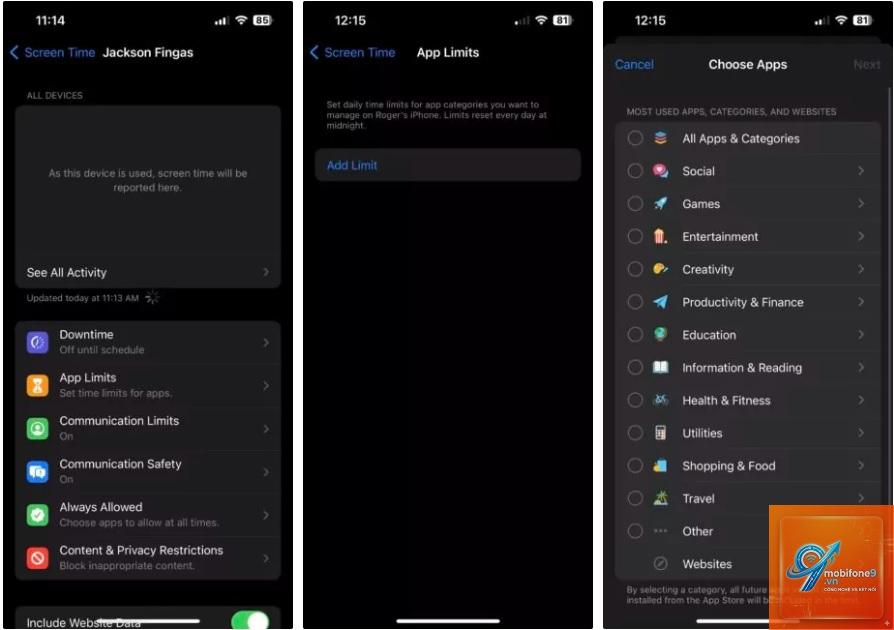
Mở ứng dụng Cài đặt (Settings) trên iPhone
Chọn mục Thời gian sử dụng thiết bị (Screen Time)
Nhấn vào Bật Thời gian sử dụng thiết bị nếu chưa kích hoạt
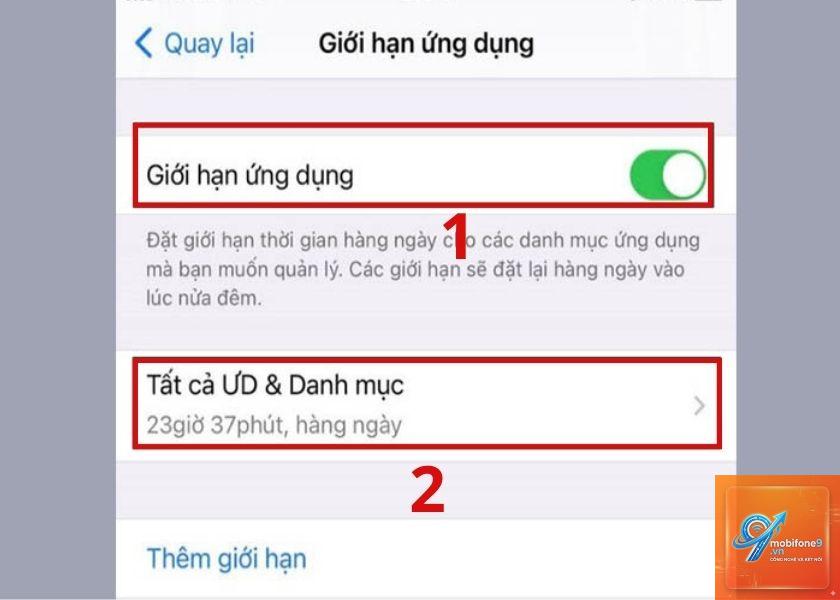
Chọn Giới hạn ứng dụng (App Limits)
Nhấn Thêm giới hạn (Add Limit)
Chọn danh mục Giải trí (Entertainment) hoặc tìm kiếm YouTube trong danh sách
Đặt khoảng thời gian mong muốn, ví dụ 30 phút mỗi ngày
Nhấn Thêm (Add) để hoàn tất
Khi hết thời gian giới hạn, YouTube sẽ bị khóa và yêu cầu nhập mã Screen Time để tiếp tục sử dụng. Đây là cách giới hạn YouTube trên iPhone hiệu quả nhất vì nó hoạt động ở cấp độ hệ thống, không thể bị vượt qua dễ dàng nếu bạn đặt mã PIN an toàn.
2. Thiết lập thời gian chết (Downtime) cho toàn bộ thiết bị
Downtime là một tính năng trong Screen Time cho phép bạn lên lịch khoảng thời gian mà chỉ những ứng dụng bạn cho phép mới có thể sử dụng. Đây là cách giới hạn YouTube trên iPhone một cách triệt để, đặc biệt hữu ích vào ban đêm hoặc giờ học tập.
Hướng dẫn thiết lập:
Vào Cài đặt > Thời gian sử dụng thiết bị
Chọn Thời gian chết (Downtime)
Bật công tắc và đặt khung giờ mong muốn, ví dụ từ 22:00 đến 07:00
Trong khung giờ này, chỉ có các ứng dụng bạn đánh dấu là Luôn cho phép (Always Allowed) mới hoạt động
Đảm bảo YouTube không nằm trong danh sách Luôn cho phép
Phương pháp này đặc biệt hiệu quả khi kết hợp với giới hạn ứng dụng riêng cho YouTube, tạo thành một lớp bảo vệ kép.
3. Sử dụng tính năng Hạn chế nội dung (Content & Privacy Restrictions)
Ngoài việc giới hạn thời gian, bạn cũng có thể kiểm soát nội dung mà người dùng có thể truy cập trên YouTube thông qua tính năng Hạn chế nội dung. Đây là một phần quan trọng trong cách giới hạn YouTube trên iPhone, đặc biệt khi bạn muốn bảo vệ trẻ em khỏi nội dung không phù hợp.
Các bước cài đặt:
Vào Cài đặt > Thời gian sử dụng thiết bị
Chọn Hạn chế nội dung và quyền riêng tư (Content & Privacy Restrictions)
Nhập mã Screen Time nếu được yêu cầu
Bật công tắc Hạn chế nội dung và quyền riêng tư
Trong mục Ứng dụng được phép (Allowed Apps),
Có, nếu bạn thiết lập Family Sharing và bật tính năng Screen Time trên thiết bị của con,
Có nhiều nguyên nhân: bạn chưa bật Screen Time, chưa đặt giới hạn đúng cách, hoặc trẻ đã biết mã PIN. Hãy kiểm tra lại cài đặt và đảm bảo
Vào Cài đặt > Thời gian sử dụng thiết bị > Giới hạn ứng dụng, chọn giới hạn YouTube và nhấn Xóa giới hạn. Bạn cần nhập mã Screen Time để thực hiện thao tác này.
Có ứng dụng nào miễn phí để giới hạn YouTube trên iPhone không?
Screen Time của Apple hoàn toàn miễn phí và đã được tích hợp sẵn. Ngoài ra, ScreenZen và Forest cũng cung cấp các tính năng cơ bản miễn phí.
Kết luận
Việc nắm vững cách giới hạn YouTube trên iPhone không chỉ giúp bạn kiểm soát thời gian sử dụng thiết bị mà còn góp phần xây dựng một lối sống số lành mạnh cho cả gia đình. Từ tính năng Screen Time có sẵn trên iOS cho đến các ứng dụng bên thứ ba chuyên dụng, bạn có nhiều lựa chọn để tùy chỉnh mức độ kiểm soát phù hợp với nhu cầu của mình.
Hãy bắt đầu bằng việc thiết lập giới hạn cơ bản thông qua Screen Time, sau đó dần dần tinh chỉnh dựa trên thói quen sử dụng thực tế. Đối với trẻ em, sự kết hợp giữa YouTube Kids và các giới hạn từ phụ huynh sẽ tạo ra môi trường giải trí an toàn và lành mạnh. Quan trọng nhất, hãy nhớ rằng mục tiêu cuối cùng không phải là cấm đoán tuyệt đối mà là giúp bạn và người thân sử dụng YouTube một cách thông minh và có trách nhiệm.
Tôi là Như Ý, người đam mê công nghệ và hiện đang hoạt động trong lĩnh vực biên tập nội dung số. Trải qua hơn 5 năm làm việc, tôi đã tích lũy nhiều kinh nghiệm trong việc xây dựng nội dung về smartphone, thiết bị Apple, phần mềm, ứng dụng và các thủ thuật công nghệ hữu ích. Tôi luôn cố gắng cập nhật những thông tin mới nhất để mang đến cho người đọc các bài viết chất lượng, dễ hiểu và phù hợp với nhu cầu thực tế.