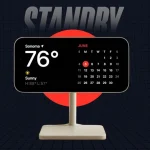
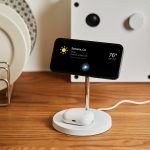
Kể từ khi iOS 17 ra mắt, tính năng Standby Mode đã mở ra một cách hoàn toàn mới để tận dụng chiếc iPhone khi sạc. Đặt máy nằm ngang trên đế sạc MagSafe hoặc sạc không dây, màn hình sẽ tự động chuyển sang chế độ hiển thị thông tin trực quan, lý tưởng để đặt cạnh giường ngủ. Bài viết này sẽ hướng dẫn chi tiết cách dùng standby mode cạnh giường ngủ, từ thiết lập cơ bản đến tối ưu hóa trải nghiệm cho giấc ngủ ngon hơn.
Standby Mode là gì và tại sao nên dùng cạnh giường ngủ?
Standby Mode là chế độ hiển thị toàn màn hình dành riêng cho iPhone khi đang sạc và đặt ở chế độ nằm ngang. Tính năng này biến điện thoại thành một trung tâm thông tin nhỏ gọn với đồng hồ, lịch, widget và điều khiển thông minh. Khi đặt cạnh giường, nó thay thế hoàn hảo cho đồng hồ báo thức truyền thống, vừa hiển thị giờ giấc rõ ràng trong bóng tối, vừa tích hợp các tiện ích hữu ích cho buổi sáng.
Không chỉ dừng lại ở việc xem giờ, Standby Mode còn cho phép truy cập nhanh vào lịch trình, thời tiết, điều khiển nhà thông minh và thậm chí là phát nhạc thư giãn trước khi ngủ. Đây là giải pháp tối ưu cho những ai muốn tận dụng tối đa chiếc iPhone mà không cần mua thêm thiết bị chuyên dụng.
Điều kiện cần để kích hoạt Standby Mode
Trước khi tìm hiểu cách dùng standby mode cạnh giường ngủ, cần đảm bảo thiết bị đáp ứng các yêu cầu sau:
iPhone chạy iOS 17 trở lên (iPhone XS, iPhone SE thế hệ 2 và các đời mới hơn)
Sạc không dây hoặc sạc MagSafe (sạc có dây cũng hoạt động nhưng cần cáp dài phù hợp)
Đặt máy ở chế độ nằm ngang (landscape) trên bề mặt phẳng
Màn hình luôn bật (Always-On Display) hỗ trợ trên iPhone 14 Pro, 15 Pro và 16 Pro
Nếu iPhone không hỗ trợ Always-On Display, màn hình sẽ tự động tắt sau vài giây và chỉ sáng khi chạm hoặc có chuyển động trong phòng. Điều này vẫn hoàn toàn phù hợp để đặt cạnh giường ngủ vì không gây chói sáng suốt đêm.
Hướng dẫn chi tiết cách dùng Standby Mode cạnh giường ngủ
Bước 1: Kích hoạt tính năng Standby Mode
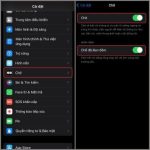
Mặc định Standby Mode đã được bật sẵn trên iOS 17. Tuy nhiên, để kiểm tra và tùy chỉnh, vào Cài đặt > Standby và bật công tắc. Tại đây có thể điều chỉnh độ sáng màn hình ban đêm, tắt thông báo nhạy cảm và chọn chế độ hiển thị.
Bước 2: Chọn vị trí đặt iPhone phù hợp
Đặt iPhone trên đế sạc MagSafe hoặc bề mặt sạc không dây ngay cạnh giường. Nên chọn vị trí sao cho màn hình hướng về phía giường, dễ nhìn từ tư thế nằm. Độ cao lý tưởng là ngang tầm mắt khi nằm, tránh đặt quá thấp hoặc quá xa.
Bước 3: Tùy chỉnh giao diện hiển thị
Khi Standby Mode kích hoạt, vuốt sang trái hoặc phải để chuyển đổi giữa các chế độ hiển thị:
Đồng hồ: Nhiều kiểu mặt đồng hồ khác nhau, từ cổ điển đến hiện đại, hiển thị rõ ràng trong bóng tối.
Widget: Kết hợp lịch, thời tiết, pin thiết bị, lời nhắc và nhiều widget khác.
Ảnh: Hiển thị ảnh yêu thích dưới dạng slideshow, tạo không gian thư giãn.
Nhấn giữ vào màn hình để vào chế độ chỉnh sửa, thêm hoặc bớt widget theo nhu cầu cá nhân. Đối với cạnh giường ngủ, nên chọn mặt đồng hồ đơn giản với chữ số lớn, kết hợp widget thời tiết và lịch trình ngày mai.
Bước 4: Thiết lập chế độ ban đêm thông minh
Trong Cài đặt > Standby, bật chế độ Ban đêm. Tính năng này tự động giảm độ sáng màn hình xuống mức tối thiểu khi phòng tối, dựa vào cảm biến ánh sáng xung quanh. Màn hình sẽ chuyển sang tông màu đỏ ấm, giúp bảo vệ mắt và không làm gián đoạn giấc ngủ.
Ngoài ra, có thể tùy chỉnh thời gian tắt màn hình hoàn toàn sau một khoảng thời gian nhất định. Điều này đặc biệt hữu ích nếu không muốn ánh sáng từ iPhone ảnh hưởng đến giấc ngủ sâu.
Các widget hữu ích cho Standby Mode cạnh giường ngủ
Để tối ưu hóa trải nghiệm, nên chọn những widget phục vụ trực tiếp cho giấc ngủ và buổi sáng:
Tạo không gian ngủ lý tưởng mà không cần rời giường
Lợi ích khi sử dụng Standby Mode cạnh giường ngủ
Tiết kiệm không gian và chi phí
Không cần mua thêm đồng hồ báo thức hay thiết bị hiển thị thông tin riêng biệt. iPhone vốn đã có sẵn trong tay, chỉ cần thêm đế sạc là có ngay một trạm thông tin đa năng cạnh giường.
Tích hợp hệ sinh thái Apple
Standby Mode hoạt động liền mạch với các thiết bị Apple khác. Có thể xem pin Apple Watch đang sạc, điều khiển HomePod phát nhạc thư giãn, hoặc kiểm tra lịch từ iCloud mà không cần mở khóa điện thoại.
Hỗ trợ giấc ngủ khoa học
Chế độ ban đêm với ánh sáng đỏ giúp giảm thiểu tác động của ánh sáng xanh lên đồng hồ sinh học. Kết hợp với widget thời tiết và lịch trình, người dùng có thể lên kế hoạch cho giấc ngủ và buổi sáng hiệu quả hơn.
Tăng tính tiện lợi khi thức dậy
Chỉ cần chạm nhẹ vào màn hình là có thể tắt báo thức, xem thời tiết và kiểm tra lịch trình. Không cần mở khóa hay tìm kiếm ứng dụng, tiết kiệm thời gian quý báu vào buổi sáng.
Hạn chế và cách khắc phục
Dù hữu ích, Standby Mode cũng có một số điểm cần lưu ý khi đặt cạnh giường ngủ:
Tiêu hao pin: Màn hình luôn bật có thể làm giảm tuổi thọ pin về lâu dài. Giải pháp là sử dụng đế sạc MagSafe chính hãng để sạc ổn định qua đêm, hoặc tắt Always-On Display nếu không cần thiết.
Ánh sáng gây khó ngủ: Dù đã có chế độ ban đêm, một số người vẫn nhạy cảm với ánh sáng. Có thể điều chỉnh độ sáng thủ công về mức thấp nhất hoặc đặt iPhone úp xuống khi không cần xem giờ.
Thông báo làm phiền: Các thông báo từ ứng dụng vẫn hiển thị trên Standby Mode. Vào Cài đặt > Standby để tắt hiển thị thông báo hoặc bật chế độ Không làm phiền vào ban đêm.
Sai lầm thường gặp khi dùng Standby Mode cạnh giường ngủ
Đặt iPhone sai hướng
Nhiều người đặt máy dọc thay vì nằm ngang, khiến Standby Mode không kích hoạt. Luôn đảm bảo iPhone ở chế độ landscape và được sạc để tính năng hoạt động.
Không tùy chỉnh chế độ ban đêm
Để mặc định độ sáng cao sẽ gây chói mắt và ảnh hưởng giấc ngủ. Luôn bật chế độ ban đêm trong cài đặt Standby để màn hình tự động điều chỉnh theo môi trường.
Sử dụng sạc không tương thích
Sạc không dây kém chất lượng có thể không giữ máy ổn định ở chế độ nằm ngang, dẫn đến mất kết nối sạc giữa đêm. Nên đầu tư đế sạc MagSafe hoặc sạc không dây có đế chống trượt.
Quên tắt thông báo nhạy cảm
Các thông báo từ tin nhắn, email hay mạng xã hội hiển thị trên màn hình có thể làm gián đoạn giấc ngủ. Vào Cài đặt > Standby và bật tùy chọn ẩn thông báo nhạy cảm để chỉ hiển thị khi có người dùng ở gần.
So sánh Standby Mode với đồng hồ báo thức truyền thống
Tiêu chí
Standby Mode trên iPhone
Đồng hồ báo thức truyền thống
Hiển thị giờ
Rõ ràng, nhiều kiểu mặt, tự động điều chỉnh độ sáng
Giới hạn kiểu dáng, thường không có đèn nền hoặc đèn yếu
Tính năng bổ sung
Widget thời tiết, lịch, điều khiển nhà thông minh
Chỉ hiển thị giờ và báo thức
Khả năng tùy chỉnh
Cao, có thể thay đổi widget và giao diện
Thấp, phụ thuộc vào thiết kế nhà sản xuất
Ảnh hưởng giấc ngủ
Có thể gây chói nếu không cài đặt đúng
Ít ảnh hưởng hơn nếu không có đèn
Chi phí
Miễn phí (chỉ cần iPhone và sạc)
Từ 200.000 đến vài triệu đồng
Tích hợp hệ sinh thái
Liền mạch với Apple Watch, HomeKit
Không có
Ứng dụng thực tế của Standby Mode trong phòng ngủ
Kết hợp với Apple Watch để theo dõi giấc ngủ
Đặt iPhone ở Standby Mode cạnh giường, đồng thời đeo Apple Watch để theo dõi chất lượng giấc ngủ. Sáng hôm sau, chỉ cần nhìn vào widget sức khỏe trên màn hình Standby để xem thời gian ngủ sâu, nhịp tim và mức độ hồi phục.
Điều khiển thiết bị thông minh trước khi ngủ
Sử dụng widget điều khiển nhà trên Standby Mode để tắt đèn, hẹn giờ điều hòa hoặc kéo rèm cửa mà không cần rời khỏi giường. Thao tác này đặc biệt hữu ích vào những đêm lạnh hoặc khi đã ổn định tư thế nằm.
Phát nhạc thư giãn hoặc tiếng ồn trắng
Kích hoạt ứng dụng Nhạc hoặc Podcast trên Standby Mode để phát danh sách nhạc thư giãn, tiếng mưa rơi hoặc âm thanh thiên nhiên. Âm lượng tự động giảm khi đến giờ đi ngủ nếu kết hợp với chế độ Ngủ trong ứng dụng Sức khỏe.
Xem lịch trình buổi sáng ngay khi thức dậy
Widget lịch hiển thị các sự kiện trong ngày, giúp lên kế hoạch ngay từ phút đầu tiên sau khi thức dậy. Không cần mở điện thoại, không cần tìm kiếm, mọi thông tin đã hiển thị sẵn trên màn hình.
Câu hỏi thường gặp về cách dùng Standby Mode cạnh giường ngủ
Standby Mode có tốn pin không?
Có, nhưng mức tiêu thụ rất thấp khi sạc. Nếu sử dụng Always-On Display, pin có thể giảm nhẹ nhưng không đáng kể vì máy đang được sạc liên tục. Về lâu dài, sạc qua đêm có thể ảnh hưởng đến tuổi thọ pin, nhưng công nghệ sạc thông minh trên iOS 17 giúp giảm thiểu vấn đề này.
Có thể tắt màn hình Standby Mode hoàn toàn vào ban đêm không?
Có thể vào Cài đặt > Standby và điều chỉnh thời gian tắt màn hình. Chọn tùy chọn Tự động để màn hình tắt sau 20 giây không tương tác, hoặc chọn Không bao giờ nếu muốn hiển thị liên tục.
Standby Mode có hoạt động với sạc có dây không?
Có, nhưng cần đặt iPhone nằm ngang trên bề mặt phẳng. Sạc có dây có thể gây vướng víu và khó căn chỉnh góc nhìn. Sạc MagSafe hoặc sạc không dây có đế nghiêng là lựa chọn tối ưu hơn.
Làm sao để thay đổi widget trên Standby Mode?
Nhấn giữ vào màn hình Standby Mode cho đến khi các widget rung lên. Chạm vào dấu cộng để thêm widget mới, hoặc kéo thả để sắp xếp lại vị trí. Có thể vuốt sang trái hoặc phải để chuyển đổi giữa các trang widget khác nhau.
Standby Mode có hiển thị ảnh cá nhân không?
Có, chế độ Ảnh cho phép hiển thị slideshow từ thư viện ảnh. Có thể chọn album cụ thể hoặc để iOS tự động chọn ảnh nổi bật. Tuy nhiên, nên cân nhắc vì ảnh sáng có thể gây mất tập trung khi ngủ.
Kết luận
Cách dùng standby mode cạnh giường ngủ thực sự đơn giản nhưng mang lại nhiều giá trị vượt trội so với đồng hồ báo thức truyền thống. Chỉ với một chiếc iPhone và đế sạc phù hợp, người dùng có thể biến góc ngủ thành một trung tâm thông minh, hỗ trợ giấc ngủ ngon hơn và buổi sáng hiệu quả hơn.
Điều quan trọng là tùy chỉnh đúng cách: bật chế độ ban đêm, chọn widget phù hợp và đảm bảo vị trí đặt máy không gây khó chịu. Khi đã làm quen, Standby Mode sẽ trở thành người bạn đồng hành không thể thiếu mỗi đêm, giúp tận dụng tối đa công nghệ mà vẫn giữ được không gian nghỉ ngơi lý tưởng.
Tôi là Như Ý, người đam mê công nghệ và hiện đang hoạt động trong lĩnh vực biên tập nội dung số. Trải qua hơn 5 năm làm việc, tôi đã tích lũy nhiều kinh nghiệm trong việc xây dựng nội dung về smartphone, thiết bị Apple, phần mềm, ứng dụng và các thủ thuật công nghệ hữu ích. Tôi luôn cố gắng cập nhật những thông tin mới nhất để mang đến cho người đọc các bài viết chất lượng, dễ hiểu và phù hợp với nhu cầu thực tế.