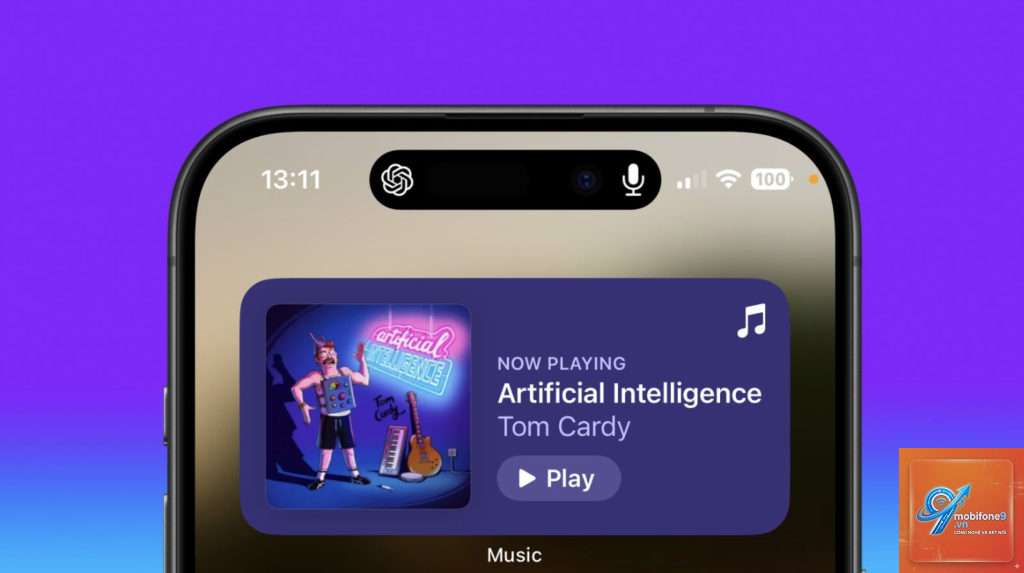
Action button mở ChatGPT là một tính năng mới được OpenAI phát triển, cho phép người dùng kích hoạt trợ lý AI trực tiếp từ các ứng dụng bên ngoài như trình duyệt web, ứng dụng email hay phần mềm văn phòng. Thay vì phải mở tab ChatGPT riêng biệt, bạn chỉ cần nhấn một nút để gọi ChatGPT xuất hiện ngay tại vị trí đang làm việc. Tính năng này giúp tiết kiệm thời gian chuyển đổi giữa các cửa sổ và tăng năng suất làm việc đáng kể. Bài viết này sẽ hướng dẫn bạn cách dùng action button mở ChatGPT một cách chi tiết, từ cài đặt ban đầu đến các mẹo sử dụng nâng cao.
Action button mở ChatGPT là gì và hoạt động như thế nào?
Action button mở ChatGPT là một nút tắt (shortcut) được tích hợp vào hệ điều hành hoặc ứng dụng cụ thể, cho phép bạn triệu hồi ChatGPT chỉ với một cú nhấp chuột hoặc tổ hợp phím. Khi nhấn nút này, một cửa sổ ChatGPT nhỏ sẽ xuất hiện dưới dạng overlay (lớp phủ) trên màn hình, sẵn sàng nhận lệnh hoặc câu hỏi từ bạn.
Cơ chế hoạt động của action button dựa trên API của ChatGPT. Khi bạn nhấn nút, ứng dụng sẽ gửi một yêu cầu đến máy chủ OpenAI, mở phiên làm việc mới và hiển thị giao diện chat ngay lập tức. Quá trình này diễn ra trong vòng chưa đầy một giây nếu kết nối internet ổn định.
Hiện tại, action button mở ChatGPT có sẵn trên các nền tảng chính:
Trình duyệt web (tiện ích mở rộng Chrome, Edge, Firefox)
Hệ điều hành macOS (thông qua thanh menu)
Hệ điều hành Windows (thông qua thanh tác vụ)
Ứng dụng di động iOS và Android
Phần mềm văn phòng như Microsoft Office, Google Workspace
Hướng dẫn cách dùng action button mở ChatGPT trên các nền tảng
Cách dùng action button mở ChatGPT trên trình duyệt Chrome
Để sử dụng action button trên Chrome, bạn cần cài đặt tiện ích mở rộng ChatGPT for Google hoặc các extension tương tự. Các bước thực hiện như sau:
Mở Chrome Web Store và tìm kiếm “ChatGPT for Google”
Nhấn “Add to Chrome” để cài đặt tiện ích
Sau khi cài đặt, biểu tượng ChatGPT sẽ xuất hiện ở góc phải thanh địa chỉ
Nhấn vào biểu tượng để mở action button, hoặc sử dụng tổ hợp phím Ctrl+Shift+Space (Windows) hoặc Cmd+Shift+Space (Mac)
Khi action button được kích hoạt, một cửa sổ nhỏ sẽ hiện ra ngay trên trang web bạn đang xem.
Có, action button cơ bản là miễn phí cho tất cả người dùng ChatGPT. Tuy nhiên, một số tính năng nâng cao như tùy chỉnh phím tắt, tích hợp với ứng dụng bên thứ ba hoặc lưu lịch sử trò chuyện có thể yêu cầu tài khoản ChatGPT Plus với phí 20 USD/tháng.
Tôi có thể tùy chỉnh action button mở ChatGPT không?
Hiện tại, action button hoạt động tốt nhất trên Chrome, Edge và Firefox. Trên Safari, bạn cần cài đặt ứng dụng macOS để có trải nghiệm tương tự. Các trình duyệt ít phổ biến hơn như Opera hay Brave cũng hỗ trợ nhưng có thể gặp một số hạn chế về tính năng.
Làm thế nào để gỡ cài đặt action button mở ChatGPT?
Trên trình duyệt, vào phần quản lý tiện ích mở rộng và nhấn “Remove”. Trên macOS và Windows, gỡ cài đặt ứng dụng như bình thường từ thư mục Applications hoặc Control Panel. Sau khi gỡ, khởi động lại máy để đảm bảo không còn tác vụ nền nào của action button.
Action button mở ChatGPT có lưu lịch sử trò chuyện không?
Có, lịch sử trò chuyện qua action button được lưu trong tài khoản ChatGPT của bạn, giống như khi bạn sử dụng giao diện web. Bạn có thể xóa lịch sử bất kỳ lúc nào trong phần cài đặt tài khoản.
Kết luận
Cách dùng action button mở ChatGPT là một kỹ năng quan trọng giúp bạn tận dụng tối đa sức mạnh của trí tuệ nhân tạo trong công việc hàng ngày. Từ việc soạn thảo văn bản, nghiên cứu tài liệu đến lập trình và quản lý dự án, action button mang lại sự tiện lợi vượt trội so với các phương pháp truy cập truyền thống.
Để thành thạo cách dùng action button mở ChatGPT, bạn cần thực hành thường xuyên trên các nền tảng khác nhau, tận dụng phím tắt và tránh những sai lầm phổ biến như không cập nhật ứng dụng hay đặt câu hỏi quá dài. Với hướng dẫn chi tiết trong bài viết này, bạn đã có đủ kiến thức để bắt đầu sử dụng action button một cách hiệu quả và an toàn.
Hãy bắt đầu cài đặt action button ngay hôm nay để trải nghiệm sự khác biệt trong tốc độ làm việc và khả năng tiếp cận thông tin. ChatGPT sẽ trở thành trợ lý đắc lực luôn sẵn sàng hỗ trợ bạn chỉ với một cú nhấp chuột.
Tôi là Như Ý, người đam mê công nghệ và hiện đang hoạt động trong lĩnh vực biên tập nội dung số. Trải qua hơn 5 năm làm việc, tôi đã tích lũy nhiều kinh nghiệm trong việc xây dựng nội dung về smartphone, thiết bị Apple, phần mềm, ứng dụng và các thủ thuật công nghệ hữu ích. Tôi luôn cố gắng cập nhật những thông tin mới nhất để mang đến cho người đọc các bài viết chất lượng, dễ hiểu và phù hợp với nhu cầu thực tế.