Đồng bộ lịch với Outlook là một trong những kỹ năng quản lý thời gian quan trọng nhất mà bất kỳ người đi làm hay quản lý dự án nào cũng cần nắm vững. Việc tích hợp lịch từ Google Calendar, Apple iCloud, hoặc các ứng dụng quản lý công việc khác vào Microsoft Outlook giúp bạn tập trung mọi sự kiện, cuộc họp và deadline vào một điểm duy nhất. Bài viết này sẽ hướng dẫn bạn cách đồng bộ lịch với Outlook một cách chi tiết, từ các phương pháp thủ công đến tự động, trên nhiều hệ điều hành và thiết bị khác nhau.
Đồng bộ lịch với Outlook là gì và tại sao cần thực hiện?
Đồng bộ lịch với Outlook là quá trình kết nối và cập nhật dữ liệu lịch từ một nguồn bên ngoài (ví dụ: Google Calendar, iCloud Calendar, hoặc lịch từ ứng dụng CRM) vào ứng dụng Microsoft Outlook. Khi quá trình này hoạt động, bất kỳ thay đổi nào trên lịch gốc (thêm, sửa, xóa sự kiện) sẽ tự động phản ánh trên Outlook và ngược lại, tùy thuộc vào cấu hình.
Lợi ích của việc đồng bộ lịch với Outlook rất rõ ràng. Bạn không còn phải chuyển đổi qua lại giữa nhiều ứng dụng để kiểm tra lịch trình. Mọi cuộc họp từ Google Meet, sự kiện từ iCloud, hay task từ Trello đều hiển thị trong một giao diện duy nhất. Điều này giảm thiểu rủi ro bỏ lỡ cuộc hẹn và tối ưu hóa năng suất làm việc.
Các phương pháp đồng bộ lịch với Outlook phổ biến
Có ba phương pháp chính để thực hiện cách đồng bộ lịch với Outlook, mỗi phương pháp phù hợp với một nhu cầu và mức độ kỹ thuật khác nhau.
Đồng bộ qua giao thức CalDAV
CalDAV là giao thức tiêu chuẩn cho phép đồng bộ hai chiều giữa các ứng dụng lịch. Đây là phương pháp mạnh mẽ nhất vì nó hỗ trợ đồng bộ cả sự kiện, lời mời và thay đổi theo thời gian thực. Tuy nhiên, không phải phiên bản Outlook nào cũng hỗ trợ CalDAV gốc. Bạn thường cần sử dụng các công cụ bên thứ ba hoặc phiên bản Outlook for Mac để tận dụng giao thức này.
Đồng bộ qua tệp tin ICS (iCalendar)
Phương pháp này sử dụng tệp tin có đuôi.ics để xuất và nhập dữ liệu lịch. Đây là cách đồng bộ lịch với Outlook đơn giản nhất, phù hợp cho việc chia sẻ lịch một lần hoặc định kỳ. Bạn xuất lịch từ nguồn gốc (ví dụ: Google Calendar) thành tệp.ics, sau đó nhập vào Outlook. Nhược điểm là tính tự động hóa thấp, bạn phải làm thủ công mỗi khi cần cập nhật.
Đồng bộ qua ứng dụng kết nối bên thứ ba
Các ứng dụng như Sync2, gSyncit, hoặc OneCal hoạt động như cầu nối giữa Outlook và các dịch vụ lịch khác. Chúng thường hỗ trợ đồng bộ hai chiều, tự động và có nhiều tùy chỉnh nâng cao. Đây là lựa chọn tốt cho doanh nghiệp hoặc người dùng có nhu cầu đồng bộ phức tạp.
Hướng dẫn chi tiết cách đồng bộ lịch với Outlook trên từng nền tảng
Cách đồng bộ Google Calendar với Outlook
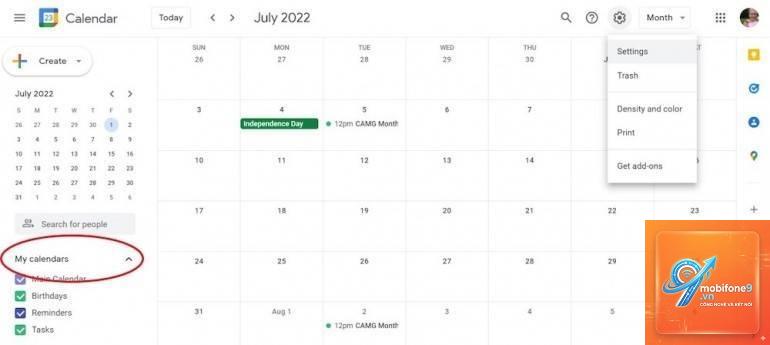
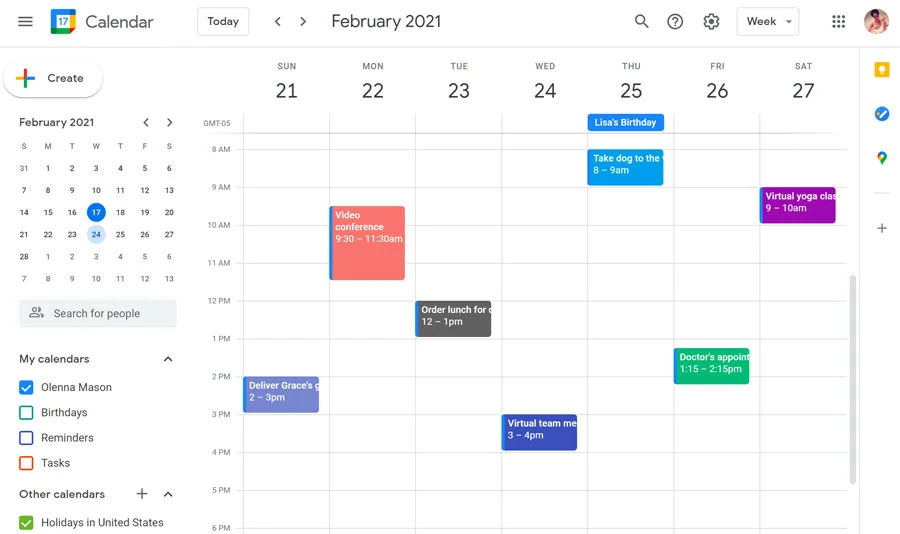
Google Calendar là dịch vụ lịch phổ biến nhất, và việc đồng bộ nó với Outlook là nhu cầu hàng đầu của nhiều người dùng.
Phương pháp 1: Sử dụng liên kết công khai (Public URL) – Chỉ đọc
Truy cập Google Calendar trên trình duyệt.
Nhấp vào biểu tượng ba chấm bên cạnh lịch bạn muốn đồng bộ, chọn “Cài đặt và chia sẻ”.
Trong phần “Quyền truy cập”, chọn “Công khai” hoặc “Chia sẻ với mọi người”.
Sao chép liên kết “Địa chỉ bí mật của lịch” ở định dạng iCal (thường có đuôi.ics).
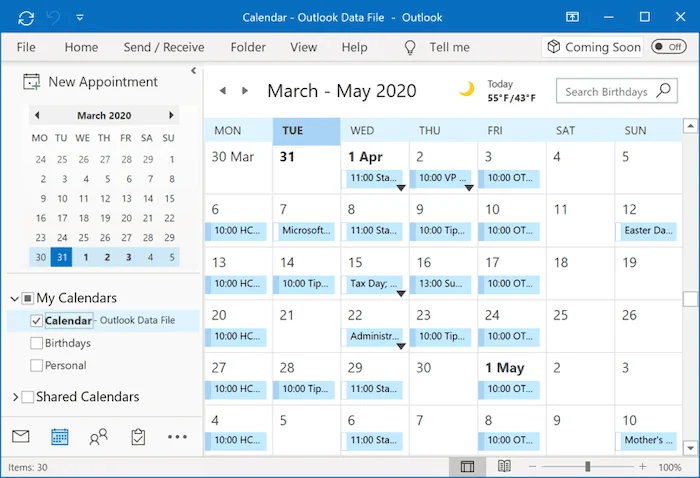
Mở Outlook, vào File > Account Settings > Account Settings.
Chọn tab “Internet Calendars”, nhấn “New”, dán liên kết iCal vào và đặt tên cho lịch.
Phương pháp này chỉ cho phép bạn xem lịch Google trên Outlook, không thể chỉnh sửa từ Outlook.
Phương pháp 2: Sử dụng ứng dụng bên thứ ba – Đồng bộ hai chiều
Tải và cài đặt ứng dụng như gSyncit hoặc OneCal.
Đăng nhập tài khoản Google và Outlook trong ứng dụng.
Cấu hình tần suất đồng bộ (ví dụ: mỗi 5 phút, mỗi giờ).
Chọn thư mục lịch cụ thể để đồng bộ.
Kích hoạt đồng bộ tự động.
Với phương pháp này,
Có,
Nguyên nhân thường gặp bao gồm: lịch gốc ở chế độ riêng tư, tường lửa chặn kết nối, phiên bản Outlook cũ không hỗ trợ giao thức, hoặc xung đột với add-in khác. Hãy thử tắt tạm thời các add-in khác, kiểm tra cài đặt bảo mật, và cập nhật Outlook lên phiên bản mới nhất.
Đồng bộ lịch với Outlook có làm chậm máy tính không?
Việc đồng bộ lịch với Outlook thường không ảnh hưởng đáng kể đến hiệu suất máy tính, trừ khi bạn đồng bộ hàng trăm lịch cùng lúc hoặc cài quá nhiều add-in đồng bộ. Nếu máy tính chậm, hãy giảm tần suất đồng bộ xuống còn 30 phút hoặc 1 giờ.
Tôi có thể đồng bộ lịch Outlook với iPhone không?
Có,
Đồng bộ lịch là quá trình sao chép dữ liệu giữa hai hệ thống để chúng giống nhau. Chia sẻ lịch là cho phép người khác xem lịch của bạn mà không cần sao chép dữ liệu. Đồng bộ thường được dùng cho mục đích cá nhân, còn chia sẻ dùng cho cộng tác nhóm.
Kết luận
Cách đồng bộ lịch với Outlook không còn là thách thức nếu bạn hiểu rõ các phương pháp và lựa chọn giải pháp phù hợp với nhu cầu của mình. Từ việc sử dụng liên kết iCal đơn giản cho đến các ứng dụng bên thứ ba mạnh mẽ, mỗi phương pháp đều có ưu và nhược điểm riêng. Điều quan trọng là xác định rõ bạn cần đồng bộ một chiều hay hai chiều, tần suất cập nhật ra sao, và ngân sách bạn sẵn sàng đầu tư.
Hãy bắt đầu bằng cách sao lưu dữ liệu hiện tại, chọn một phương pháp phù hợp từ bảng so sánh ở trên, và thực hiện từng bước theo hướng dẫn. Sau khi thiết lập thành công, bạn sẽ thấy việc quản lý lịch trình trở nên dễ dàng và hiệu quả hơn bao giờ hết. Nếu gặp bất kỳ vấn đề nào, hãy kiểm tra lại các lưu ý và sai lầm thường gặp để khắc phục nhanh chóng.
Tôi là Như Ý, người đam mê công nghệ và hiện đang hoạt động trong lĩnh vực biên tập nội dung số. Trải qua hơn 5 năm làm việc, tôi đã tích lũy nhiều kinh nghiệm trong việc xây dựng nội dung về smartphone, thiết bị Apple, phần mềm, ứng dụng và các thủ thuật công nghệ hữu ích. Tôi luôn cố gắng cập nhật những thông tin mới nhất để mang đến cho người đọc các bài viết chất lượng, dễ hiểu và phù hợp với nhu cầu thực tế.