Đồng bộ danh bạ với Outlook là một trong những kỹ năng quản lý thông tin liên lạc quan trọng nhất trong thời đại số. Khi bạn sở hữu nhiều thiết bị như điện thoại, máy tính bảng và laptop, việc danh bạ nằm rải rác ở nhiều nơi gây ra không ít phiền toái. Bài viết này sẽ hướng dẫn bạn cách đồng bộ danh bạ với Outlook một cách chi tiết, từ cơ bản đến nâng cao, giúp bạn luôn có một danh bạ thống nhất trên mọi thiết bị.
Đồng bộ danh bạ với Outlook là gì và tại sao cần thực hiện?
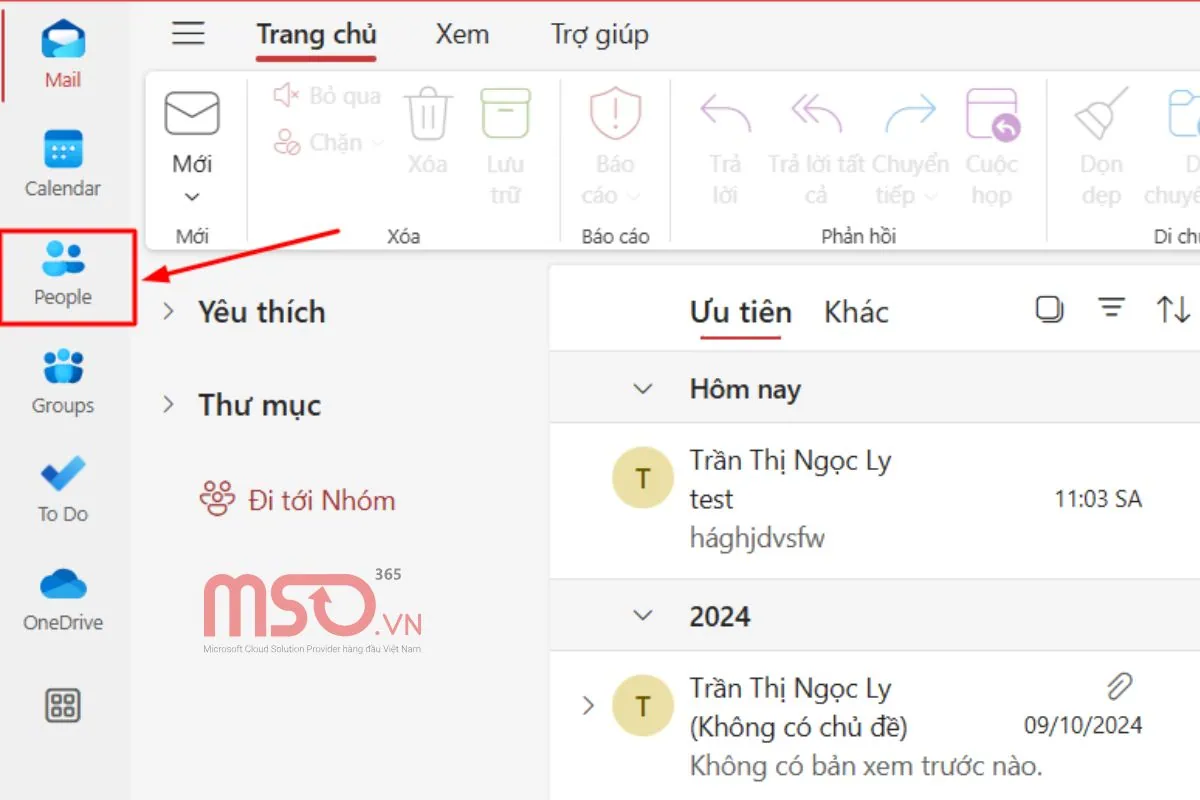
Đồng bộ danh bạ với Outlook là quá trình kết nối và cập nhật thông tin liên lạc giữa tài khoản Outlook của bạn với các thiết bị hoặc dịch vụ khác như điện thoại iPhone, Android, Google Contacts hay iCloud. Khi thực hiện đồng bộ, mọi thay đổi trên một thiết bị sẽ tự động phản ánh lên tất cả các thiết bị khác.
Lợi ích lớn nhất của việc này là bạn không bao giờ mất danh bạ khi đổi điện thoại hay máy tính. Một nghiên cứu từ Microsoft cho thấy người dùng trung bình mất khoảng 30 phút để nhập lại danh bạ thủ công khi chuyển đổi thiết bị. Với đồng bộ tự động, thời gian này giảm xuống còn 0.
Các phương pháp đồng bộ danh bạ với Outlook phổ biến
Đồng bộ danh bạ với Outlook trên iPhone
iPhone sử dụng hệ điều hành iOS có sẵn tính năng đồng bộ với Exchange ActiveSync, cho phép kết nối trực tiếp với Outlook. Đây là cách đồng bộ danh bạ với Outlook nhanh nhất và ổn định nhất trên thiết bị Apple.
Nhấn Thêm tài khoản (Add Account) và chọn Microsoft Exchange
Nhập địa chỉ email Outlook và mật khẩu
Bật công tắc đồng bộ cho Danh bạ (Contacts)
Đợi vài phút để quá trình đồng bộ hoàn tất
Khi đã thiết lập thành công, mọi danh bạ bạn thêm vào iPhone sẽ tự động xuất hiện trong Outlook và ngược lại. Quá trình này diễn ra trong nền mà không cần can thiệp thủ công.
Đồng bộ danh bạ với Outlook trên Android
Điện thoại Android có thể đồng bộ danh bạ với Outlook thông qua ứng dụng Outlook dành cho Android hoặc thông qua tài khoản Exchange. Cả hai cách đều hiệu quả, nhưng sử dụng ứng dụng Outlook thường dễ dàng hơn cho người mới bắt đầu.
Hướng dẫn chi tiết:
Tải ứng dụng Microsoft Outlook từ Google Play Store
Đăng nhập bằng tài khoản Outlook của bạn
Vào Cài đặt trong ứng dụng, chọn tài khoản email
Bật tùy chọn Đồng bộ danh bạ (Sync Contacts)
Chọn tần suất đồng bộ: Tự động hoặc Thủ công
Một điểm quan trọng: trên Android, bạn cần cấp quyền truy cập danh bạ cho ứng dụng Outlook. Nếu không, quá trình đồng bộ sẽ không thể thực hiện.
Đồng bộ danh bạ với Outlook qua Google Contacts
Nhiều người dùng sử dụng Google Contacts làm trung gian để đồng bộ danh bạ với Outlook. Phương pháp này đặc biệt hữu ích khi bạn muốn đồng bộ danh bạ từ nhiều nguồn khác nhau vào một chỗ.
Quy trình thực hiện:
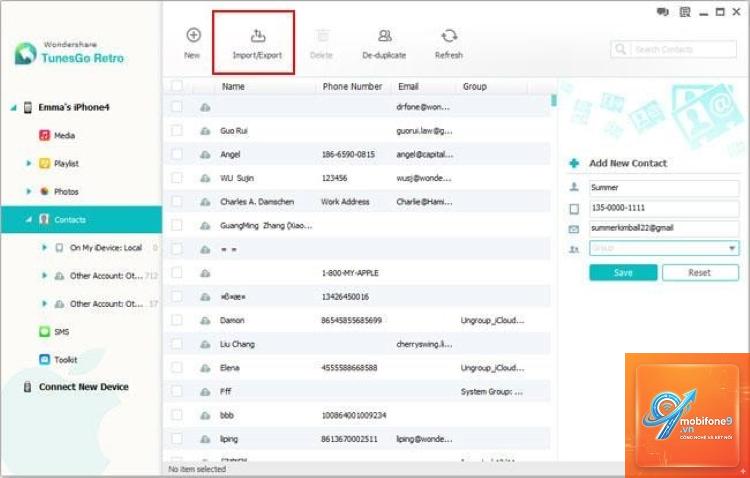
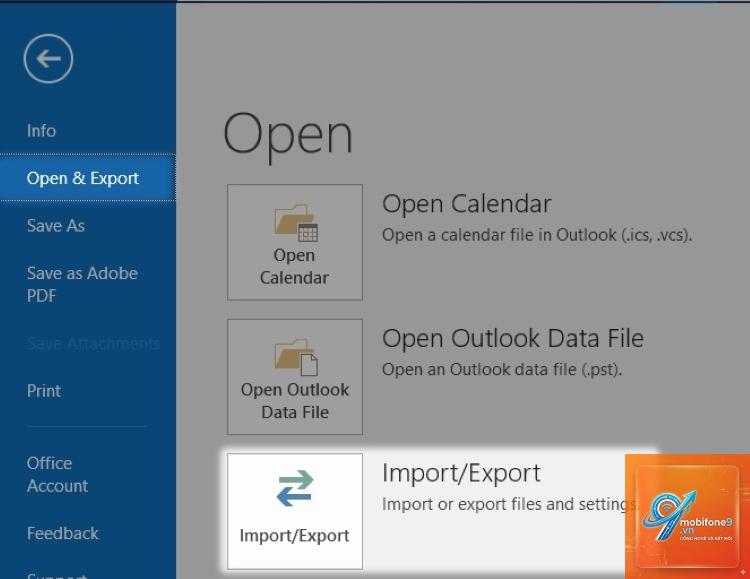
Xuất danh bạ từ Outlook dưới dạng file CSV
Đăng nhập vào Google Contacts
Chọn Nhập (Import) và tải file CSV lên
Danh bạ sẽ xuất hiện trong Google Contacts
Cài đặt đồng bộ Google Contacts với điện thoại của bạn
Phương pháp này có nhược điểm là không đồng bộ theo thời gian thực. Bạn cần thực hiện thủ công mỗi khi có thay đổi lớn trong danh bạ.
So sánh các phương pháp đồng bộ danh bạ với Outlook
Phương pháp
Thiết bị hỗ trợ
Tự động
Độ phức tạp
Tốc độ đồng bộ
Exchange ActiveSync
iPhone, Android, Mac
Có
Thấp
Thời gian thực
Ứng dụng Outlook
Android, iOS
Có
Rất thấp
Gần thời gian thực
Google Contacts trung gian
Tất cả
Không
Trung bình
Chậm
iCloud đồng bộ
iPhone, Mac
Có
Thấp
Thời gian thực
Lợi ích khi đồng bộ danh bạ với Outlook thành công
Khi
Có,
Việc đồng bộ danh bạ với Outlook hoàn toàn miễn phí nếu bạn sử dụng tài khoản Outlook.com. Tuy nhiên, nếu bạn sử dụng Outlook trong Microsoft 365, một số tính năng nâng cao có thể yêu cầu trả phí.
Tại sao danh bạ không đồng bộ dù đã làm đúng cách?
Nguyên nhân thường gặp bao gồm: kết nối Internet không ổn định, dung lượng tài khoản đầy, ứng dụng Outlook chưa được cập nhật, hoặc xung đột với các dịch vụ đồng bộ khác. Hãy kiểm tra từng yếu tố này.
Mất bao lâu để đồng bộ danh bạ với Outlook lần đầu?
Thời gian đồng bộ lần đầu phụ thuộc vào số lượng danh bạ. Với 500 danh bạ, quá trình thường mất từ 2 đến 5 phút. Với danh bạ lớn hơn 2000, có thể mất đến 15 phút.
Kết luận
Cách đồng bộ danh bạ với Outlook không hề phức tạp như nhiều người vẫn nghĩ. Chỉ với vài thao tác đơn giản, bạn đã có thể kết nối tất cả danh bạ của mình vào một hệ thống duy nhất. Dù bạn sử dụng iPhone, Android hay máy tính, đều có phương pháp phù hợp để đồng bộ danh bạ với Outlook một cách hiệu quả.
Hãy bắt đầu bằng cách chọn phương pháp phù hợp nhất với thiết bị của bạn. Đừng quên sao lưu dữ liệu trước khi thực hiện và kiểm tra kết nối Internet. Một khi đã thiết lập thành công, bạn sẽ không bao giờ phải lo lắng về việc mất danh bạ hay phải nhập lại thông tin liên lạc khi đổi thiết bị nữa.
Tôi là Như Ý, người đam mê công nghệ và hiện đang hoạt động trong lĩnh vực biên tập nội dung số. Trải qua hơn 5 năm làm việc, tôi đã tích lũy nhiều kinh nghiệm trong việc xây dựng nội dung về smartphone, thiết bị Apple, phần mềm, ứng dụng và các thủ thuật công nghệ hữu ích. Tôi luôn cố gắng cập nhật những thông tin mới nhất để mang đến cho người đọc các bài viết chất lượng, dễ hiểu và phù hợp với nhu cầu thực tế.