Việc thay đổi tên hiển thị trên TikTok là nhu cầu phổ biến của nhiều người dùng iPhone khi muốn làm mới thương hiệu cá nhân hoặc đơn giản là thay đổi phong cách. Cách đổi tên TikTok trên iPhone thực chất rất đơn giản và chỉ mất vài giây thao tác trực tiếp trong ứng dụng. Bài viết này sẽ hướng dẫn bạn từng bước chi tiết, kèm theo những lưu ý quan trọng để tránh gặp lỗi khi thực hiện.
Tên hiển thị trên TikTok là yếu tố đầu tiên người xem nhìn thấy khi vào trang cá nhân của bạn. Một cái tên ấn tượng, dễ nhớ giúp tăng khả năng nhận diện thương hiệu cá nhân. Nhiều người dùng iPhone thường xuyên thay đổi tên để phù hợp với từng chiến dịch nội dung hoặc xu hướng mới.
Việc nắm rõ cách đổi tên TikTok trên iPhone còn giúp bạn chủ động quản lý tài khoản, tránh bị nhầm lẫn với các tài khoản giả mạo. Đặc biệt, khi bạn muốn chuyển đổi mục đích sử dụng từ giải trí sang kinh doanh, việc đổi tên là bước đầu tiên cần thực hiện.
Hướng dẫn chi tiết cách đổi tên TikTok trên iPhone
Bước 1: Mở ứng dụng TikTok và truy cập hồ sơ
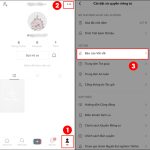
Trên màn hình chính iPhone, chạm vào biểu tượng ứng dụng TikTok để mở. Sau khi ứng dụng tải xong, bạn chạm vào biểu tượng Hồ sơ (Profile) ở góc dưới cùng bên phải màn hình. Biểu tượng này có hình người hoặc avatar hiện tại của bạn.
Bước 2: Vào phần chỉnh sửa hồ sơ
Tại trang hồ sơ cá nhân, bạn chạm vào nút Chỉnh sửa hồ sơ (Edit profile) nằm ngay dưới ảnh đại diện và tên tài khoản. Nút này thường có màu trắng hoặc xám tùy theo chế độ giao diện bạn đang sử dụng.
Bước 3: Thay đổi tên hiển thị
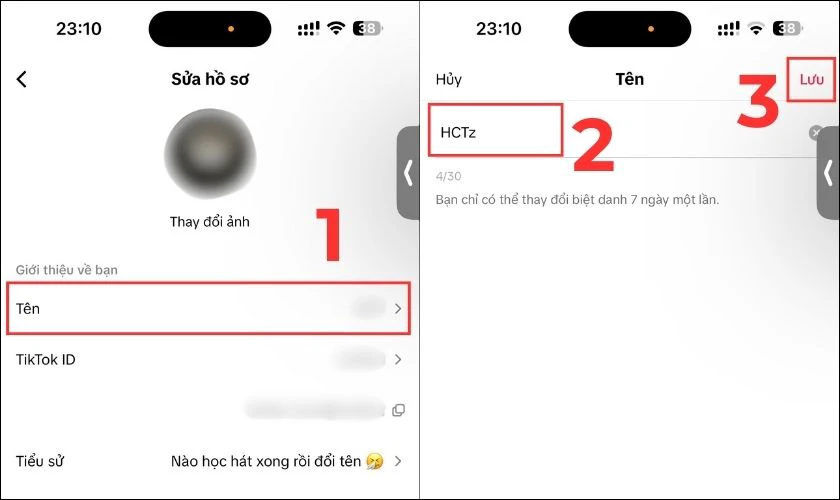
Trong mục Tên (Name), bạn chạm vào dòng chữ chứa tên hiện tại. Lúc này bàn phím iPhone sẽ hiện ra, cho phép bạn xóa tên cũ và nhập tên mới. Lưu ý rằng tên hiển thị có thể chứa tối đa 30 ký tự, bao gồm chữ cái, số và một số ký tự đặc biệt.
Bước 4: Lưu thay đổi
Sau khi nhập tên mới ưng ý, bạn chạm vào nút Lưu (Save) ở góc trên cùng bên phải màn hình. Hệ thống sẽ tự động cập nhật tên mới ngay lập tức.
Có, bạn hoàn toàn có thể đổi tên mà không ảnh hưởng đến tài khoản. Tất cả dữ liệu, video, người theo dõi đều được giữ nguyên. Chỉ có tên hiển thị thay đổi.
Tại sao tôi không thể đổi tên TikTok trên iPhone dù chưa đổi lần nào?
Nguyên nhân có thể do tên mới vi phạm tiêu chuẩn cộng đồng, hoặc tài khoản của bạn đang bị hạn chế tạm thời. Hãy kiểm tra lại nội dung tên và đảm bảo ứng dụng đã được cập nhật phiên bản mới nhất.
Đổi tên TikTok trên iPhone có mất phí không?
Hoàn toàn miễn phí. TikTok không thu bất kỳ khoản phí nào cho việc thay đổi tên hiển thị. Tuy nhiên, nếu bạn muốn đổi tên người dùng (username), điều này có thể bị giới hạn và cũng không mất phí.
Sau khi đổi tên, tên cũ có được giải phóng cho người khác không?
Tên hiển thị không phải là duy nhất trên TikTok, vì vậy nhiều người có thể dùng chung một tên. Tuy nhiên, tên người dùng (username) là duy nhất và khi bạn đổi, tên cũ sẽ được giải phóng sau một thời gian.
Có thể đổi tên TikTok trên iPhone bằng trình duyệt web không?
Không, tính năng đổi tên chỉ khả dụng trong ứng dụng TikTok trên iPhone. Bạn không thể thực hiện thao tác này qua trình duyệt Safari hoặc Chrome trên iPhone.
Kết luận
Cách đổi tên TikTok trên iPhone là thao tác đơn giản nhưng cần thực hiện đúng quy trình để tránh gặp lỗi. Chỉ với 4 bước cơ bản: mở ứng dụng, vào hồ sơ, chỉnh sửa và lưu lại, bạn đã có thể làm mới thương hiệu cá nhân của mình. Hãy nhớ kiểm tra kỹ tên mới, tuân thủ các quy định của TikTok và cân nhắc số lần đổi trong 30 ngày để tận dụng tối đa tính năng này.
Việc nắm vững cách đổi tên TikTok trên iPhone không chỉ giúp bạn quản lý tài khoản hiệu quả mà còn mở ra nhiều cơ hội phát triển kênh. Nếu gặp bất kỳ khó khăn nào, hãy thử các cách khắc phục đã được đề cập trong bài viết hoặc liên hệ bộ phận hỗ trợ của TikTok để được giải đáp nhanh nhất.
Tôi là Như Ý, người đam mê công nghệ và hiện đang hoạt động trong lĩnh vực biên tập nội dung số. Trải qua hơn 5 năm làm việc, tôi đã tích lũy nhiều kinh nghiệm trong việc xây dựng nội dung về smartphone, thiết bị Apple, phần mềm, ứng dụng và các thủ thuật công nghệ hữu ích. Tôi luôn cố gắng cập nhật những thông tin mới nhất để mang đến cho người đọc các bài viết chất lượng, dễ hiểu và phù hợp với nhu cầu thực tế.