Việc thay đổi ảnh đại diện TikTok trên iPhone là thao tác cơ bản nhưng nhiều người dùng vẫn gặp lúng túng khi thực hiện lần đầu. Ảnh đại diện không chỉ là hình ảnh đại diện cho kênh của bạn mà còn ảnh hưởng trực tiếp đến ấn tượng đầu tiên của người xem. Bài viết này sẽ hướng dẫn bạn cách đổi ảnh đại diện tiktok trên iphone một cách chi tiết, từ những bước cơ bản nhất đến các mẹo tối ưu hình ảnh để thu hút người theo dõi.
Bản chất của việc đổi ảnh đại diện TikTok trên iPhone
Ảnh đại diện TikTok (avatar) là hình ảnh xuất hiện bên cạnh tên người dùng trên trang cá nhân, trong phần bình luận và khi người khác tìm kiếm kênh của bạn. Trên iPhone, quy trình thay đổi avatar được tích hợp trực tiếp trong ứng dụng TikTok, cho phép người dùng chọn ảnh từ thư viện hoặc chụp ảnh mới ngay tại chỗ.
Khác với một số nền tảng mạng xã hội khác, TikTok cho phép thay đổi ảnh đại diện không giới hạn số lần. Tuy nhiên, mỗi lần thay đổi đều được ghi nhận và hiển thị công khai trên trang cá nhân của bạn.
Hướng dẫn chi tiết cách đổi ảnh đại diện TikTok trên iPhone
Bước 1: Mở ứng dụng TikTok và truy cập trang cá nhân
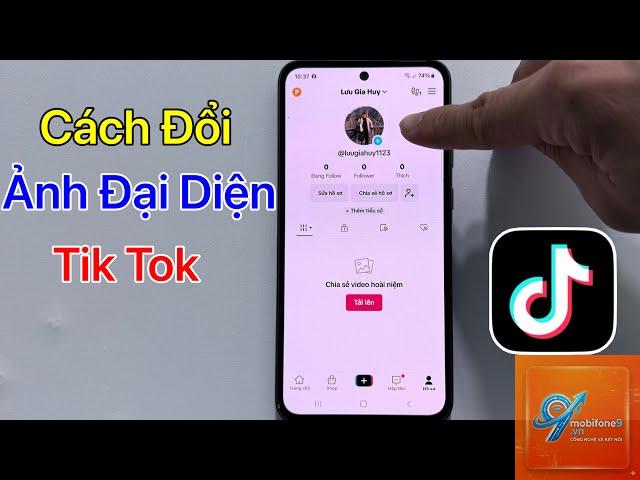
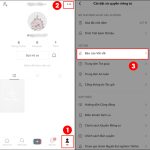
Trên màn hình chính iPhone, chạm vào biểu tượng TikTok để mở ứng dụng. Tại giao diện chính, chạm vào biểu tượng hình người ở góc dưới cùng bên phải màn hình để vào trang cá nhân của bạn.
Bước 2: Chọn tùy chọn chỉnh sửa hồ sơ
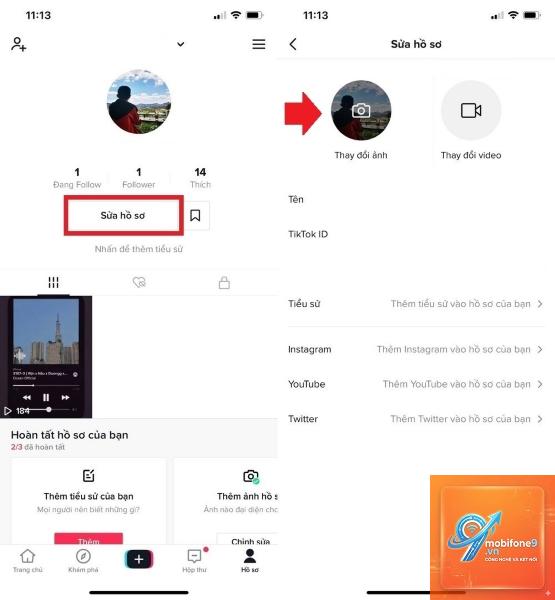
Tại trang cá nhân, bạn sẽ thấy ảnh đại diện hiện tại cùng tên người dùng. Chạm vào nút “Chỉnh sửa hồ sơ” nằm ngay dưới tên người dùng. Nút này có màu đỏ hoặc trắng tùy theo chế độ giao diện bạn đang sử dụng.
Bước 3: Thay đổi ảnh đại diện
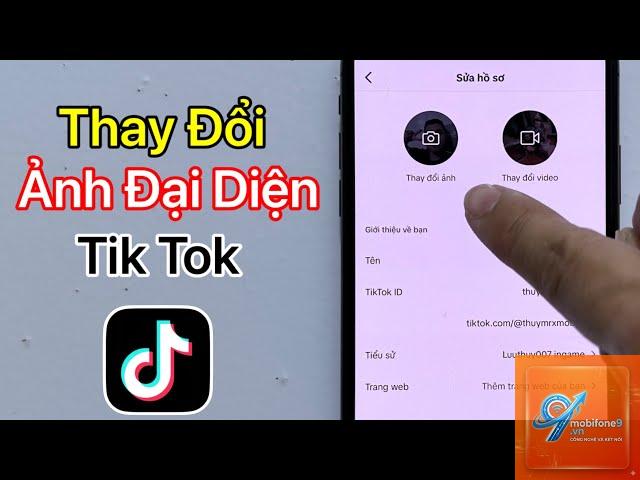
Trong màn hình chỉnh sửa hồ sơ, chạm trực tiếp vào ảnh đại diện hiện tại. Một menu tùy chọn sẽ xuất hiện với hai lựa chọn:
Chụp ảnh: Cho phép bạn chụp ảnh mới bằng camera iPhone
Chọn từ thư viện: Cho phép bạn chọn ảnh có sẵn trong album ảnh
Chọn phương thức phù hợp với nhu cầu của bạn. Sau khi chọn ảnh,
Không thể thực hiện thay đổi ảnh đại diện nếu chưa đăng nhập vào tài khoản TikTok. Bạn cần đăng nhập bằng tài khoản cá nhân để có quyền chỉnh sửa hồ sơ.
Mất bao lâu để ảnh đại diện mới hiển thị trên TikTok?
Thông thường, ảnh đại diện mới sẽ hiển thị ngay sau khi bạn lưu thay đổi. Tuy nhiên, trong một số trường hợp, có thể mất từ 5-10 phút để ảnh cập nhật trên toàn bộ hệ thống TikTok.
Có thể đặt ảnh động làm ảnh đại diện TikTok trên iPhone không?
Hiện tại, TikTok chỉ hỗ trợ ảnh tĩnh cho ảnh đại diện. Bạn không thể đặt ảnh GIF hoặc video ngắn làm avatar trên iPhone.
Tại sao ảnh đại diện TikTok của tôi bị mờ sau khi đổi?
Nguyên nhân thường do ảnh gốc có kích thước quá nhỏ hoặc chất lượng thấp. Hãy chọn ảnh có độ phân giải cao, tối thiểu 400×400 pixel để đảm bảo ảnh đại diện sắc nét.
Có thể khôi phục ảnh đại diện cũ không?
TikTok không lưu trữ lịch sử ảnh đại diện. Nếu muốn quay lại ảnh cũ, bạn cần lưu ảnh đó trong thư viện iPhone trước khi thay đổi.
So sánh cách đổi ảnh đại diện TikTok trên iPhone và Android
Tiêu chí
iPhone
Android
Quy trình thực hiện
Tương tự nhau, chỉ khác giao diện iOS
Tương tự nhau, chỉ khác giao diện Android
Chất lượng ảnh
Camera iPhone cho chất lượng ảnh tốt hơn
Tùy thuộc vào dòng máy
Quyền truy cập thư viện
Cần cấp quyền thủ công trong Cài đặt
Tự động yêu cầu quyền khi cần
Tùy chọn chỉnh sửa
Giới hạn chỉnh sửa trong ứng dụng
Một số máy có thêm tùy chọn chỉnh sửa
Kết luận
Cách đổi ảnh đại diện tiktok trên iphone là thao tác đơn giản nhưng đòi hỏi sự tỉ mỉ để đạt được kết quả tốt nhất. Bằng cách làm theo hướng dẫn chi tiết trong bài viết, bạn có thể dễ dàng thay đổi avatar TikTok chỉ trong vài phút. Hãy nhớ chọn ảnh chất lượng cao, căn chỉnh khung hình cẩn thận và tuân thủ các tiêu chuẩn cộng đồng để tạo ấn tượng tốt với người xem.
Việc sở hữu một ảnh đại diện chuyên nghiệp và phù hợp với nội dung kênh sẽ giúp bạn xây dựng thương hiệu cá nhân mạnh mẽ trên TikTok. Đừng ngần ngại thử nghiệm với nhiều phong cách ảnh khác nhau để tìm ra hình ảnh đại diện ưng ý nhất cho kênh của mình.
Tôi là Như Ý, người đam mê công nghệ và hiện đang hoạt động trong lĩnh vực biên tập nội dung số. Trải qua hơn 5 năm làm việc, tôi đã tích lũy nhiều kinh nghiệm trong việc xây dựng nội dung về smartphone, thiết bị Apple, phần mềm, ứng dụng và các thủ thuật công nghệ hữu ích. Tôi luôn cố gắng cập nhật những thông tin mới nhất để mang đến cho người đọc các bài viết chất lượng, dễ hiểu và phù hợp với nhu cầu thực tế.