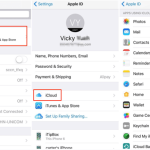
Việc sử dụng hai SIM trên iPhone đã trở nên phổ biến khi người dùng có nhu cầu tách bạch giữa cuộc gọi công việc và cá nhân, hoặc tận dụng gói data ưu đãi từ hai nhà mạng khác nhau. Tuy nhiên, không phải ai cũng biết cách đổi sim mặc định trên iPhone để tối ưu hóa trải nghiệm gọi điện và nhắn tin. Bài viết này sẽ hướng dẫn bạn từng bước chi tiết, từ khái niệm cơ bản đến các thiết lập nâng cao, giúp bạn kiểm soát hoàn toàn cách iPhone xử lý cuộc gọi và tin nhắn từ hai số di động.
Sim mặc định trên iPhone là thẻ SIM được hệ thống ưu tiên sử dụng cho các tác vụ như gọi điện, nhắn tin iMessage/SMS và dữ liệu di động khi bạn không chỉ định rõ ràng. Khi bạn kích hoạt hai SIM (một SIM vật lý và một eSIM, hoặc hai eSIM), iPhone cho phép bạn thiết lập một đường dây làm mặc định cho từng chức năng riêng biệt.
Khác với suy nghĩ của nhiều người, sim mặc định không phải là một khái niệm cố định.
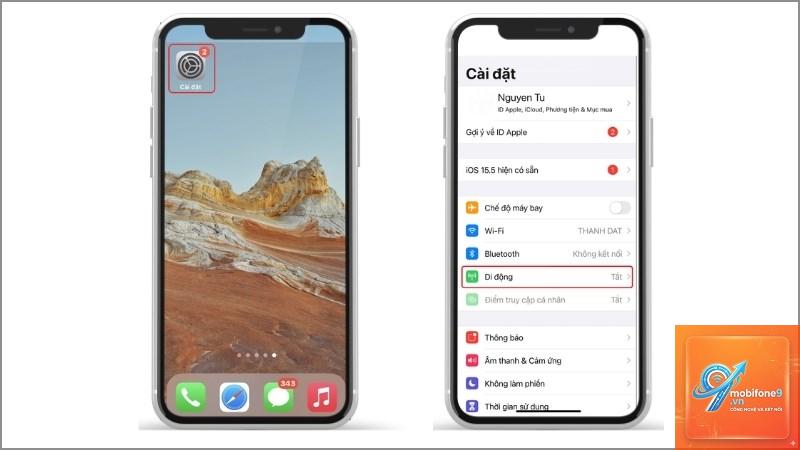
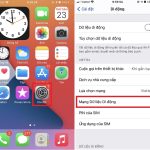
Vào Cài đặt > Di động, bạn sẽ thấy dòng chữ “SIM mặc định” hiển thị tên của SIM đang được ưu tiên cho cuộc gọi. Phần Dữ liệu di động cũng hiển thị SIM nào đang được dùng cho internet.
Tôi có thể thay đổi sim mặc định khi đang gọi không?
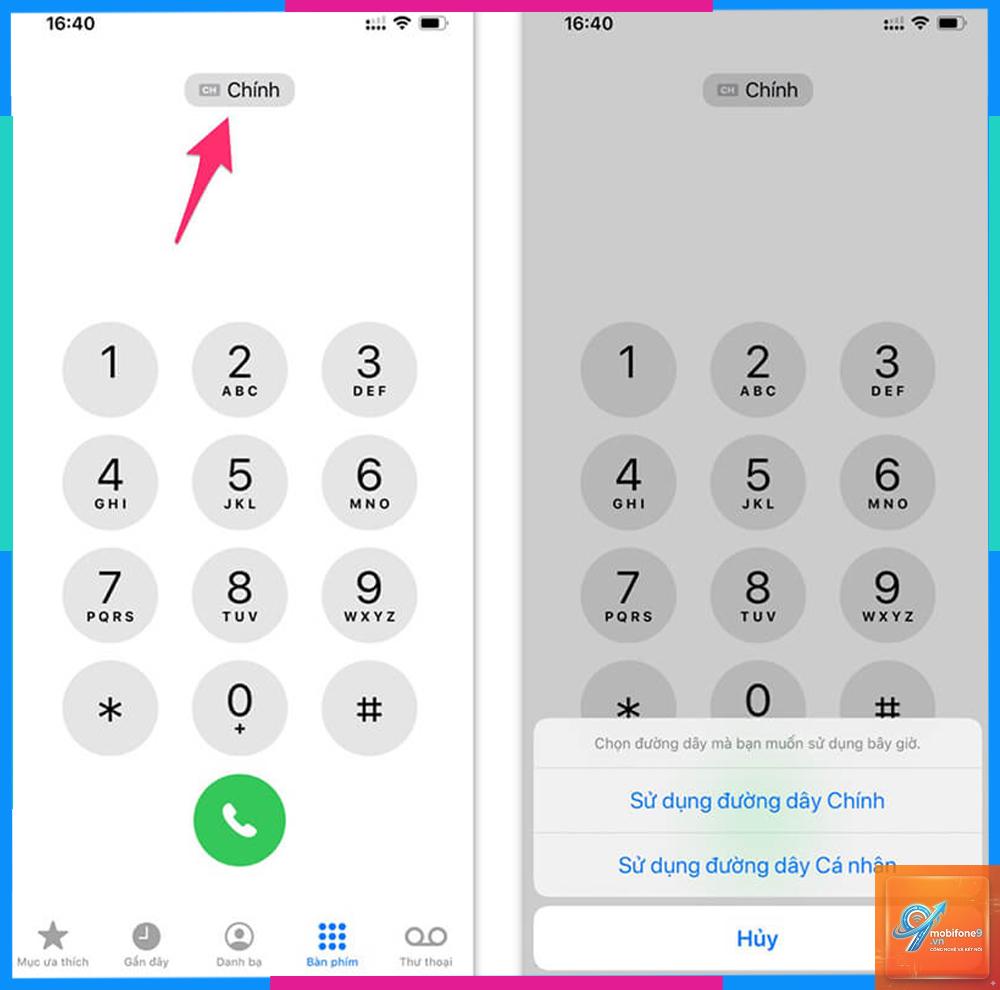
Không, bạn chỉ có thể thay đổi sim mặc định trước khi thực hiện cuộc gọi. Tuy nhiên, khi đang quay số,
Điều này xảy ra nếu bạn chỉ có một SIM đang hoạt động. Hãy đảm bảo
Không, tin nhắn đã gửi vẫn giữ nguyên số điện thoại gốc. Chỉ các tin nhắn mới sau khi thay đổi mới sử dụng SIM mặc định mới.
Có cách nào tự động chuyển đổi sim mặc định theo thời gian không?
iPhone không hỗ trợ tính năng tự động chuyển đổi sim mặc định theo lịch trình. Bạn phải thực hiện thủ công hoặc sử dụng các ứng dụng bên thứ ba, nhưng điều này tiềm ẩn rủi ro bảo mật.
Kết luận
Việc nắm vững cách đổi sim mặc định trên iPhone giúp bạn khai thác tối đa lợi ích của thiết bị hai SIM, từ việc tiết kiệm chi phí đến quản lý liên lạc thông minh. Bằng cách thiết lập SIM mặc định cho cuộc gọi, dữ liệu di động, iMessage và từng liên lạc cụ thể, bạn có thể kiểm soát hoàn toàn trải nghiệm viễn thông hàng ngày. Hãy dành vài phút để cấu hình ngay sau khi kích hoạt hai SIM, và bạn sẽ thấy sự khác biệt rõ rệt trong cách iPhone phục vụ nhu cầu liên lạc của mình.
Tôi là Như Ý, người đam mê công nghệ và hiện đang hoạt động trong lĩnh vực biên tập nội dung số. Trải qua hơn 5 năm làm việc, tôi đã tích lũy nhiều kinh nghiệm trong việc xây dựng nội dung về smartphone, thiết bị Apple, phần mềm, ứng dụng và các thủ thuật công nghệ hữu ích. Tôi luôn cố gắng cập nhật những thông tin mới nhất để mang đến cho người đọc các bài viết chất lượng, dễ hiểu và phù hợp với nhu cầu thực tế.