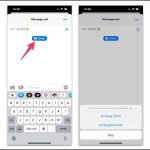
Việc sử dụng hai sim trên iPhone đã trở nên phổ biến, giúp người dùng tách bạch giữa công việc và cuộc sống cá nhân. Tuy nhiên, không phải ai cũng biết cách đổi sim mặc định gọi điện iPhone để tối ưu chi phí và tránh nhầm lẫn. Bài viết này sẽ hướng dẫn bạn từng bước cụ thể, từ cài đặt cơ bản đến các mẹo nâng cao, giúp bạn làm chủ hoàn toàn tính năng này trên thiết bị của mình.
Khi bạn lắp hai sim (một sim vật lý và một eSIM) vào iPhone, máy sẽ cho phép bạn chọn một sim làm mặc định cho cuộc gọi. Điều này có nghĩa là mỗi khi bạn thực hiện cuộc gọi, iPhone sẽ tự động sử dụng sim đó mà không cần hỏi lại mỗi lần. Tính năng này đặc biệt hữu ích khi bạn có một sim dành riêng cho công việc với giá cước gọi rẻ hơn.
Bản chất của việc đổi sim mặc định gọi điện iPhone là thay đổi tùy chọn trong phần Cài đặt di động. Hệ thống sẽ ghi nhớ lựa chọn của bạn và áp dụng cho tất cả các cuộc gọi đi, trừ khi bạn chủ động chọn sim khác cho một cuộc gọi cụ thể.
Hướng dẫn chi tiết cách đổi sim mặc định gọi điện iPhone
Bước 1: Truy cập vào Cài đặt
Trên màn hình chính của iPhone, bạn tìm và chạm vào biểu tượng Cài đặt (Settings). Đây là nơi tập trung tất cả các tùy chỉnh quan trọng của thiết bị.
Bước 2: Chọn mục Di động
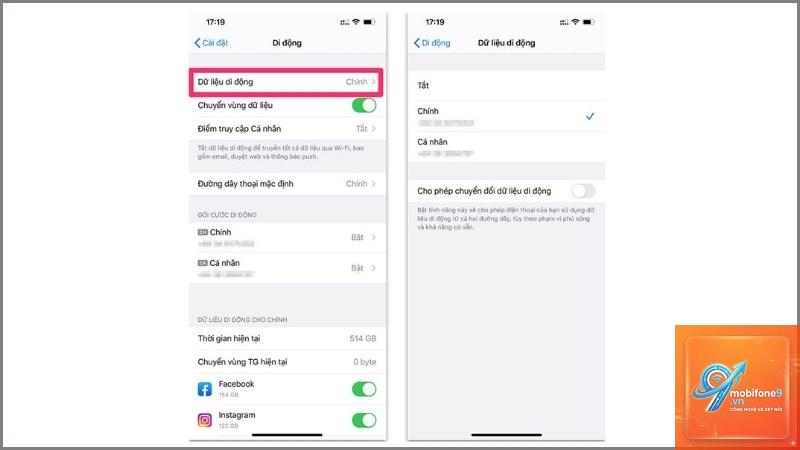
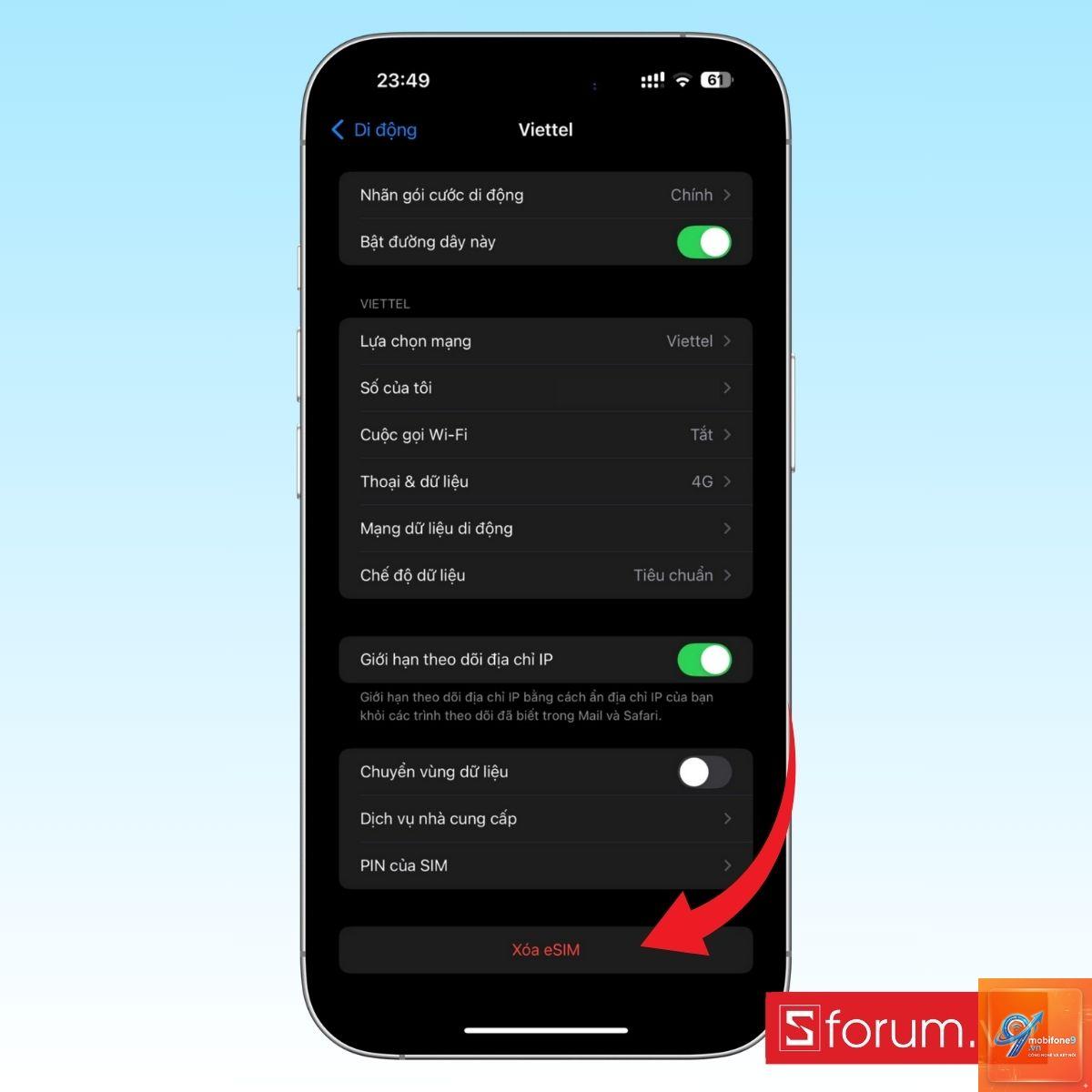
Trong menu Cài đặt, bạn kéo xuống và chọn mục Di động (Cellular). Tại đây, bạn sẽ thấy thông tin chi tiết về các gói cước và sim đang hoạt động.
Bước 3: Chọn mục Sim mặc định cho cuộc gọi
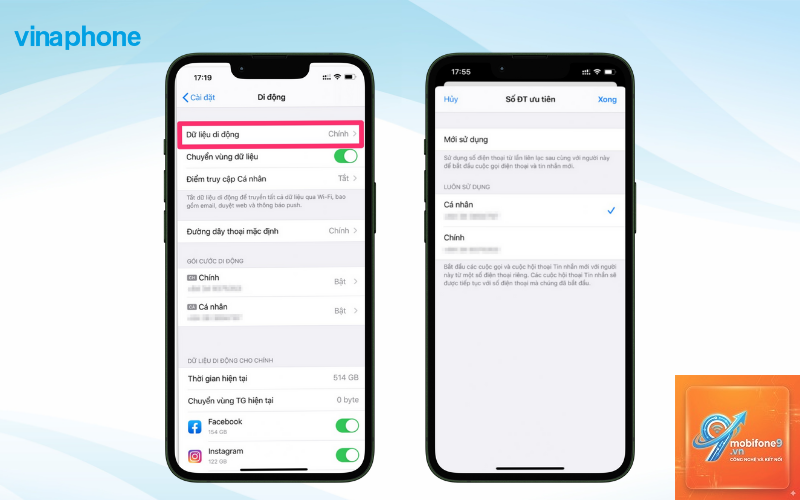
Trong phần Di động, bạn kéo xuống dưới cùng và tìm đến mục Sim mặc định cho cuộc gọi (Default Voice Line). Đây là tùy chọn quan trọng nhất để thực hiện cách đổi sim mặc định gọi điện iPhone.
Bước 4: Chọn sim bạn muốn làm mặc định
Bạn sẽ thấy danh sách các sim đang hoạt động, ví dụ: Chính và Phụ. Chạm vào sim mà bạn muốn đặt làm mặc định. Một dấu tích sẽ xuất hiện bên cạnh sim đã chọn, xác nhận thay đổi.
Thao tác
Mô tả chi tiết
Mở Cài đặt
Chạm vào biểu tượng bánh răng trên màn hình chính
Chọn Di động
Tìm và chạm vào mục Di động trong danh sách cài đặt
Chọn Sim mặc định
Kéo xuống cuối trang, chạm vào “Sim mặc định cho cuộc gọi”
Xác nhận sim
Chạm vào tên sim bạn muốn sử dụng làm mặc định
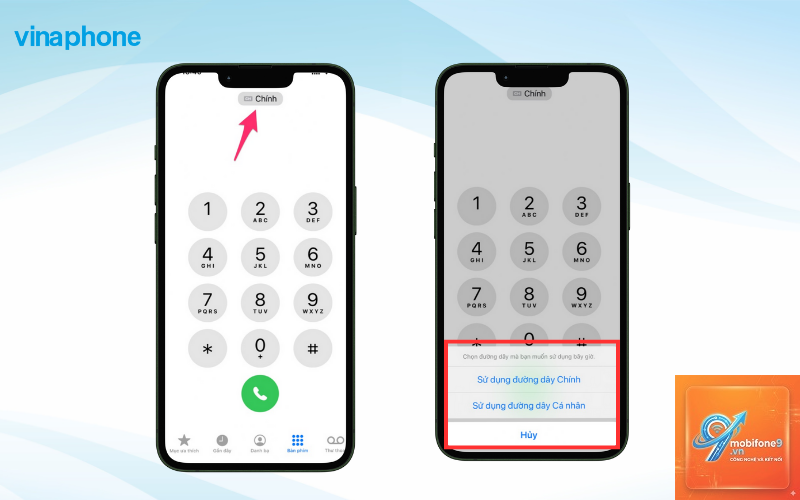
Cách chọn sim tạm thời cho từng cuộc gọi
Ngoài việc đặt sim mặc định,
Điều này xảy ra khi bạn chỉ lắp một sim trong máy. Tính năng này chỉ xuất hiện khi iPhone phát hiện có hai sim đang hoạt động (một sim vật lý và một eSIM hoặc hai eSIM). Hãy kiểm tra lại xem cả hai sim đã được kích hoạt chưa.
Làm thế nào để đổi sim mặc định gọi điện iPhone nhanh nhất?
Cách nhanh nhất là vào Cài đặt > Di động > Sim mặc định cho cuộc gọi và chọn sim mong muốn. Toàn bộ quá trình chỉ mất khoảng 10 giây.
Tôi có thể đặt sim mặc định khác nhau cho cuộc gọi và tin nhắn không?
Có. iPhone cho phép bạn thiết lập sim mặc định riêng cho cuộc gọi và sim mặc định riêng cho tin nhắn iMessage và SMS.
Không. Việc thay đổi sim mặc định chỉ ảnh hưởng đến cuộc gọi đi. Cả hai sim vẫn nhận cuộc gọi đến bình thường, và
iPhone không hỗ trợ đặt sim mặc định cho từng ứng dụng riêng lẻ. Tuy nhiên, bạn có thể sử dụng tính năng gán sim cho từng liên hệ để đạt được hiệu quả tương tự trong ứng dụng Điện thoại và Tin nhắn.
Kết luận
Cách đổi sim mặc định gọi điện iPhone là một thao tác đơn giản nhưng mang lại hiệu quả quản lý cao cho người dùng hai sim. Bằng cách làm theo các bước hướng dẫn chi tiết trong bài viết, bạn có thể dễ dàng thiết lập sim ưu tiên cho cuộc gọi, tiết kiệm chi phí và tránh những nhầm lẫn không đáng có. Đừng quên kết hợp với tính năng gán sim cho từng liên hệ để tối ưu hóa trải nghiệm sử dụng iPhone của bạn. Hãy kiểm tra lại cài đặt ngay hôm nay để tận dụng tối đa lợi ích từ chiếc điện thoại thông minh của mình.
Tôi là Như Ý, người đam mê công nghệ và hiện đang hoạt động trong lĩnh vực biên tập nội dung số. Trải qua hơn 5 năm làm việc, tôi đã tích lũy nhiều kinh nghiệm trong việc xây dựng nội dung về smartphone, thiết bị Apple, phần mềm, ứng dụng và các thủ thuật công nghệ hữu ích. Tôi luôn cố gắng cập nhật những thông tin mới nhất để mang đến cho người đọc các bài viết chất lượng, dễ hiểu và phù hợp với nhu cầu thực tế.