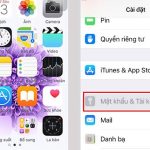
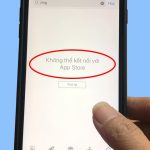
Việc thay đổi quốc gia trên App Store là nhu cầu phổ biến của nhiều người dùng iPhone và iPad khi muốn truy cập vào kho ứng dụng của các quốc gia khác. Cách đổi quốc gia App Store không chỉ giúp bạn tải những ứng dụng không có sẵn tại Việt Nam mà còn mở ra cơ hội trải nghiệm các dịch vụ số độc quyền theo từng khu vực. Bài viết này sẽ hướng dẫn bạn từng bước thực hiện thao tác này một cách an toàn và hiệu quả.
App Store là cửa hàng ứng dụng chính thức của Apple, được phân chia theo từng quốc gia và khu vực. Mỗi tài khoản Apple ID chỉ gắn liền với một quốc gia nhất định, quyết định danh sách ứng dụng, mức giá và phương thức thanh toán
Có nhiều tình huống thực tế khiến người dùng cần tìm hiểu cách đổi quốc gia app store:
Bạn muốn tải ứng dụng chỉ có sẵn tại Mỹ như một số game độc quyền hoặc ứng dụng ngân hàng nước ngoài
Bạn chuyển đến sinh sống hoặc làm việc tại quốc gia khác và cần sử dụng App Store địa phương
Bạn muốn mua nhạc, phim hoặc sách từ iTunes Store của quốc gia khác
Bạn cần đăng ký các dịch vụ như Apple Music, Apple TV+ với mức giá theo từng khu vực
Bạn muốn nhận quà tặng là thẻ quà tặng Apple từ quốc gia khác
Điều kiện cần chuẩn bị trước khi đổi quốc gia
Trước khi thực hiện cách đổi quốc gia app store, bạn cần đảm bảo đáp ứng các điều kiện sau:
Điều kiện
Mô tả chi tiết
Hủy đăng ký
Mọi gói đăng ký đang hoạt động như Apple Music, iCloud+, Apple Arcade phải được hủy trước
Số dư tài khoản
Không được có số dư trong tài khoản Apple ID tại quốc gia cũ
Phương thức thanh toán
Cần có thẻ tín dụng, thẻ ghi nợ hoặc tài khoản PayPal hợp lệ tại quốc gia mới
Địa chỉ thanh toán
Phải có địa chỉ thực tế tại quốc gia muốn chuyển đến
Thời gian chờ
Sau khi đổi, bạn phải đợi 90 ngày mới có thể đổi lại quốc gia khác
Hướng dẫn chi tiết cách đổi quốc gia App Store trên iPhone
Bước 1: Kiểm tra và hủy các đăng ký đang hoạt động
Mở ứng dụng Settings trên iPhone, chạm vào tên Apple ID của bạn ở đầu màn hình. Chọn mục Subscriptions và kiểm tra danh sách các gói đăng ký. Nếu có bất kỳ gói nào đang hoạt động, bạn cần chọn từng gói và nhấn Cancel Subscription. Quá trình này có thể mất vài phút nhưng bắt buộc phải thực hiện trước khi đổi quốc gia.
Bước 2: Xóa phương thức thanh toán hiện tại
Trong phần Apple ID, chọn Payment & Shipping. Tại đây bạn sẽ thấy danh sách các thẻ tín dụng hoặc tài khoản PayPal đã lưu. Chọn Edit và xóa tất cả phương thức thanh toán. Nếu còn số dư trong tài khoản, bạn cần sử dụng hết hoặc liên hệ Apple Support để được hỗ trợ.
Bước 3: Thay đổi quốc gia
Quay lại trang chính của Apple ID, chọn Media & Purchases, sau đó chọn View Account. Bạn sẽ thấy mục Country/Region, chạm vào nó và chọn Change Country or Region. Một danh sách các quốc gia sẽ hiện ra, bạn chọn quốc gia mong muốn và nhấn Next.
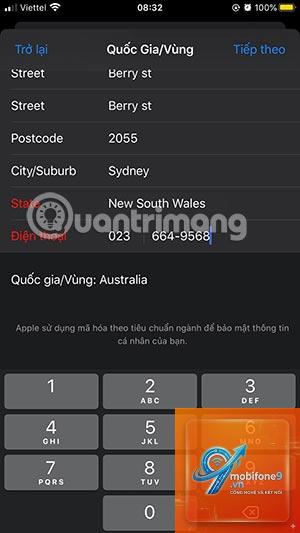
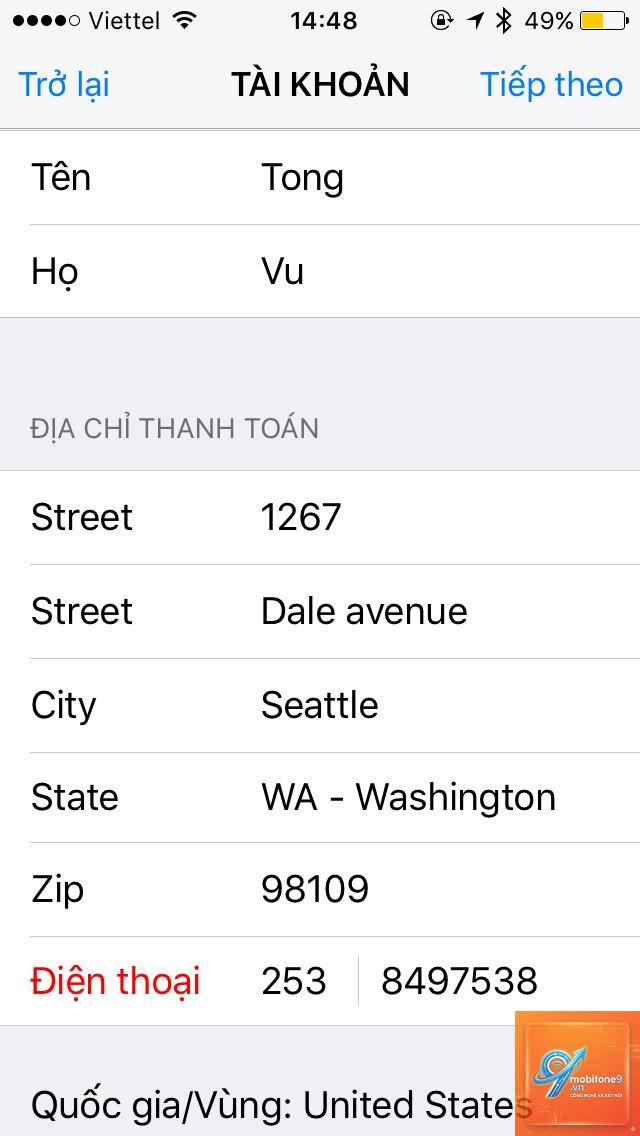
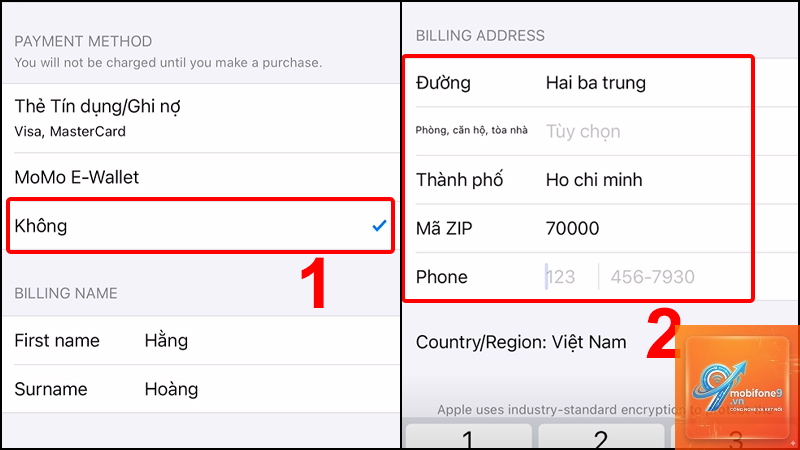
Bước 4: Nhập thông tin thanh toán và địa chỉ mới
Tại bước này, bạn cần chọn phương thức thanh toán phù hợp với quốc gia mới. Ví dụ, nếu chuyển sang Mỹ,
Hoàn toàn miễn phí. Apple không thu bất kỳ khoản phí nào cho việc thay đổi quốc gia trên App Store. Bạn chỉ cần đáp ứng các điều kiện về đăng ký và phương thức thanh toán.
Sau khi đổi quốc gia, ứng dụng đã tải có bị mất không?
Các ứng dụng
Có thể. Khi chọn quốc gia mới,
Bạn phải đợi ít nhất 90 ngày kể từ lần đổi gần nhất mới có thể thực hiện thay đổi tiếp theo. Đây là quy định bắt buộc của Apple để ngăn chặn lạm dụng.
Tại sao không thể đổi quốc gia dù đã hủy đăng ký?
Nguyên nhân có thể do bạn còn số dư trong tài khoản, hoặc có đăng ký chưa được hủy hoàn toàn. Kiểm tra lại mục Subscriptions và số dư tài khoản trong Settings. Nếu vẫn không được, hãy đăng xuất và đăng nhập lại trước khi thử.
Kết luận
Cách đổi quốc gia app store là kỹ năng hữu ích giúp bạn mở rộng trải nghiệm số trên thiết bị Apple. Quy trình thực hiện không quá phức tạp nhưng đòi hỏi sự chuẩn bị kỹ lưỡng về đăng ký, phương thức thanh toán và thông tin địa chỉ. Bằng cách tuân thủ các bước hướng dẫn chi tiết trong bài viết, bạn có thể dễ dàng chuyển đổi giữa các quốc gia mà không gặp rắc rối.
Hãy nhớ rằng việc thay đổi quốc gia đi kèm với những giới hạn nhất định, đặc biệt là thời gian chờ 90 ngày. Vì vậy, hãy cân nhắc kỹ nhu cầu của bạn trước khi thực hiện. Nếu chỉ cần truy cập tạm thời vào ứng dụng của quốc gia khác, tạo tài khoản Apple ID mới có thể là giải pháp linh hoạt hơn. Dù lựa chọn cách nào, hãy luôn đảm bảo an toàn thông tin tài khoản và tuân thủ các điều khoản sử dụng của Apple.
Tôi là Như Ý, người đam mê công nghệ và hiện đang hoạt động trong lĩnh vực biên tập nội dung số. Trải qua hơn 5 năm làm việc, tôi đã tích lũy nhiều kinh nghiệm trong việc xây dựng nội dung về smartphone, thiết bị Apple, phần mềm, ứng dụng và các thủ thuật công nghệ hữu ích. Tôi luôn cố gắng cập nhật những thông tin mới nhất để mang đến cho người đọc các bài viết chất lượng, dễ hiểu và phù hợp với nhu cầu thực tế.