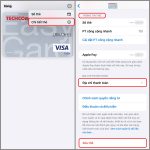
Việc thay đổi phương thức thanh toán trên App Store là thao tác cần thiết khi thẻ tín dụng hết hạn, tài khoản không đủ tiền hoặc bạn muốn chuyển sang hình thức thanh toán khác phù hợp hơn. Nếu không nắm rõ cách đổi phương thức thanh toán App Store,
Phương thức thanh toán trên App Store là cầu nối giữa tài khoản Apple ID của bạn và các dịch vụ trả phí như Apple Music, iCloud+, mua ứng dụng hoặc nâng cấp trong game. Khi phương thức cũ gặp vấn đề, toàn bộ giao dịch sẽ bị từ chối. Việc chủ động thay đổi giúp bạn duy trì quyền truy cập liên tục vào các dịch vụ đã đăng ký.
Một số tình huống phổ biến buộc bạn phải thực hiện cách đổi phương thức thanh toán App Store:
Thẻ tín dụng/ghi nợ hết hạn hoặc bị khóa.
Số dư tài khoản không đủ để thanh toán định kỳ.
Muốn chuyển từ thẻ sang ví điện tử hoặc ngược lại.
Tài khoản bị lỗi “Phương thức thanh toán không hợp lệ”.
Cần thêm phương thức dự phòng để tránh gián đoạn dịch vụ.
Các phương thức thanh toán được hỗ trợ trên App Store
Trước khi thực hiện cách đổi phương thức thanh toán App Store, bạn cần biết những hình thức nào được Apple chấp nhận. Danh sách này thay đổi tùy theo quốc gia và khu vực.
Phương thức
Mô tả
Ghi chú
Thẻ tín dụng/ghi nợ
Visa, MasterCard, American Express
Phổ biến nhất, hỗ trợ hầu hết quốc gia
Ví điện tử
MoMo, ZaloPay, ShopeePay (tại Việt Nam)
Chỉ khả dụng ở một số khu vực
Apple ID Balance
Số dư từ thẻ quà tặng hoặc nạp tiền
Có thể dùng kết hợp với thẻ
PayPal
Tài khoản PayPal liên kết
Hỗ trợ tại nhiều quốc gia
Mobile billing
Thanh toán qua hóa đơn điện thoại
Giới hạn nhà mạng và quốc gia
Hướng dẫn chi tiết cách đổi phương thức thanh toán App Store trên iPhone và iPad
Đây là cách phổ biến nhất vì đa số người dùng Apple sở hữu iPhone hoặc iPad. Các bước thực hiện rất trực quan và chỉ mất khoảng 2-3 phút.
Bước 1: Mở ứng dụng Settings
Trên màn hình chính, chạm vào biểu tượng Cài đặt (Settings). Đây là nơi quản lý toàn bộ tài khoản Apple ID của bạn.
Bước 2: Truy cập Apple ID
Chạm vào tên của bạn ở đầu màn hình Settings. Một menu mới hiện ra với các tùy chọn liên quan đến tài khoản iCloud, App Store và các dịch vụ khác.
Bước 3: Chọn Media & Purchases
Trong menu Apple ID, tìm mục “Media & Purchases” (Mua và phương tiện). Chạm vào nó, sau đó chọn “View Account” (Xem tài khoản). Hệ thống có thể yêu cầu bạn đăng nhập bằng Face ID, Touch ID hoặc mật khẩu Apple ID.
Bước 4: Quản lý phương thức thanh toán
Kéo xuống phần “Payment Information” (Thông tin thanh toán). Tại đây bạn sẽ thấy danh sách các phương thức hiện có. Chạm vào “Manage Payments” (Quản lý thanh toán) để chỉnh sửa.
Bước 5: Thêm hoặc thay đổi phương thức
Để thêm phương thức mới, chạm vào “Add Payment Method” (Thêm phương thức thanh toán). Chọn loại thẻ hoặc ví điện tử, nhập thông tin chi tiết và xác nhận. Để xóa phương thức cũ, vuốt sang trái trên thẻ đó và chọn “Remove” (Xóa).
Lưu ý: Bạn không thể xóa tất cả phương thức thanh toán nếu còn đăng ký dịch vụ trả phí đang hoạt động. Hệ thống yêu cầu ít nhất một phương thức hợp lệ.
Cách đổi phương thức thanh toán App Store trên máy Mac
Nếu bạn sử dụng MacBook hoặc iMac, quy trình thay đổi cũng tương tự nhưng giao diện khác một chút.
Bước 1: Mở App Store
Chạm vào biểu tượng App Store trên thanh Dock hoặc tìm trong thư mục Applications.
Bước 2: Vào tài khoản
Nhấn vào tên hoặc ảnh đại diện của bạn ở góc dưới cùng bên trái cửa sổ App Store. Chọn “Account Settings” (Cài đặt tài khoản).
Bước 3: Chỉnh sửa thông tin thanh toán
Trong phần “Apple ID Summary”, nhấn vào “Manage Payments” bên cạnh mục Payment Information. Một cửa sổ mới hiện ra cho phép bạn thêm, sửa hoặc xóa phương thức thanh toán.
Cách đổi phương thức thanh toán App Store qua trình duyệt web
Trong trường hợp thiết bị iOS hoặc Mac gặp lỗi,
Có. Apple cho phép bạn lưu nhiều phương thức thanh toán trong tài khoản.
Nguyên nhân thường là do bạn còn đăng ký dịch vụ trả phí đang hoạt động. Hãy thêm phương thức mới trước, sau đó hủy đăng ký nếu không còn nhu cầu, rồi mới xóa phương thức cũ.
Thay đổi phương thức thanh toán có ảnh hưởng đến đăng ký hiện tại không?
Không. Việc thay đổi không làm gián đoạn các đăng ký đang hoạt động. Lần gia hạn tiếp theo sẽ tự động sử dụng phương thức mới.
Làm sao để biết phương thức thanh toán mới đã được lưu thành công?
Sau khi thêm, bạn sẽ thấy phương thức mới xuất hiện trong danh sách “Manage Payments”. Apple cũng gửi email xác nhận đến địa chỉ email liên kết với Apple ID.
Tôi có thể dùng thẻ quà tặng App Store làm phương thức thanh toán không?
Có. Khi bạn nạp thẻ quà tặng, số tiền sẽ được cộng vào Apple ID Balance. Số dư này có thể dùng để thanh toán cho hầu hết giao dịch trên App Store.
Kết luận
Cách đổi phương thức thanh toán App Store không phức tạp nhưng đòi hỏi sự chính xác và hiểu biết về các tùy chọn có sẵn. Bằng cách làm theo hướng dẫn chi tiết trên iPhone, iPad, Mac hoặc qua trình duyệt web, bạn có thể dễ dàng cập nhật thông tin thanh toán chỉ trong vài phút. Hãy luôn kiểm tra kỹ thông tin thẻ, duy trì ít nhất một phương thức hợp lệ và xử lý ngay khi có lỗi để tránh gián đoạn dịch vụ. Với những lưu ý và giải đáp thắc mắc trong bài viết, bạn hoàn toàn tự tin quản lý tài khoản Apple ID của mình một cách hiệu quả.
Tôi là Như Ý, người đam mê công nghệ và hiện đang hoạt động trong lĩnh vực biên tập nội dung số. Trải qua hơn 5 năm làm việc, tôi đã tích lũy nhiều kinh nghiệm trong việc xây dựng nội dung về smartphone, thiết bị Apple, phần mềm, ứng dụng và các thủ thuật công nghệ hữu ích. Tôi luôn cố gắng cập nhật những thông tin mới nhất để mang đến cho người đọc các bài viết chất lượng, dễ hiểu và phù hợp với nhu cầu thực tế.