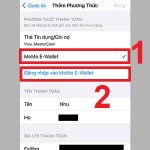
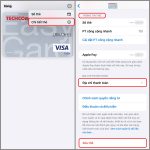
Việc thay đổi phương thức thanh toán trên App Store là thao tác cần thiết khi thẻ tín dụng hết hạn, tài khoản không đủ số dư hoặc bạn muốn chuyển sang hình thức thanh toán khác tiện lợi hơn. Nếu không nắm rõ cách đổi phương thức thanh toán App Store,

Phương thức thanh toán là cầu nối giữa tài khoản Apple ID của bạn và các giao dịch trên App Store, Apple Music, iCloud+ hay Apple TV+. Khi phương thức cũ không còn hiệu lực, mọi giao dịch đều bị từ chối.
- Chuyển đổi giữa các ngân hàng hoặc ví điện tử.
- Muốn sử dụng thẻ quà tặng Apple (Apple Gift Card) làm nguồn thanh toán chính.
- Tài khoản bị âm do giao dịch thất bại, cần cập nhật thẻ mới để thanh toán số dư còn nợ.
- Thay đổi quốc gia hoặc khu vực trên App Store, yêu cầu phương thức thanh toán hợp lệ tại khu vực mới.
Các phương thức thanh toán được hỗ trợ trên App Store

Trước khi thực hiện cách đổi phương thức thanh toán App Store, bạn cần biết những hình thức nào được Apple chấp nhận. Danh sách này có thể thay đổi tùy theo quốc gia và khu vực tài khoản của bạn.
| Phương thức | Mô tả | Ghi chú |
|---|---|---|
| Thẻ tín dụng/ghi nợ | Visa, Mastercard, American Express, Discover | Phổ biến nhất, hỗ trợ hầu hết quốc gia |
| PayPal | Ví điện tử liên kết với tài khoản ngân hàng hoặc thẻ | Chỉ khả dụng ở một số khu vực |
| Thẻ quà tặng Apple | Mã số được nạp vào tài khoản Apple ID | Không thể dùng cho đăng ký định kỳ nếu không có thẻ phụ |
| Điện thoại di động | Thanh toán qua hóa đơn điện thoại (carrier billing) | Chỉ một số nhà mạng hỗ trợ |
| Apple Pay | Thanh toán qua thiết bị Apple với thẻ đã thêm vào Wallet | Cần có thẻ tín dụng/ghi nợ liên kết |
Hướng dẫn chi tiết cách đổi phương thức thanh toán App Store trên iPhone và iPad

Đây là cách thực hiện phổ biến nhất vì đa số người dùng truy cập App Store trực tiếp từ thiết bị di động. Các bước dưới đây áp dụng cho iOS 15 trở lên, giao diện có thể khác đôi chút ở phiên bản cũ hơn.
Bước 1: Mở ứng dụng Settings (Cài đặt)
Trên màn hình chính, chạm vào biểu tượng bánh răng để mở Cài đặt. Đây là nơi quản lý toàn bộ tài khoản Apple ID của bạn.
Bước 2: Chạm vào tên Apple ID của bạn
Ở đầu màn hình Cài đặt, bạn sẽ thấy dòng hiển thị tên và ảnh đại diện. Chạm vào đó để truy cập trang quản lý tài khoản.
Bước 3: Chọn mục Payment & Shipping (Thanh toán & Vận chuyển)
Trong trang Apple ID, kéo xuống và chọn mục này.
Có. Apple cho phép bạn lưu nhiều thẻ tín dụng, thẻ ghi nợ hoặc PayPal trong tài khoản.
Điều này thường xảy ra nếu bạn chưa đăng nhập Apple ID hoặc đang sử dụng thiết bị được quản lý bởi tổ chức (trường học, công ty). Hãy kiểm tra lại tài khoản trong Settings và đảm bảo
Vào Settings > Apple ID > Payment & Shipping, chạm vào Edit, sau đó nhấn vào dấu trừ màu đỏ bên cạnh phương thức cũ và chọn Remove (Xóa). Lưu ý rằng bạn không thể xóa phương thức duy nhất.
Thẻ quà tặng Apple có tự động được dùng làm phương thức thanh toán không?
Khi bạn nạp thẻ quà tặng, số dư sẽ tự động được ưu tiên sử dụng cho các giao dịch mua một lần. Tuy nhiên, đối với đăng ký định kỳ, Apple sẽ trừ từ số dư trước, sau đó mới tính đến thẻ tín dụng nếu số dư không đủ.
Tôi có thể đổi phương thức thanh toán khi đang có đăng ký đang hoạt động không?
Có. Việc thay đổi phương thức thanh toán không ảnh hưởng đến các đăng ký hiện tại. Tuy nhiên, khi đến kỳ gia hạn, hệ thống sẽ sử dụng phương thức mới để thanh toán.
Kết luận

Cách đổi phương thức thanh toán App Store thực chất rất đơn giản nếu bạn làm đúng các bước và hiểu rõ các quy tắc của Apple. Việc cập nhật thông tin thanh toán kịp thời giúp bạn không bị gián đoạn khi sử dụng các dịch vụ như Apple Music, iCloud+, Apple Arcade hay mua ứng dụng mới. Hãy luôn kiểm tra kỹ thông tin thẻ, đảm bảo thẻ còn hiệu lực và có đủ số dư trước khi thực hiện thay đổi. Nếu gặp bất kỳ lỗi nào, bạn có thể liên hệ bộ phận hỗ trợ của Apple hoặc kiểm tra lại trang appleid.apple.com để quản lý tài khoản một cách toàn diện.