Việc quản lý nhiều số điện thoại trên cùng một chiếc iPhone đôi khi gây ra sự nhầm lẫn khi gọi điện hoặc nhắn tin. Đây chính là lúc bạn cần biết đến cách đặt tên sim trên iPhone. Thao tác tưởng chừng nhỏ này lại giúp bạn phân biệt rõ ràng giữa sim cá nhân và sim công việc, tránh những sai sót không đáng có. Bài viết này sẽ hướng dẫn bạn chi tiết từng bước, từ cơ bản đến nâng cao, để làm chủ tính năng hữu ích này.
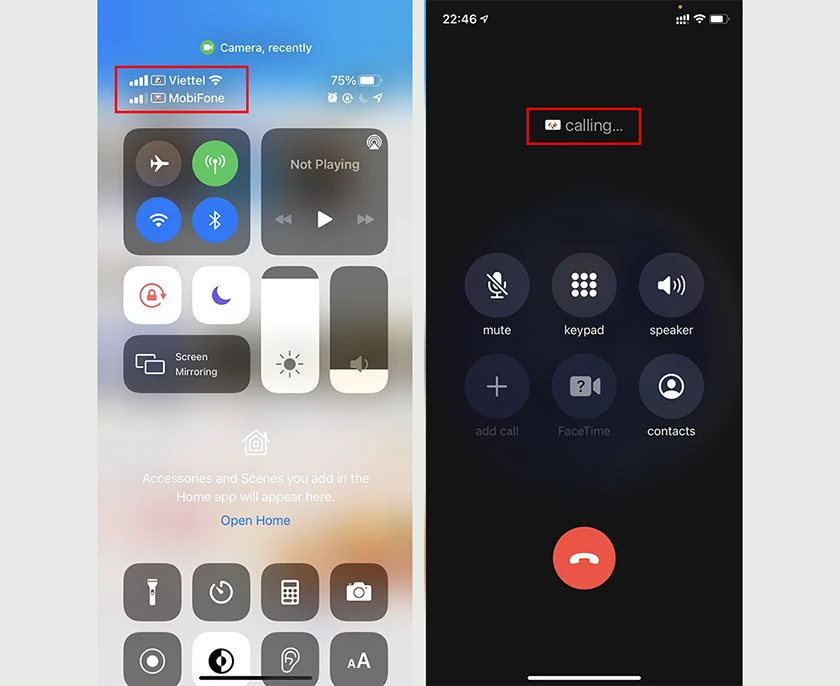
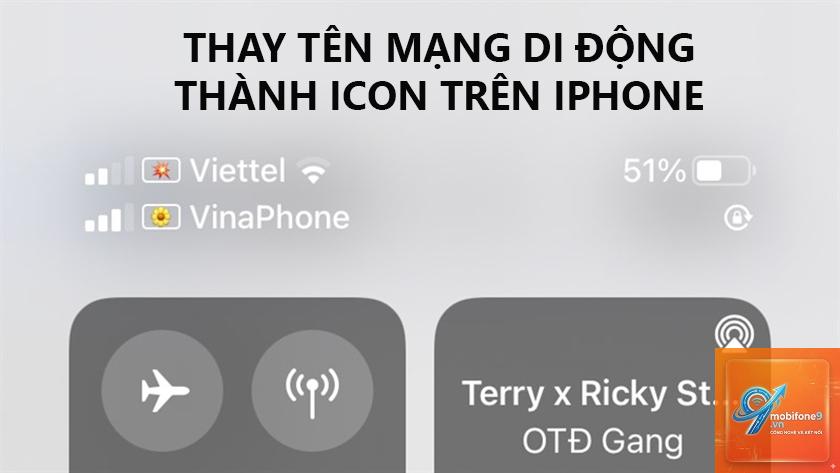
Kể từ khi iPhone hỗ trợ eSIM và khả năng sử dụng hai sim (một vật lý, một eSIM hoặc hai eSIM), việc đặt tên cho từng đường truyền trở nên vô cùng quan trọng. Mỗi sim sẽ được gắn một nhãn riêng, hiển thị ở nhiều vị trí như thanh trạng thái, danh bạ, lịch sử cuộc gọi và tin nhắn.
Lợi ích rõ ràng nhất là tránh nhầm lẫn khi thực hiện cuộc gọi. Bạn sẽ không còn tình trạng gọi điện công việc bằng sim cá nhân vào buổi tối muộn. Ngoài ra, việc này còn giúp bạn kiểm soát chi phí cước di động hiệu quả hơn khi biết chính xác sim nào đang được sử dụng cho mục đích gì.
Hướng dẫn chi tiết cách đặt tên sim trên iPhone
Quy trình thực hiện rất đơn giản và chỉ mất chưa đầy một phút.
Bước 1: Truy cập vào Cài đặt (Settings)
Trên màn hình chính, tìm và chạm vào biểu tượng bánh răng màu xám để mở ứng dụng Cài đặt.
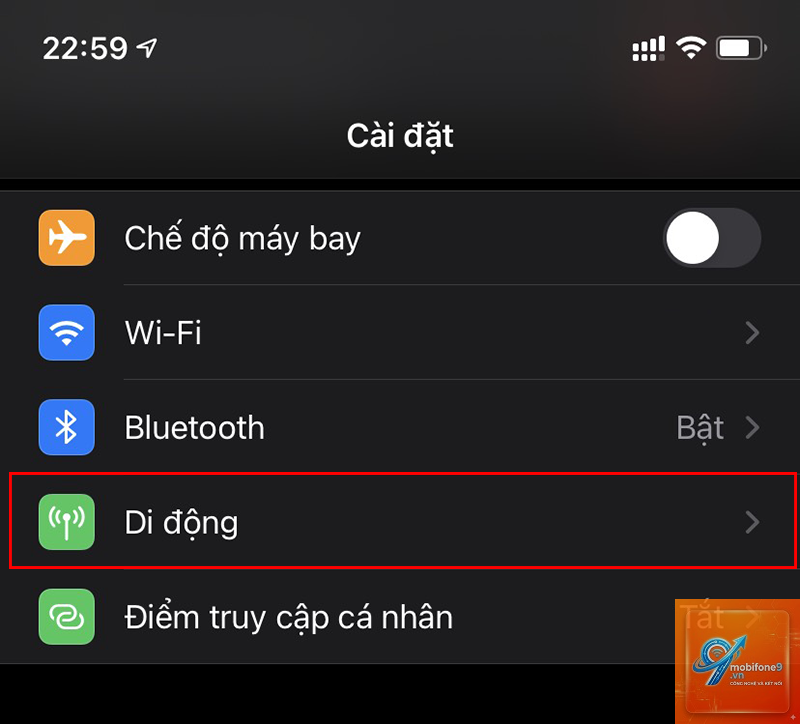
Bước 2: Chọn mục Di động (Cellular)
Trong menu Cài đặt, kéo xuống và chọn mục “Di động”. Trên một số phiên bản iOS cũ hơn, mục này có thể được gọi là “Dữ liệu di động”.
Bước 3: Chọn sim cần đổi tên
Tại đây, bạn sẽ thấy danh sách các sim đang hoạt động. Mỗi sim sẽ hiển thị số điện thoại hoặc tên nhà mạng. Chạm vào sim bạn muốn đặt tên.
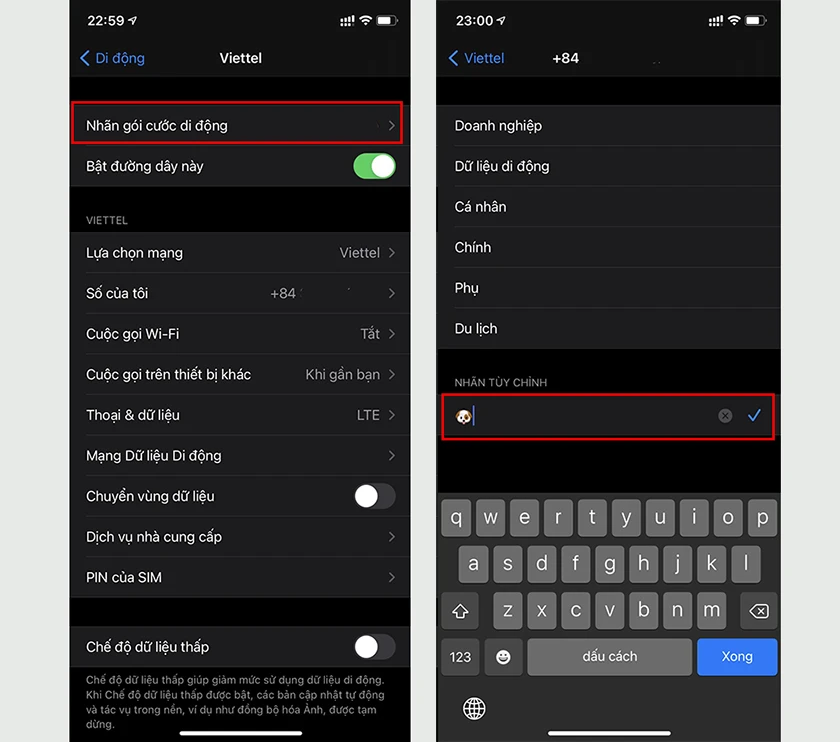
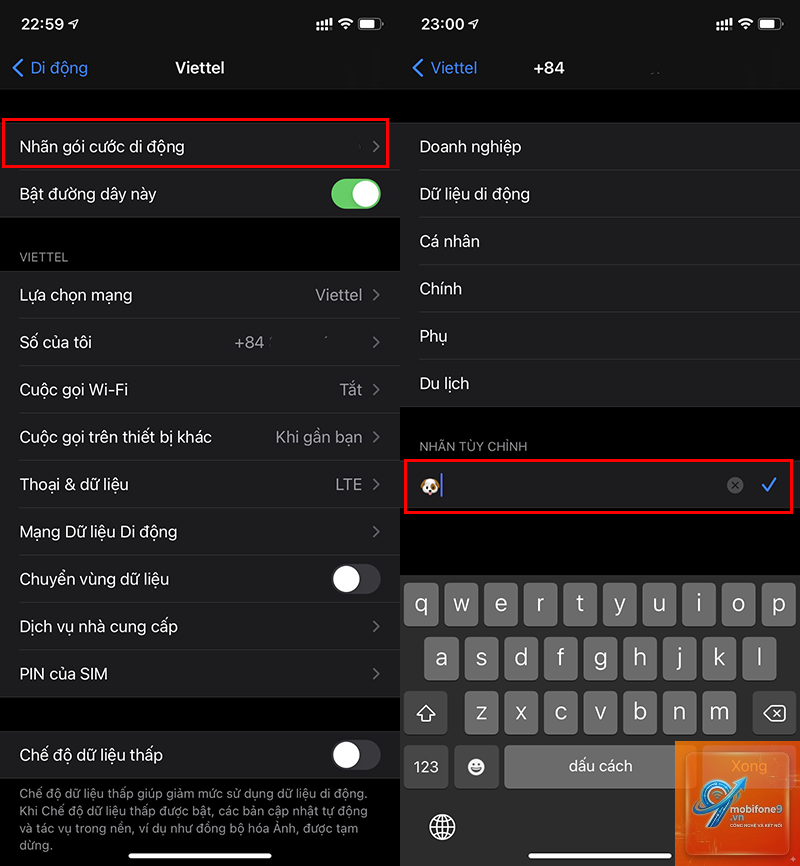
Bước 4: Chạm vào “Nhãn” (Labels)
Sau khi chọn sim, bạn sẽ thấy mục “Nhãn” hoặc “Nhãn di động”. Chạm vào đó để mở danh sách các tên gợi ý có sẵn.
Bước 5: Chọn tên hoặc tự nhập tên mới
Apple cung cấp sẵn một số nhãn phổ biến như: Cá nhân, Công việc, Chính, Phụ, Du lịch, Dữ liệu. Nếu muốn tên độc đáo hơn, bạn chọn “Thêm nhãn mới” và nhập bất kỳ tên nào bạn muốn, ví dụ: “Sim chính”, “Sim phụ”, “Viettel”, “Mobifone”.
Bước 6: Xác nhận và hoàn tất
Sau khi chọn hoặc nhập tên, chạm vào “Xong” (Done) ở góc trên bên phải. Tên mới sẽ được áp dụng ngay lập tức.
Các tùy chọn nhãn sim có sẵn trên iPhone
Apple đã thiết kế sẵn một bộ nhãn thông minh giúp người dùng dễ dàng lựa chọn.
Nhãn
Mục đích sử dụng
Ví dụ thực tế
Cá nhân
Dùng cho số điện thoại riêng tư, gia đình, bạn bè
Gọi điện cho người thân, đặt đồ ăn
Công việc
Dùng cho số điện thoại kinh doanh, đối tác, khách hàng
Gọi hội nghị, email công ty
Chính
Sim chính, thường dùng để đăng ký dịch vụ
Nhận mã OTP, đăng ký tài khoản ngân hàng
Phụ
Sim dự phòng, ít sử dụng
Sim khuyến mãi, sim data
Du lịch
Sim khi đi nước ngoài, eSIM du lịch
Chuyển vùng quốc tế
Dữ liệu
Chỉ dùng cho kết nối internet di động
4G/5G cho công việc
Những lưu ý quan trọng khi đặt tên sim trên iPhone
Mặc dù thao tác đơn giản, nhưng có một số điểm bạn cần ghi nhớ để tránh gặp rắc rối sau này.
Tên sim không ảnh hưởng đến chức năng
Việc đặt tên chỉ mang tính chất hiển thị, không làm thay đổi bất kỳ cài đặt kỹ thuật nào của sim.
Có, bạn hoàn toàn có thể sử dụng các ký tự đặc biệt như biểu tượng cảm xúc (emoji) trong tên sim. Tuy nhiên, cần lưu ý rằng không phải tất cả các ứng dụng đều hiển thị đúng emoji, đặc biệt là trên các thiết bị cũ.
Tại sao tên sim không hiển thị sau khi đặt?
Nguyên nhân thường gặp là do bạn chưa khởi động lại ứng dụng Cài đặt hoặc chưa thoát khỏi màn hình hiện tại. Hãy thử tắt và mở lại ứng dụng Cài đặt, hoặc khởi động lại iPhone nếu tên vẫn không hiển thị.
Có thể đặt tên cho eSIM không?
Hoàn toàn có thể. Quy trình đặt tên cho eSIM giống hệt như sim vật lý. Bạn chỉ cần chọn đúng đường truyền eSIM trong danh sách và thực hiện các bước tương tự.
Đặt tên sim có mất phí không?
Không, đây là tính năng miễn phí hoàn toàn do Apple cung cấp. Bạn không phải trả bất kỳ khoản phí nào cho nhà mạng hay cho Apple.
Có thể đặt tên sim khác nhau cho từng ứng dụng không?
Không, tên sim được áp dụng toàn cục cho toàn bộ hệ thống. Bạn không thể đặt tên riêng cho từng ứng dụng. Tuy nhiên, bạn có thể chọn sim mặc định cho cuộc gọi và tin nhắn trong phần Cài đặt.
Kết luận
Cách đặt tên sim trên iPhone là một thủ thuật nhỏ nhưng mang lại hiệu quả lớn trong việc quản lý thông tin liên lạc hàng ngày. Chỉ với vài thao tác đơn giản, bạn đã có thể phân biệt rõ ràng giữa các sim, tránh nhầm lẫn và tối ưu hóa chi phí. Đừng quên cập nhật tên sim mỗi khi có thay đổi về nhà mạng hoặc mục đích sử dụng để luôn có trải nghiệm tốt nhất. Hãy thử ngay hôm nay và cảm nhận sự khác biệt.
Tôi là Như Ý, người đam mê công nghệ và hiện đang hoạt động trong lĩnh vực biên tập nội dung số. Trải qua hơn 5 năm làm việc, tôi đã tích lũy nhiều kinh nghiệm trong việc xây dựng nội dung về smartphone, thiết bị Apple, phần mềm, ứng dụng và các thủ thuật công nghệ hữu ích. Tôi luôn cố gắng cập nhật những thông tin mới nhất để mang đến cho người đọc các bài viết chất lượng, dễ hiểu và phù hợp với nhu cầu thực tế.