Việc sử dụng nhiều sim trên cùng một chiếc iPhone đã trở nên phổ biến, đặc biệt với những người cần tách bạch công việc và cuộc sống cá nhân. Tuy nhiên, không phải ai cũng nắm rõ cách bật một sim trên iPhone một cách chính xác và nhanh chóng. Bài viết này sẽ cung cấp cho bạn hướng dẫn chi tiết, từ những thao tác cơ bản nhất trên các dòng iPhone đời cũ cho đến các mẫu máy mới nhất hỗ trợ eSIM, giúp bạn làm chủ hoàn toàn khả năng quản lý sim của thiết bị.
Trước khi đi vào chi tiết cách bật một sim trên iPhone, bạn cần hiểu rõ iPhone hỗ trợ những loại sim nào. Hiện tại, Apple trang bị cho iPhone ba dạng sim chính: sim vật lý (nano-SIM), eSIM (sim điện tử) và kết hợp cả hai. Tùy vào từng dòng máy và thị trường, số lượng sim có thể kích hoạt cùng lúc sẽ khác nhau.
Kể từ iPhone XS, XR trở đi, hầu hết các dòng iPhone đều hỗ trợ eSIM. Điều này cho phép người dùng có thể sử dụng hai sim cùng lúc, bao gồm một sim vật lý và một eSIM. Trên các phiên bản iPhone 13 trở lên tại Mỹ, Apple đã loại bỏ hoàn toàn khay sim vật lý, chỉ sử dụng eSIM. Việc nắm rõ loại sim thiết bị đang dùng là bước đầu tiên để thực hiện cách bật một sim trên iPhone hiệu quả.
Phân loại các dòng iPhone và cách bật sim tương ứng
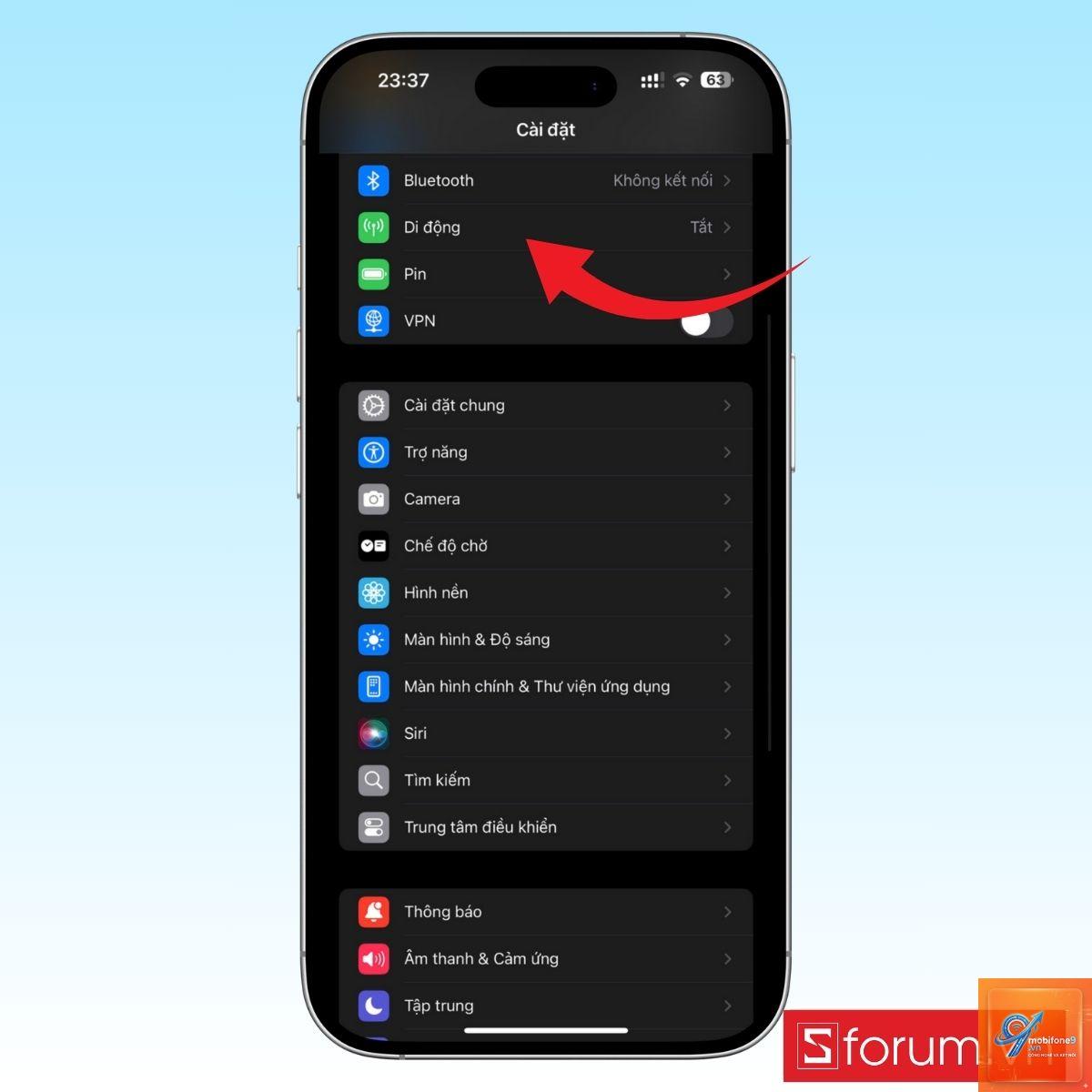
Không phải dòng iPhone nào cũng có cách bật một sim trên iPhone giống nhau. Sự khác biệt nằm ở phần cứng và phiên bản iOS. Tại đây, bạn sẽ thấy danh sách tất cả các sim đang được cài đặt. Mỗi sim sẽ hiển thị trạng thái Bật hoặc Tắt. Nếu sim nào bị tắt, bạn sẽ thấy dòng chữ “Tắt” màu xám bên dưới tên nhà mạng.
Bước 2: Bật sim vật lý
Đối với sim vật lý, cách bật một sim trên iPhone thường rất đơn giản. Nếu sim đã được lắp vào khay nhưng chưa hoạt động, bạn cần kiểm tra lại khay sim xem đã được đẩy vào đúng vị trí chưa. Trong trường hợp sim bị tắt trong phần mềm, bạn vào Cài đặt > Di động, chọn sim vật lý đó và gạt nút Bật dòng này lên. iPhone sẽ tự động tìm lại mạng và kích hoạt sim trong vài giây.
Bước 3: Bật eSIM
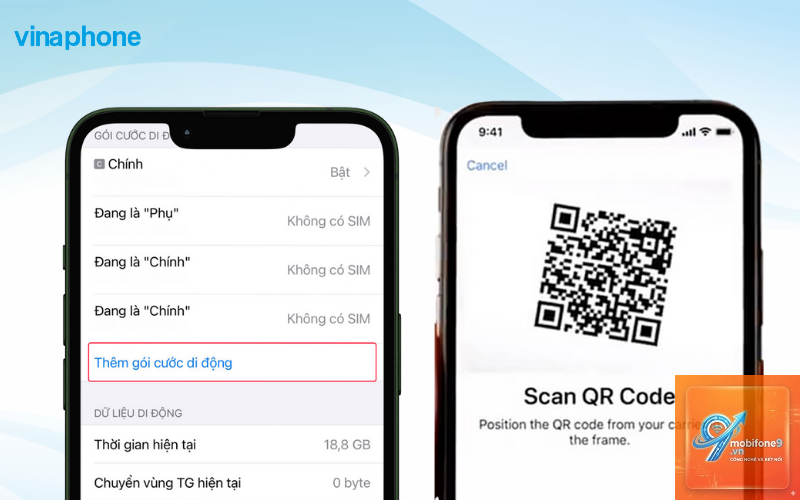
eSIM yêu cầu thao tác phức tạp hơn một chút. Để thực hiện cách bật một sim trên iPhone dạng eSIM, bạn vào Cài đặt > Di động > chọn gói cước eSIM muốn bật. Nếu chưa có eSIM, bạn cần quét mã QR do nhà mạng cung cấp hoặc nhập thủ công thông tin kích hoạt. Sau khi thêm thành công,
Nguyên nhân thường gặp là sim chưa được lắp đúng cách, khay sim bị lỏng hoặc chân sim bị bẩn. Hãy tháo khay ra, vệ sinh nhẹ nhàng và lắp lại. Nếu vẫn không được, hãy thử sim trên máy khác để kiểm tra sim có bị hỏng không.
Cách bật một sim trên iPhone có làm mất dữ liệu không?
Việc bật hoặc tắt sim hoàn toàn không ảnh hưởng đến dữ liệu cá nhân như ảnh, danh bạ hay ứng dụng. Tuy nhiên, nếu bạn xóa eSIM, bạn sẽ mất gói cước đó và cần kích hoạt lại từ đầu.
Tôi có thể bật sim khi đang ở nước ngoài không?
Có, bạn hoàn toàn có thể bật sim khi đang ở nước ngoài. Tuy nhiên, nếu bật sim chính,
Vào Cài đặt > Di động, bạn sẽ thấy danh sách các sim. Sim nào có thanh trạng thái màu xanh và chữ “Bật” là đang hoạt động. Bạn cũng có thể nhìn lên góc trên màn hình chính để thấy tên nhà mạng của sim đang dùng.
Cách bật một sim trên iPhone có giống nhau trên tất cả các phiên bản iOS không?
Về cơ bản, các bước thực hiện tương tự nhau trên iOS 12 trở lên. Tuy nhiên, giao diện có thể thay đổi đôi chút giữa các phiên bản. Trên iOS 16 và 17, mục Di động được thiết kế trực quan hơn, dễ thao tác hơn.
Kết luận
Cách bật một sim trên iPhone không phải là thao tác phức tạp, nhưng đòi hỏi sự chính xác và hiểu biết nhất định về loại sim mà thiết bị hỗ trợ. Từ việc kiểm tra trạng thái sim, lựa chọn sim mặc định cho đến xử lý các lỗi thường gặp, tất cả đều nằm trong tầm tay bạn nếu nắm vững các bước hướng dẫn chi tiết. Hy vọng bài viết này đã giúp bạn tự tin hơn trong việc quản lý sim trên iPhone, tối ưu hóa trải nghiệm sử dụng hàng ngày và tránh được những rủi ro không đáng có.
Tôi là Như Ý, người đam mê công nghệ và hiện đang hoạt động trong lĩnh vực biên tập nội dung số. Trải qua hơn 5 năm làm việc, tôi đã tích lũy nhiều kinh nghiệm trong việc xây dựng nội dung về smartphone, thiết bị Apple, phần mềm, ứng dụng và các thủ thuật công nghệ hữu ích. Tôi luôn cố gắng cập nhật những thông tin mới nhất để mang đến cho người đọc các bài viết chất lượng, dễ hiểu và phù hợp với nhu cầu thực tế.