Việc quản lý tài khoản trẻ em trong Family Sharing trên các nền tảng như Apple, Google hay Microsoft đôi khi gây khó khăn cho phụ huynh. Nhiều người tìm kiếm cách chuyển tài khoản trẻ em family sharing khi con lớn lên hoặc khi thay đổi cấu trúc gia đình. Bài viết này cung cấp hướng dẫn toàn diện, giải thích chi tiết từng bước thực hiện trên các hệ sinh thái phổ biến nhất hiện nay.
Family Sharing là gì và tại sao cần chuyển tài khoản trẻ em?
Family Sharing là tính năng cho phép tối đa sáu thành viên trong gia đình chia sẻ các gói dịch vụ như Apple Music, iCloud+, Google One, Microsoft 365 mà không cần chia sẻ mật khẩu cá nhân. Tài khoản trẻ em trong Family Sharing được tạo ra với nhiều giới hạn kiểm soát của phụ huynh.
Khi trẻ đạt đến độ tuổi nhất định hoặc khi gia đình có sự thay đổi, việc chuyển tài khoản trẻ em ra khỏi nhóm Family Sharing hiện tại sang nhóm mới trở nên cần thiết. Quá trình này không đơn giản như chuyển tài khoản người lớn vì có nhiều ràng buộc về quyền riêng tư và kiểm soát.
Cách chuyển tài khoản trẻ em Family Sharing trên Apple
Hệ sinh thái Apple có quy trình chuyển tài khoản trẻ em phức tạp nhất do các tính năng kiểm soát của phụ huynh chặt chẽ.
Điều kiện cần biết trước khi chuyển
Tài khoản trẻ em phải đủ 13 tuổi (hoặc độ tuổi tối thiểu theo quy định từng quốc gia) để có thể tự quản lý tài khoản
Người tổ chức gia đình (organizer) phải thực hiện thao tác chuyển
Tài khoản trẻ không được có số dư chưa sử dụng trong Apple ID
Không có đăng ký thuê bao đang hoạt động yêu cầu chia sẻ gia đình
Hướng dẫn từng bước trên iPhone/iPad
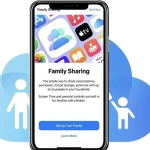
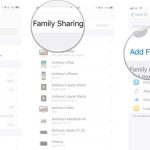
Mở ứng dụng Cài đặt trên thiết bị của người tổ chức gia đình. Chạm vào tên của bạn ở đầu màn hình, sau đó chọn mục Chia sẻ trong gia đình.
Chọn tên của tài khoản trẻ em mà bạn muốn chuyển. Kéo xuống dưới cùng và chạm vào Xóa khỏi nhóm gia đình. Xác nhận hành động này bằng mật khẩu Apple ID của bạn.
Sau khi xóa thành công, tài khoản trẻ em sẽ trở thành tài khoản độc lập. Lúc này, người tổ chức của nhóm Family Sharing mới có thể gửi lời mời tham gia.
Chuyển tài khoản trẻ em sang nhóm Family Sharing khác
Khi tài khoản trẻ em đã được xóa khỏi nhóm cũ, người tổ chức nhóm mới thực hiện các bước sau:
Vào Cài đặt > tên người dùng > Chia sẻ trong gia đình
Chạm vào Thêm thành viên
Chọn Mời mọi người
Nhập địa chỉ email hoặc số điện thoại của tài khoản trẻ em
Trẻ em sẽ nhận được thông báo và cần xác nhận tham gia
Lưu ý rằng tài khoản trẻ em dưới 13 tuổi không thể tự xác nhận lời mời. Người tổ chức nhóm mới cần nhập mật khẩu Apple ID của trẻ để hoàn tất quá trình.
Cách chuyển tài khoản trẻ em Family Sharing trên Google
Google Family Link cho phép quản lý tài khoản trẻ em linh hoạt hơn. Quy trình chuyển tài khoản trẻ em family sharing trên Google có phần đơn giản hơn so với Apple.
Yêu cầu trước khi thực hiện
Phụ huynh phải là người quản lý chính của nhóm gia đình Google
Tài khoản trẻ em phải trên 13 tuổi (hoặc độ tuổi pháp lý tại quốc gia của trẻ)
Trẻ không có giới hạn thanh toán đang hoạt động trong Google Play
Các bước thực hiện trên ứng dụng Family Link
Mở ứng dụng Family Link trên điện thoại của phụ huynh. Chọn tên của trẻ em mà bạn muốn chuyển.
Chạm vào biểu tượng ba chấm ở góc trên bên phải màn hình. Chọn Thông tin tài khoản > Xóa tài khoản khỏi nhóm gia đình.
Xác nhận bằng cách chạm vào Xóa. Tài khoản trẻ em sẽ ngay lập tức được chuyển thành tài khoản độc lập.
Để thêm trẻ vào nhóm Family Sharing mới, người quản lý nhóm mới truy cập vào Google Family Link, chọn Thêm thành viên và nhập thông tin tài khoản của trẻ.
Cách chuyển tài khoản trẻ em Family Sharing trên Microsoft
Microsoft Family Safety cung cấp các tùy chọn quản lý tài khoản trẻ em với quy trình chuyển đổi khá trực quan.
Điều kiện chuyển tài khoản
Tài khoản trẻ em phải đủ 13 tuổi để có thể rời khỏi nhóm gia đình
Người tổ chức gia đình Microsoft phải thực hiện thao tác
Tài khoản trẻ không có đăng ký Microsoft 365 Family đang chia sẻ
Hướng dẫn chi tiết
Đăng nhập vào tài khoản Microsoft của người tổ chức gia đình. Truy cập trang account.microsoft.com/family.
Tìm tên của tài khoản trẻ em trong danh sách thành viên. Chọn biểu tượng ba chấm bên cạnh tên và chọn Remove from family group.
Xác nhận hành động. Một email xác nhận sẽ được gửi đến tài khoản của trẻ em và phụ huynh.
Sau khi hoàn tất, người tổ chức nhóm mới có thể thêm tài khoản trẻ em bằng cách truy cập cùng trang web và chọn Add a family member.
So sánh quy trình chuyển tài khoản trẻ em giữa các nền tảng
Tiêu chí
Apple
Google
Microsoft
Độ tuổi tối thiểu để tự chuyển
13 tuổi
13 tuổi
13 tuổi
Người thực hiện chuyển
Người tổ chức
Phụ huynh quản lý
Người tổ chức
Thời gian xử lý
Ngay lập tức
Ngay lập tức
Ngay lập tức
Yêu cầu xác nhận từ trẻ
Có (nếu trên 13 tuổi)
Không
Có (qua email)
Khả năng chuyển trực tiếp sang nhóm khác
Không, cần xóa trước
Không, cần xóa trước
Không, cần xóa trước
Những sai lầm thường gặp khi chuyển tài khoản trẻ em Family Sharing
Nhiều phụ huynh mắc phải sai lầm khi cố gắng chuyển tài khoản trẻ em mà không kiểm tra các ràng buộc trước. Một trong những lỗi phổ biến nhất là không hủy các đăng ký chia sẻ gia đình trước khi thực hiện chuyển.
Sai lầm thứ hai là cố gắng chuyển tài khoản trẻ em dưới độ tuổi quy định. Trên Apple, tài khoản trẻ em dưới 13 tuổi không thể rời khỏi nhóm gia đình nếu không có sự can thiệp của người tổ chức và thay đổi ngày sinh.
Sai lầm thứ ba là quên sao lưu dữ liệu quan trọng. Khi tài khoản trẻ em rời khỏi nhóm Family Sharing, các dữ liệu như ảnh trong album chia sẻ, ghi chú dùng chung hoặc lịch gia đình sẽ không còn truy cập được.
Lưu ý quan trọng khi thực hiện cách chuyển tài khoản trẻ em family sharing
Trước khi thực hiện bất kỳ thao tác chuyển đổi nào, hãy kiểm tra kỹ các nội dung số đang được chia sẻ. Trên Apple, các giao dịch mua từ App Store, nhạc, phim và sách sẽ vẫn thuộc về tài khoản trẻ em nhưng không còn được chia sẻ với gia đình.
Đối với Google, dữ liệu trong Google Drive, ảnh Google Photos và email sẽ được giữ nguyên. Tuy nhiên, quyền truy cập vào các ứng dụng mua qua Google Play Family Library sẽ bị mất.
Trên Microsoft, các đăng ký Microsoft 365 Family sẽ ngừng hoạt động đối với tài khoản trẻ em sau khi chuyển. Cần đảm bảo trẻ có phương án thay thế trước khi thực hiện.
Câu hỏi thường gặp về cách chuyển tài khoản trẻ em family sharing
Làm thế nào để chuyển tài khoản trẻ em dưới 13 tuổi?
Đối với tài khoản trẻ em dưới 13 tuổi, người tổ chức gia đình cần thay đổi ngày sinh của trẻ lên trên 13 tuổi trước khi có thể xóa khỏi nhóm. Tuy nhiên, việc thay đổi ngày sinh chỉ có thể thực hiện một lần và cần cân nhắc kỹ.
Có thể chuyển tài khoản trẻ em trực tiếp sang nhóm Family Sharing khác không?
Không có nền tảng nào hỗ trợ chuyển trực tiếp tài khoản trẻ em từ nhóm Family Sharing này sang nhóm khác. Bắt buộc phải xóa tài khoản khỏi nhóm cũ trước, sau đó thêm vào nhóm mới.
Sau khi chuyển, dữ liệu của tài khoản trẻ em có bị mất không?
Dữ liệu cá nhân như ảnh, danh bạ, email và tài liệu vẫn được giữ nguyên. Chỉ có dữ liệu chia sẻ trong nhóm gia đình như album ảnh chung, danh sách mua sắm gia đình hoặc lịch dùng chung là bị mất quyền truy cập.
Mất bao lâu để hoàn tất quá trình chuyển tài khoản?
Quá trình xóa tài khoản khỏi nhóm cũ diễn ra ngay lập tức. Việc thêm vào nhóm mới cũng chỉ mất vài phút nếu có đủ thông tin xác thực.
Có thể chuyển tài khoản trẻ em mà không cần sự đồng ý của trẻ không?
Đối với trẻ em dưới 13 tuổi, người tổ chức gia đình có toàn quyền thực hiện. Đối với trẻ trên 13 tuổi, một số nền tảng yêu cầu sự xác nhận từ tài khoản của trẻ.
Kết luận
Cách chuyển tài khoản trẻ em family sharing đòi hỏi sự chuẩn bị kỹ lưỡng và hiểu rõ quy định của từng nền tảng. Dù là Apple, Google hay Microsoft, nguyên tắc chung là phải xóa tài khoản khỏi nhóm cũ trước khi thêm vào nhóm mới.
Việc nắm vững các bước thực hiện giúp phụ huynh tránh được những rắc rối không đáng có và đảm bảo trải nghiệm liền mạch cho các thành viên trong gia đình. Hãy luôn sao lưu dữ liệu quan trọng và kiểm tra kỹ các ràng buộc trước khi thực hiện chuyển đổi.
Tôi là Như Ý, người đam mê công nghệ và hiện đang hoạt động trong lĩnh vực biên tập nội dung số. Trải qua hơn 5 năm làm việc, tôi đã tích lũy nhiều kinh nghiệm trong việc xây dựng nội dung về smartphone, thiết bị Apple, phần mềm, ứng dụng và các thủ thuật công nghệ hữu ích. Tôi luôn cố gắng cập nhật những thông tin mới nhất để mang đến cho người đọc các bài viết chất lượng, dễ hiểu và phù hợp với nhu cầu thực tế.