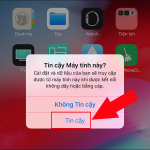
Việc sở hữu một chiếc iPhone 15 mới luôn mang đến cảm giác phấn khích, nhưng nỗi lo lớn nhất của người dùng chính là làm sao để chuyển toàn bộ dữ liệu từ máy cũ sang máy mới một cách trọn vẹn. Cách chuyển dữ liệu sang iPhone 15 không còn là bài toán khó nếu bạn nắm rõ các phương pháp được Apple tối ưu hóa. Từ danh bạ, ảnh, tin nhắn cho đến cài đặt ứng dụng, mọi thứ đều có thể được di chuyển chỉ trong vài bước đơn giản. Bài viết này sẽ phân tích chi tiết từng phương pháp, giúp bạn tiết kiệm thời gian và tránh mất dữ liệu quan trọng.
Bản chất của việc chuyển dữ liệu sang iPhone 15 là gì?
Chuyển dữ liệu sang iPhone 15 thực chất là quá trình đồng bộ hóa và sao chép toàn bộ thông tin từ thiết bị cũ (có thể là iPhone cũ hoặc điện thoại Android) sang thiết bị mới thông qua các giao thức kết nối có dây hoặc không dây. Apple đã phát triển hệ sinh thái riêng biệt để đảm bảo tính toàn vẹn dữ liệu, bao gồm cả cấu trúc thư mục, quyền truy cập ứng dụng và các thiết lập bảo mật.
Khác với việc sao chép thông thường, quá trình này còn bao gồm việc xác thực danh tính người dùng qua Apple ID, mã hóa đầu cuối cho dữ liệu nhạy cảm như mật khẩu và thông tin y tế. Điều này giải thích tại sao cách chuyển dữ liệu sang iPhone 15 thường yêu cầu cả hai thiết bị phải ở trạng thái hoạt động tốt và có kết nối ổn định.
Các phương pháp chuyển dữ liệu sang iPhone 15 phổ biến
Chuyển dữ liệu trực tiếp từ iPhone cũ qua Quick Start
Quick Start là tính năng được Apple giới thiệu từ iOS 11, cho phép chuyển dữ liệu không dây giữa hai iPhone ở gần nhau. Khi bạn bật iPhone 15 mới và đặt cạnh máy cũ, màn hình sẽ tự động hiển thị mã xác thực dạng đám mây. Quá trình này sử dụng kết nối Bluetooth và Wi-Fi Direct để truyền tải dữ liệu với tốc độ trung bình 15-20 phút cho 50GB dữ liệu.
Để thực hiện, bạn cần đảm bảo cả hai máy đều có pin trên 50% và được cắm sạc. iPhone cũ phải chạy iOS 12.4 trở lên và bật Bluetooth. Sau khi quét mã, bạn chọn “Tiếp tục” và nhập mật mã máy cũ. Hệ thống sẽ hỏi bạn muốn chuyển dữ liệu trực tiếp hay khôi phục từ bản sao lưu iCloud.
Sao lưu iCloud và khôi phục trên iPhone 15
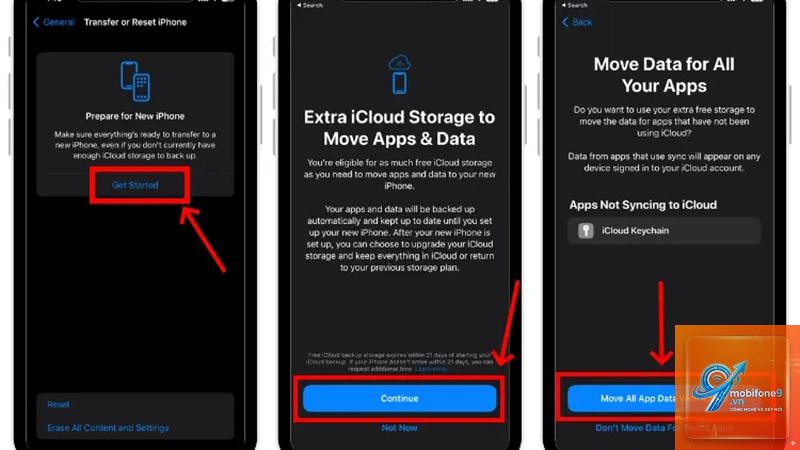
Phương pháp này phù hợp với người dùng có dung lượng iCloud đủ lớn (tối thiểu 5GB miễn phí, nhưng thực tế cần ít nhất 50GB cho người dùng phổ thông). Cách chuyển dữ liệu sang iPhone 15 qua iCloud bao gồm hai bước: tạo bản sao lưu trên máy cũ và khôi phục trên máy mới.
Trên iPhone cũ, vào Cài đặt > [Tên bạn] > iCloud > Sao lưu iCloud > chọn “Sao lưu ngay”. Quá trình này phụ thuộc vào tốc độ mạng Wi-Fi, thường mất 30-60 phút cho 20GB dữ liệu. Khi thiết lập iPhone 15, chọn “Khôi phục từ bản sao lưu iCloud” và đăng nhập Apple ID. Lưu ý rằng dữ liệu ứng dụng như nhạc, phim đã mua sẽ được tải lại từ App Store, không phải từ bản sao lưu.
Chuyển dữ liệu từ Android sang iPhone 15 bằng ứng dụng Move to iOS
Đối với người dùng chuyển từ hệ điều hành Android, Apple cung cấp ứng dụng Move to iOS có sẵn trên Google Play. Ứng dụng này hỗ trợ chuyển danh bạ, lịch sử tin nhắn, ảnh, video, dấu trang trình duyệt, tài khoản email và cài đặt thiết bị. Tuy nhiên, nó không chuyển được ứng dụng Android sang iOS do khác biệt nền tảng.
Quy trình thực hiện: Trong quá trình thiết lập iPhone 15, chọn “Di chuyển dữ liệu từ Android” và nhận mã code 10-12 số. Trên điện thoại Android, tải và mở Move to iOS, nhập mã code và chọn loại dữ liệu muốn chuyển. Kết nối Wi-Fi trực tiếp giữa hai máy sẽ được thiết lập, tốc độ truyền đạt khoảng 10-15MB/s. Thời gian hoàn tất phụ thuộc vào dung lượng, thường từ 20 phút đến 2 giờ.
Khôi phục từ bản sao lưu iTunes hoặc Finder
Đây là phương pháp có dây truyền thống nhưng vẫn được nhiều người ưa chuộng vì độ ổn định và tốc độ cao. Cách chuyển dữ liệu sang iPhone 15 qua máy tính yêu cầu cáp Lightning-to-USB-C hoặc USB-C-to-USB-C tùy theo cổng kết nối. Trên Windows, sử dụng iTunes; trên macOS Catalina trở lên, dùng Finder.
Kết nối iPhone cũ với máy tính, chọn thiết bị và nhấn “Sao lưu ngay”. Sau khi hoàn tất, ngắt kết nối và cắm iPhone 15 mới. Chọn “Khôi phục từ bản sao lưu” và chọn file sao lưu vừa tạo. Ưu điểm lớn nhất là tốc độ truyền qua cáp có thể đạt 400-500MB/s, rút ngắn thời gian xuống còn 10-15 phút cho 100GB dữ liệu.
So sánh các phương pháp chuyển dữ liệu sang iPhone 15
Phương pháp
Tốc độ
Yêu cầu kết nối
Dung lượng tối đa
Độ phức tạp
Quick Start
Trung bình (15-20 phút/50GB)
Wi-Fi + Bluetooth
Không giới hạn
Thấp
iCloud Backup
Chậm (phụ thuộc internet)
Wi-Fi
Giới hạn dung lượng iCloud
Thấp
Move to iOS
Chậm (10-15MB/s)
Wi-Fi Direct
Không giới hạn
Trung bình
iTunes/Finder
Nhanh (400-500MB/s)
Cáp USB
Không giới hạn
Cao
Lợi ích và hạn chế của từng cách chuyển dữ liệu
Lợi ích khi sử dụng Quick Start
Phương pháp này không yêu cầu dung lượng lưu trữ đám mây hay máy tính, hoàn toàn tự động và bảo mật nhờ mã hóa đầu cuối. Người dùng có thể theo dõi tiến trình trực tiếp trên màn hình và tạm dừng nếu cần.
Hạn chế của Quick Start
Cả hai thiết bị phải ở gần nhau trong suốt quá trình, tiêu tốn pin nhanh và có thể bị gián đoạn nếu có nhiễu sóng Wi-Fi. Nếu dữ liệu lớn hơn 100GB, thời gian chờ có thể lên đến 1-2 giờ.
Lợi ích của iCloud Backup
Không cần kết nối vật lý, có thể thực hiện từ xa và tự động sao lưu định kỳ. Dữ liệu được lưu trữ an toàn trên đám mây, giảm rủi ro mất mát do hỏng thiết bị.
Hạn chế của iCloud Backup
Dung lượng miễn phí chỉ 5GB, người dùng phải mua thêm gói 50GB (19.000đ/tháng) hoặc 200GB (59.000đ/tháng). Tốc độ khôi phục phụ thuộc hoàn toàn vào băng thông internet, có thể mất nhiều giờ nếu mạng yếu.
Hướng dẫn chi tiết cách chuyển dữ liệu sang iPhone 15 từng bước
Bước 1: Chuẩn bị trước khi chuyển dữ liệu
Cập nhật cả hai thiết bị lên phiên bản iOS mới nhất. Đảm bảo iPhone cũ đã đăng xuất khỏi các dịch vụ như iMessage, FaceTime nếu bạn bán máy. Sao lưu dữ liệu quan trọng ra ổ cứng hoặc đám mây dự phòng. Sạc pin cả hai máy ít nhất 50% và kết nối Wi-Fi ổn định.
Bước 2: Chọn phương pháp phù hợp
Nếu bạn có iPhone cũ và muốn chuyển nhanh, chọn Quick Start. Nếu bạn chuyển từ Android, dùng Move to iOS. Nếu bạn muốn kiểm soát toàn bộ quá trình, dùng iTunes/Finder. Nếu bạn thích sự tiện lợi không dây, chọn iCloud Backup.
Bước 3: Thực hiện chuyển dữ liệu
Đối với Quick Start: Bật iPhone 15, đặt cạnh máy cũ, quét mã và làm theo hướng dẫn. Đối với Move to iOS: Trên iPhone 15 chọn “Di chuyển dữ liệu từ Android”, nhập mã trên Android và chọn dữ liệu. Đối với iTunes: Kết nối iPhone cũ với máy tính, sao lưu, sau đó kết nối iPhone 15 và khôi phục.
Bước 4: Kiểm tra và hoàn tất
Sau khi chuyển xong, iPhone 15 sẽ tự động khởi động lại. Kiểm tra danh bạ, ảnh, tin nhắn và ứng dụng. Đăng nhập lại các tài khoản ngân hàng, mạng xã hội nếu cần xác thực hai lớp. Xóa dữ liệu trên máy cũ nếu bạn không có nhu cầu sử dụng.
Sai lầm thường gặp khi chuyển dữ liệu sang iPhone 15 và cách tránh
Không đủ dung lượng iCloud
Nhiều người dùng bắt đầu sao lưu iCloud mà không kiểm tra dung lượng trống, dẫn đến quá trình thất bại giữa chừng. Giải pháp: Kiểm tra dung lượng iCloud trước, mua thêm gói nếu cần, hoặc chọn phương pháp khác như Quick Start.
Ngắt kết nối giữa chừng
Việc di chuyển iPhone ra xa nhau trong quá trình Quick Start hoặc rút cáp USB đột ngột có thể làm hỏng dữ liệu. Luôn giữ thiết bị cố định và không chạm vào cáp cho đến khi quá trình hoàn tất.
Quên đăng xuất dịch vụ Apple
Nếu bạn bán hoặc tặng máy cũ mà quên đăng xuất iCloud, người nhận sẽ không thể kích hoạt thiết bị. Vào Cài đặt > [Tên bạn] > Đăng xuất, nhập mật khẩu Apple ID để xóa tài khoản khỏi máy.
Lưu ý quan trọng khi thực hiện cách chuyển dữ liệu sang iPhone 15
Dữ liệu nhạy cảm như mật khẩu, thông tin thẻ tín dụng và dữ liệu sức khỏe chỉ được chuyển qua các phương pháp có mã hóa đầu cuối (Quick Start và iCloud). Không sử dụng ứng dụng bên thứ ba không rõ nguồn gốc để tránh rò rỉ thông tin.
Nếu bạn chuyển từ Android, lưu ý rằng dữ liệu ứng dụng như game, ứng dụng ngân hàng sẽ không được chuyển. Bạn phải tải lại từ App Store và đăng nhập thủ công. Dữ liệu nhạc từ Google Play Music cũng không được hỗ trợ, cần tải xuống trước và chuyển qua máy tính.
Thời điểm lý tưởng để chuyển dữ liệu là vào buổi tối hoặc cuối tuần, khi bạn có nhiều thời gian rảnh. Tránh chuyển dữ liệu khi đang di chuyển hoặc sử dụng mạng di động vì tốc độ không ổn định và tốn data.
Câu hỏi thường gặp về cách chuyển dữ liệu sang iPhone 15
Chuyển dữ liệu sang iPhone 15 có mất phí không?
Các phương pháp chính thức từ Apple đều miễn phí. Tuy nhiên, nếu bạn sử dụng iCloud Backup và vượt quá 5GB miễn phí, bạn phải trả phí thuê bao hàng tháng. Phương pháp Quick Start, iTunes và Move to iOS hoàn toàn không tốn phí.
Mất bao lâu để chuyển dữ liệu sang iPhone 15?
Thời gian phụ thuộc vào dung lượng dữ liệu và phương pháp. Với 50GB dữ liệu, Quick Start mất 15-20 phút, iCloud mất 30-60 phút, iTunes chỉ mất 5-10 phút. Dữ liệu lớn hơn 100GB có thể kéo dài 1-2 giờ với phương pháp không dây.
Có thể chuyển dữ liệu từ iPhone cũ sang iPhone 15 không cần iCloud không?
Có,
Khởi động lại cả hai thiết bị và thử lại từ đầu. Nếu lỗi tiếp diễn, kiểm tra kết nối Wi-Fi, cáp USB hoặc dung lượng iCloud. Trong trường hợp dữ liệu bị hỏng, khôi phục từ bản sao lưu gần nhất trên máy tính.
Chuyển dữ liệu từ Android sang iPhone 15 có mất ảnh không?
Ứng dụng Move to iOS chuyển được ảnh và video, nhưng chất lượng có thể giảm nếu dung lượng quá lớn. Để an toàn, bạn nên sao lưu ảnh lên Google Photos trước, sau đó tải xuống iPhone 15 sau khi chuyển xong.
Kết luận
Cách chuyển dữ liệu sang iPhone 15 không hề phức tạp nếu bạn lựa chọn đúng phương pháp phù hợp với nhu cầu và điều kiện hiện có. Quick Start là lựa chọn tối ưu cho người dùng iPhone cũ, trong khi Move to iOS là cứu cánh cho người dùng Android. iCloud Backup mang lại sự tiện lợi nhưng đòi hỏi chi phí, còn iTunes/Finder đảm bảo tốc độ và độ tin cậy cao nhất.
Dù chọn phương pháp nào, việc sao lưu dữ liệu trước khi chuyển là bước không thể bỏ qua. Hãy dành thời gian kiểm tra kỹ lưỡng sau khi hoàn tất để đảm bảo mọi thông tin quan trọng đều được di chuyển nguyên vẹn. Với những hướng dẫn chi tiết trong bài viết này, bạn hoàn toàn có thể tự tin thực hiện cách chuyển dữ liệu sang iPhone 15 mà không lo mất mát hay gặp sự cố.
Tôi là Như Ý, người đam mê công nghệ và hiện đang hoạt động trong lĩnh vực biên tập nội dung số. Trải qua hơn 5 năm làm việc, tôi đã tích lũy nhiều kinh nghiệm trong việc xây dựng nội dung về smartphone, thiết bị Apple, phần mềm, ứng dụng và các thủ thuật công nghệ hữu ích. Tôi luôn cố gắng cập nhật những thông tin mới nhất để mang đến cho người đọc các bài viết chất lượng, dễ hiểu và phù hợp với nhu cầu thực tế.