Việc xử lý tài liệu PDF trên thiết bị di động đã trở thành nhu cầu thiết yếu trong công việc và học tập hàng ngày. Nắm vững cách chỉnh sửa PDF trên iPhone giúp bạn tiết kiệm thời gian đáng kể, thay vì phải chuyển file qua máy tính mỗi khi cần thay đổi nội dung. Bài viết này sẽ cung cấp cho bạn toàn bộ kiến thức từ cơ bản đến nâng cao về thao tác này, bao gồm các công cụ có sẵn trên iOS và ứng dụng bên thứ ba mạnh mẽ.
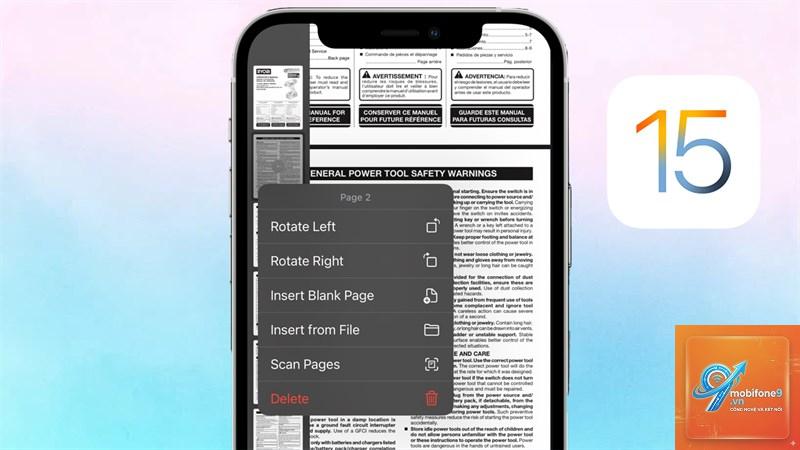
Nhiều người dùng iPhone vẫn nghĩ rằng chỉnh sửa PDF là bất khả thi trên điện thoại. Thực tế, Apple đã tích hợp sẵn các công cụ mạnh mẽ trong ứng dụng Files và Books, cùng với hàng loạt ứng dụng chuyên nghiệp trên App Store. Khả năng chỉnh sửa PDF trên iPhone bao gồm thêm văn bản, chèn chữ ký, tô sáng, gạch chân, vẽ tự do và thậm chí sắp xếp lại trang.
Hệ điều hành iOS 15 trở lên đã cải thiện đáng kể trải nghiệm làm việc với PDF. Người dùng có thể thực hiện hầu hết các thao tác chỉnh sửa cơ bản mà không cần cài thêm ứng dụng nào. Tuy nhiên, để có trải nghiệm chuyên nghiệp hơn, các ứng dụng bên thứ ba vẫn là lựa chọn tối ưu.
Các phương pháp chỉnh sửa PDF trên iPhone phổ biến
Sử dụng ứng dụng Files có sẵn trên iPhone
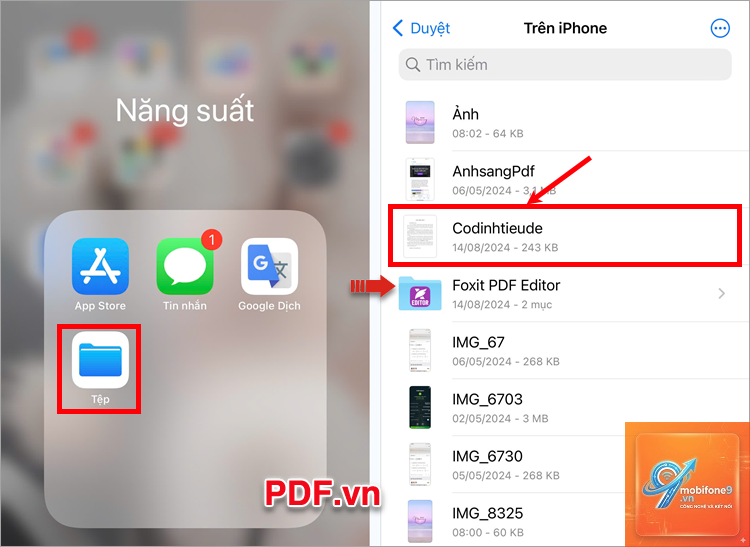
Ứng dụng Files là công cụ mặc định của Apple cho phép quản lý và chỉnh sửa tài liệu. Để bắt đầu cách chỉnh sửa PDF trên iPhone bằng Files, bạn mở ứng dụng, chọn file PDF cần xử lý. Nhấn vào biểu tượng cây bút ở góc trên bên phải màn hình để kích hoạt chế độ chỉnh sửa.
Các công cụ có sẵn bao gồm bút vẽ, bút đánh dấu, bút chì và cục tẩy.
Có,
Để chỉnh sửa văn bản gốc, bạn cần sử dụng ứng dụng chuyên nghiệp như PDF Expert hoặc Adobe Acrobat Reader bản trả phí. Các ứng dụng miễn phí chỉ cho phép thêm ghi chú, không thể sửa nội dung có sẵn.
Cách chèn chữ ký vào PDF trên iPhone đơn giản nhất?
Cách đơn giản nhất là dùng ứng dụng Files. Mở file PDF, nhấn vào biểu tượng markup, chọn công cụ chữ ký và vẽ chữ ký bằng ngón tay. Chữ ký sẽ được lưu lại để sử dụng cho các lần sau.
Có thể chuyển PDF sang Word trên iPhone không?
Có,
Lỗi font xảy ra khi font chữ bạn sử dụng không có sẵn trên thiết bị đọc file. Để tránh lỗi này, hãy sử dụng các font phổ biến như Arial, Helvetica hoặc Times New Roman. Một số ứng dụng cho phép nhúng font vào file PDF để đảm bảo hiển thị đúng.
Kết luận
Nắm vững cách chỉnh sửa PDF trên iPhone mở ra nhiều khả năng làm việc linh hoạt và hiệu quả. Từ các công cụ có sẵn như Files và Books cho đến ứng dụng chuyên nghiệp như PDF Expert và Adobe Acrobat Reader, bạn có nhiều lựa chọn phù hợp với nhu cầu và ngân sách. Các thao tác cơ bản như thêm văn bản, chèn chữ ký, tô sáng đều có thể thực hiện dễ dàng ngay trên thiết bị di động.
Để đạt hiệu quả cao nhất, hãy lựa chọn ứng dụng phù hợp với mục đích sử dụng. Nếu chỉ cần chỉnh sửa đơn giản, ứng dụng Files là đủ. Nếu bạn thường xuyên làm việc với PDF chuyên nghiệp, đầu tư vào PDF Expert hoặc Adobe Acrobat Reader bản trả phí là quyết định đúng đắn. Luôn nhớ sao lưu file gốc và kiểm tra kỹ trước khi gửi tài liệu đã chỉnh sửa.
Tôi là Như Ý, người đam mê công nghệ và hiện đang hoạt động trong lĩnh vực biên tập nội dung số. Trải qua hơn 5 năm làm việc, tôi đã tích lũy nhiều kinh nghiệm trong việc xây dựng nội dung về smartphone, thiết bị Apple, phần mềm, ứng dụng và các thủ thuật công nghệ hữu ích. Tôi luôn cố gắng cập nhật những thông tin mới nhất để mang đến cho người đọc các bài viết chất lượng, dễ hiểu và phù hợp với nhu cầu thực tế.