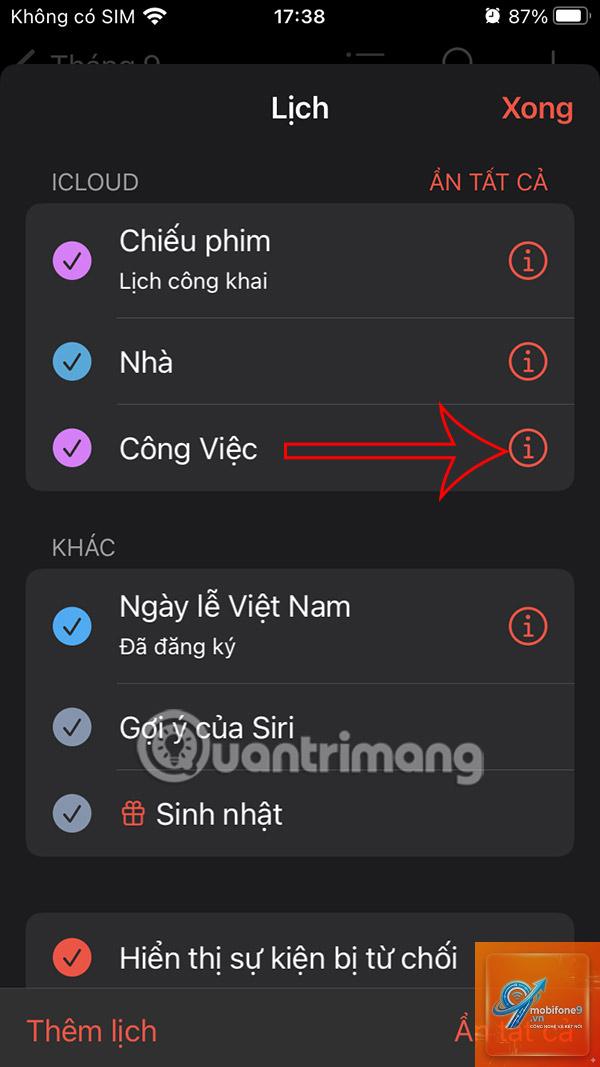
Việc quản lý thời gian và lịch trình cá nhân trên iPhone đã trở nên quen thuộc với hàng triệu người dùng. Tuy nhiên, không phải ai cũng biết cách chia sẻ lịch iPhone để đồng bộ công việc, sự kiện gia đình hay lịch học tập với người thân và đồng nghiệp. Tính năng này cho phép bạn tạo một lịch chung, nơi mọi người có thể xem, thêm hoặc chỉnh sửa sự kiện tùy theo quyền được cấp. Bài viết này sẽ hướng dẫn bạn từng bước cụ thể để thực hiện thao tác này trên các phiên bản iOS khác nhau, đồng thời giải thích các tùy chọn nâng cao và cách khắc phục sự cố thường gặp.
Chia sẻ lịch iPhone là quá trình cho phép người dùng khác truy cập vào một lịch cụ thể mà
Điều này xảy ra khi bạn đang cố gắng chia sẻ lịch mặc định hoặc lịch do người khác tạo. Chỉ có lịch do bạn tự tạo mới có tùy chọn này. Hãy tạo một lịch mới bằng cách chạm vào “Thêm lịch” ở cuối danh sách lịch.
Làm thế nào để ngừng chia sẻ lịch iPhone?
Vào ứng dụng Lịch, chạm vào “Lịch”, chọn lịch muốn ngừng chia sẻ, chạm vào biểu tượng “i”, sau đó chạm vào tên từng người và chọn “Xóa người”. Đối với lịch công khai, tắt tùy chọn “Lịch công khai”.
Dung lượng iCloud có bị ảnh hưởng khi chia sẻ lịch không?
Dữ liệu lịch thường rất nhẹ, chỉ vài kilobyte. Việc chia sẻ lịch không làm tiêu tốn đáng kể dung lượng iCloud của bạn. Tuy nhiên, nếu bạn có hàng nghìn sự kiện với tệp đính kèm, dung lượng có thể tăng lên.
Tôi có thể chia sẻ lịch iPhone với nhiều người cùng lúc không?
Có, bạn có thể thêm nhiều người vào cùng một lịch. Mỗi người sẽ nhận được lời mời riêng và bạn có thể cấp quyền khác nhau cho từng người.
Kết luận
Cách chia sẻ lịch iPhone là một kỹ năng quản lý thời gian thiết yếu trong thời đại số. Với khả năng đồng bộ thời gian thực, tính năng này giúp cá nhân, gia đình và tổ chức phối hợp nhịp nhàng hơn. Bằng cách chọn phương thức phù hợp – iCloud cho người dùng Apple, URL công khai cho cộng đồng lớn, hoặc ứng dụng bên thứ ba cho môi trường đa nền tảng – bạn có thể tối ưu hóa luồng công việc và tránh xung đột lịch. Hãy bắt đầu bằng việc tạo một lịch mới, thực hiện các bước chia sẻ và điều chỉnh quyền truy cập theo nhu cầu. Với những hướng dẫn chi tiết trong bài viết này, bạn hoàn toàn có thể làm chủ tính năng này và tận dụng tối đa sức mạnh của hệ sinh thái Apple trong việc quản lý thời gian.
Tôi là Như Ý, người đam mê công nghệ và hiện đang hoạt động trong lĩnh vực biên tập nội dung số. Trải qua hơn 5 năm làm việc, tôi đã tích lũy nhiều kinh nghiệm trong việc xây dựng nội dung về smartphone, thiết bị Apple, phần mềm, ứng dụng và các thủ thuật công nghệ hữu ích. Tôi luôn cố gắng cập nhật những thông tin mới nhất để mang đến cho người đọc các bài viết chất lượng, dễ hiểu và phù hợp với nhu cầu thực tế.