Việc thiết lập một kết nối an toàn trên thiết bị di động chưa bao giờ quan trọng hơn hiện tại. Nhiều người dùng tìm kiếm cách cấu hình VPN thủ công iPhone để kiểm soát hoàn toàn quyền riêng tư và truy cập nội dung bị chặn theo khu vực địa lý. Không cần ứng dụng bên thứ ba, hệ điều hành iOS tích hợp sẵn công cụ mạnh mẽ cho phép bạn tự tay nhập các thông số máy chủ, giao thức và xác thực. Bài viết này sẽ phân tích từng bước cụ thể, từ khái niệm cơ bản đến các thiết lập nâng cao, giúp bạn làm chủ hoàn toàn tính năng bảo mật này trên chiếc iPhone của mình.
Bản chất của cấu hình VPN thủ công trên iPhone
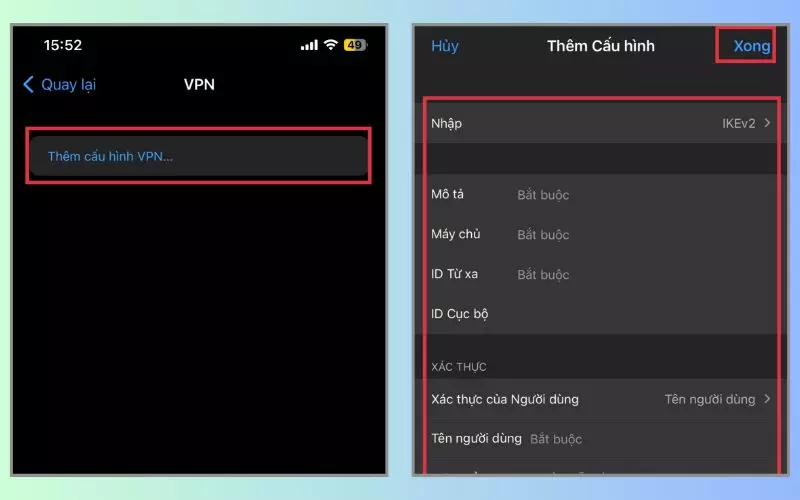
VPN thủ công là phương pháp thiết lập kết nối mạng riêng ảo bằng cách nhập trực tiếp các thông số kỹ thuật vào phần cài đặt hệ thống, thay vì sử dụng ứng dụng tự động. Trên iPhone, tính năng này nằm sẵn trong mục Cài đặt chung, cho phép người dùng định nghĩa máy chủ, tên người dùng, mật khẩu và các giao thức bảo mật như IKEv2, IPSec hay L2TP.
Khác với các ứng dụng VPN phổ biến như NordVPN hay ExpressVPN vốn tự động hóa mọi thứ, cấu hình thủ công đòi hỏi bạn phải có sẵn thông tin từ nhà cung cấp dịch vụ VPN hoặc máy chủ riêng. Phương pháp này mang lại sự linh hoạt tối đa, đặc biệt hữu ích khi bạn muốn kết nối với máy chủ công ty hoặc sử dụng các giao thức đặc thù không được hỗ trợ bởi ứng dụng thương mại.
Phân loại các giao thức VPN hỗ trợ trên iPhone
iOS hỗ trợ ba giao thức chính khi cấu hình thủ công. Mỗi giao thức có đặc điểm riêng về tốc độ, bảo mật và độ tương thích.
| Giao thức | Mức bảo mật | Tốc độ | Độ ổn định | Khuyến nghị sử dụng |
|---|---|---|---|---|
| IKEv2 | Cao nhất | Nhanh | Rất ổn định | Kết nối di động, chuyển vùng mạng |
| IPSec | Cao | Trung bình | Ổn định | Mạng nội bộ doanh nghiệp |
| L2TP | Trung bình | Chậm hơn | Ít ổn định | Hệ thống cũ, tương thích rộng |
IKEv2 là lựa chọn tối ưu nhất cho người dùng iPhone hiện nay nhờ khả năng tự động kết nối lại khi chuyển đổi giữa Wi-Fi và dữ liệu di động. IPSec thường được các doanh nghiệp sử dụng cho nhân viên từ xa. L2TP dù cũ nhưng vẫn có giá trị trong các hệ thống legacy.
Hướng dẫn chi tiết cách cấu hình VPN thủ công iPhone
Bước 1: Thu thập thông tin cần thiết
Trước khi bắt đầu, bạn cần có các dữ liệu sau từ nhà cung cấp VPN hoặc quản trị viên hệ thống:
- Địa chỉ máy chủ hoặc tên miền VPN
- Tên tài khoản và mật khẩu xác thực
- Khóa chia sẻ (shared secret) nếu sử dụng giao thức IPSec hoặc L2TP
- Loại giao thức sẽ sử dụng
- Cổng kết nối (thường là 500, 4500 hoặc 1701)
Bước 2: Truy cập phần cài đặt VPN
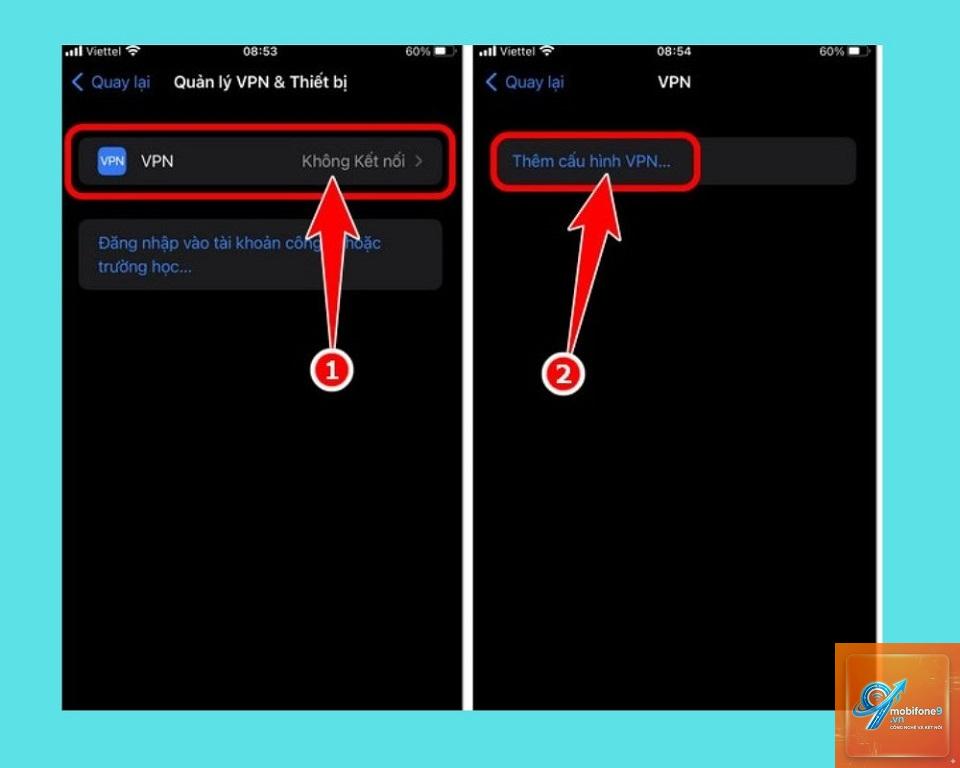
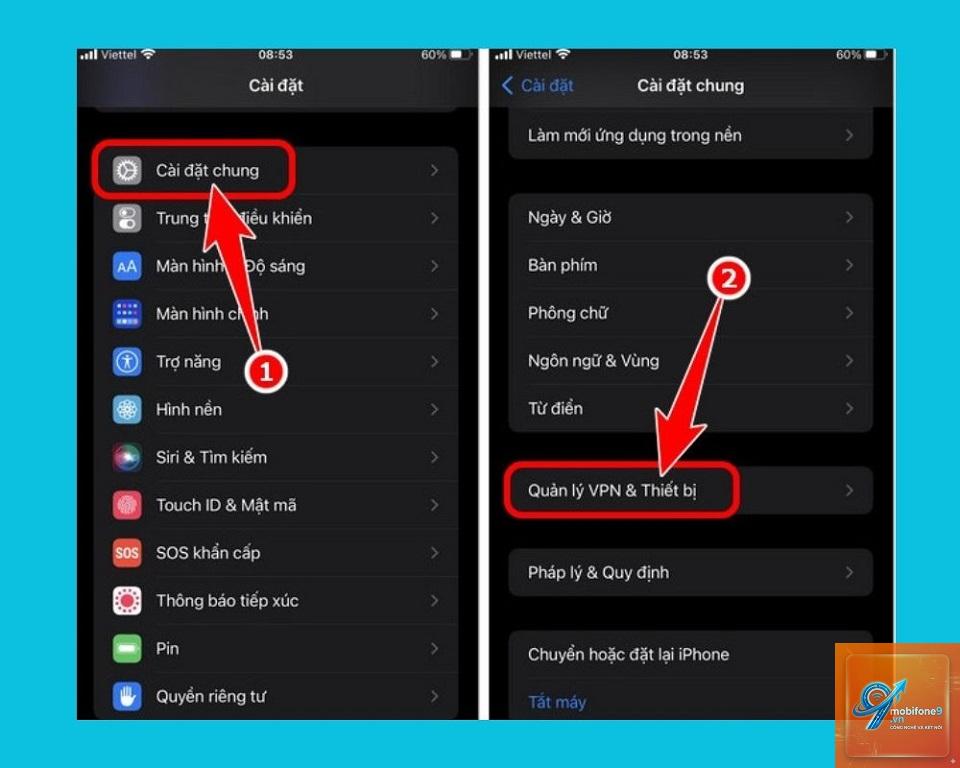
Mở ứng dụng Cài đặt trên iPhone, chọn mục Cài đặt chung, sau đó kéo xuống và nhấn vào VPN & Quản lý thiết bị. Tại đây, chọn VPN và nhấn Thêm cấu hình VPN.
Bước 3: Nhập thông số cấu hình
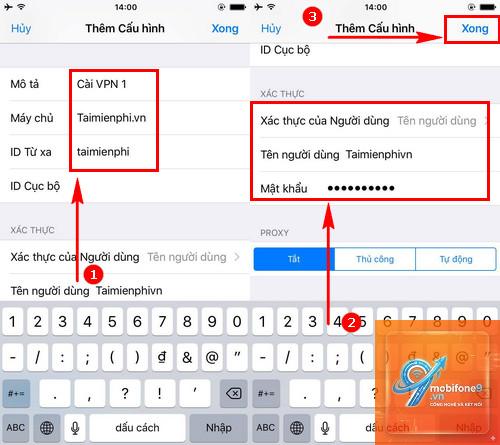
Màn hình hiển thị các trường thông tin cần điền. Chọn loại giao thức phù hợp từ danh sách IKEv2, IPSec hoặc L2TP. Nhập mô tả để dễ nhận biết, ví dụ VPN Công ty hoặc VPN Cá nhân. Điền địa chỉ máy chủ, tên tài khoản và mật khẩu. Đối với IPSec và L2TP, bạn cần nhập thêm khóa chia sẻ vào trường Mật khẩu máy chủ.
Bước 4: Thiết lập tùy chọn nâng cao
Trong phần Cài đặt nâng cao,
Mức độ an toàn phụ thuộc vào giao thức và cách bạn quản lý thông tin xác thực. IKEv2 với chứng chỉ số cung cấp bảo mật cao nhất. Tránh sử dụng L2TP nếu có thể vì giao thức này đã có nhiều lỗ hổng bảo mật được phát hiện.
Tại sao không thể kết nối VPN sau khi cấu hình thủ công?
Nguyên nhân phổ biến bao gồm sai thông tin máy chủ, tường lửa chặn cổng VPN, hoặc gói dữ liệu di động không hỗ trợ. Kiểm tra lại từng thông số và thử kết nối qua Wi-Fi khác.
Có thể xuất cấu hình VPN thủ công sang iPhone khác không?
iOS không hỗ trợ xuất trực tiếp cấu hình VPN. Bạn phải nhập thủ công trên từng thiết bị. Tuy nhiên, nếu sử dụng giải pháp quản lý thiết bị di động MDM, quản trị viên có thể đẩy cấu hình từ xa.
Cấu hình VPN thủ công có tốn phí không?
Bản thân tính năng cấu hình trên iPhone hoàn toàn miễn phí. Chi phí phát sinh từ dịch vụ VPN bạn sử dụng, có thể là máy chủ doanh nghiệp miễn phí hoặc dịch vụ trả phí từ nhà cung cấp.
Làm thế nào để xóa cấu hình VPN thủ công?
Vào Cài đặt > Cài đặt chung > VPN & Quản lý thiết bị, chọn cấu hình VPN cần xóa, nhấn vào biểu tượng i và chọn Xóa VPN.
Kết luận
Cách cấu hình VPN thủ công iPhone mang lại sự linh hoạt và kiểm soát tối đa cho người dùng có kiến thức kỹ thuật. Phương pháp này đặc biệt hữu ích trong môi trường doanh nghiệp hoặc khi bạn muốn tự xây dựng hệ thống VPN riêng. Bằng cách làm theo các bước chi tiết đã trình bày, bạn có thể thiết lập kết nối an toàn chỉ trong vài phút mà không cần ứng dụng bên thứ ba. Hãy luôn ưu tiên giao thức IKEv2, kiểm tra kỹ thông tin đầu vào và cập nhật iOS thường xuyên để đảm bảo trải nghiệm VPN ổn định và bảo mật nhất.