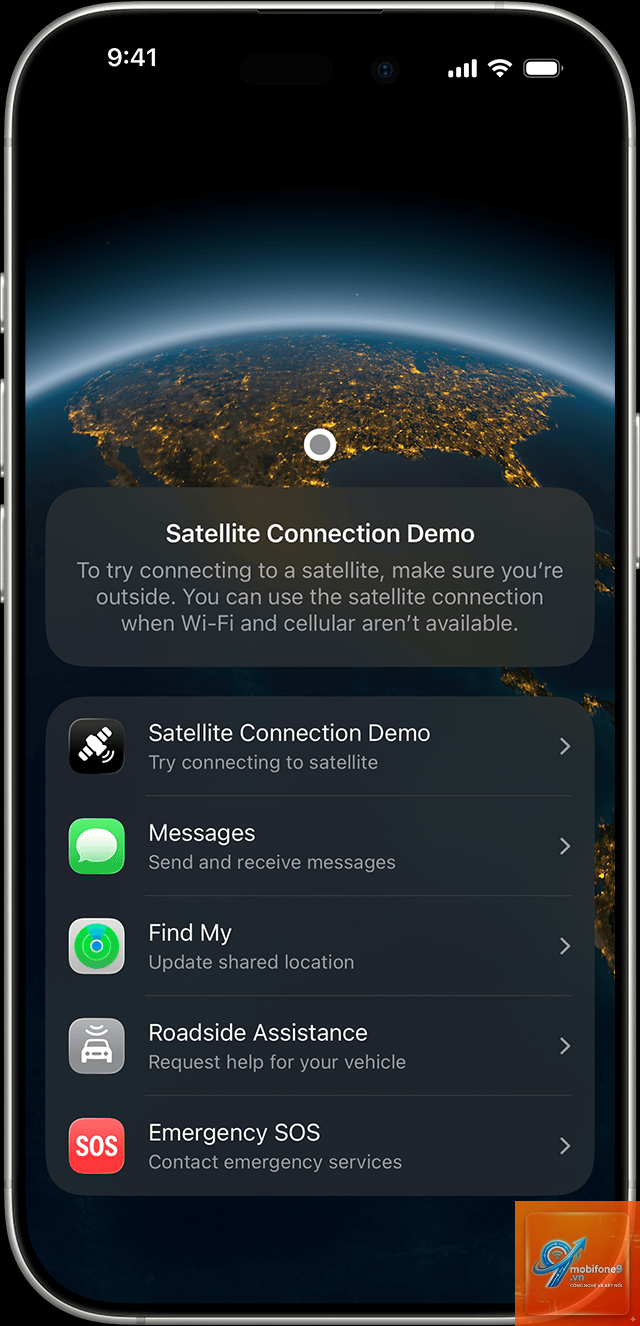
Tính năng satellite trên iPhone đã mở ra một kỷ nguyên mới về kết nối khẩn cấp, cho phép người dùng liên lạc với dịch vụ cứu hộ ngay cả khi không có sóng di động hay Wi-Fi. Việc nắm rõ cách cập nhật satellite iPhone không chỉ giúp bạn tận dụng tối đa công nghệ này mà còn đảm bảo thiết bị luôn sẵn sàng trong những tình huống nguy cấp. Bài viết này sẽ đi sâu vào từng khía cạnh, từ điều kiện tiên quyết, quy trình thực hiện cho đến những lưu ý quan trọng để
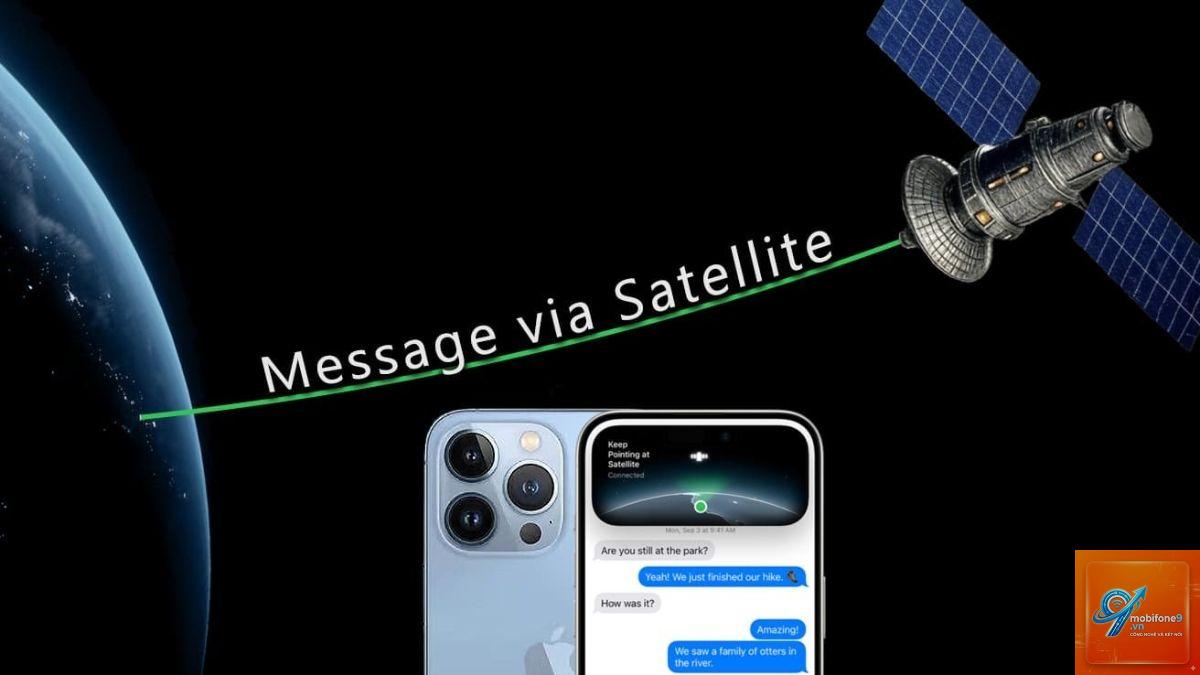
Tính năng satellite trên iPhone, được giới thiệu lần đầu trên dòng iPhone 14, cho phép thiết bị kết nối trực tiếp với vệ tinh trong quỹ đạo tầm thấp của Trái Đất. Đây không phải là kết nối internet vệ tinh như Starlink mà là một kênh liên lạc khẩn cấp chuyên dụng. Khi bạn ở khu vực không có phủ sóng di động, iPhone sẽ hướng dẫn bạn cách căn chỉnh thiết bị về phía vệ tinh để gửi tin nhắn SOS hoặc chia sẻ vị trí qua Find My.
Khác với các bản cập nhật phần mềm thông thường, cách cập nhật satellite iPhone không yêu cầu bạn phải tải xuống một gói dữ liệu lớn. Thay vào đó, Apple thường xuyên cập nhật danh sách các vệ tinh khả dụng, cải thiện thuật toán kết nối và mở rộng vùng phủ sóng thông qua các bản cập nhật iOS định kỳ. Điều này có nghĩa là việc cập nhật iOS là chìa khóa để duy trì và nâng cao hiệu suất của tính năng satellite.
Điều kiện tiên quyết để sử dụng và cập nhật satellite iPhone
Trước khi tìm hiểu cách cập nhật satellite iPhone, bạn cần đảm bảo thiết bị của mình đáp ứng các yêu cầu cơ bản. Không phải mọi iPhone đều hỗ trợ tính năng này, và việc thiếu một trong những điều kiện dưới đây sẽ khiến bạn không thể kết nối vệ tinh.
Yêu cầu về phần cứng
iPhone 14 trở lên: Chỉ các dòng iPhone 14, iPhone 15 và iPhone 16 mới được trang bị modem và anten chuyên dụng cho kết nối vệ tinh. Các đời iPhone cũ hơn không có khả năng này.
Chip xử lý tương thích: Chip A15 Bionic trở lên là yêu cầu bắt buộc để xử lý tín hiệu vệ tinh.
Pin đủ hoặc đang sạc: Quá trình kết nối vệ tinh tiêu tốn nhiều năng lượng hơn so với kết nối thông thường.
Yêu cầu về phần mềm
iOS 16.1 trở lên: Phiên bản iOS này đánh dấu sự ra mắt chính thức của tính năng SOS khẩn cấp qua vệ tinh.
Cập nhật iOS mới nhất: Apple thường xuyên phát hành các bản vá lỗi và cải tiến cho tính năng satellite. Việc cập nhật lên phiên bản iOS mới nhất là bước quan trọng trong cách cập nhật satellite iPhone.
Kích hoạt iMessage và Find My: Các dịch vụ này cần được bật để sử dụng tính năng chia sẻ vị trí qua vệ tinh.
Yêu cầu về vị trí địa lý
Khu vực được hỗ trợ: Tính năng này hiện khả dụng tại hơn 16 quốc gia và vùng lãnh thổ, bao gồm Mỹ, Canada, Anh, Pháp, Đức, Úc, Nhật Bản và một số nước châu Âu khác. Tại Việt Nam, tính năng này chưa được hỗ trợ chính thức.
Bầu trời quang đãng: Cây cối rậm rạp, tòa nhà cao tầng hoặc trời nhiều mây có thể cản trở tín hiệu vệ tinh.
Hướng dẫn chi tiết cách cập nhật satellite iPhone
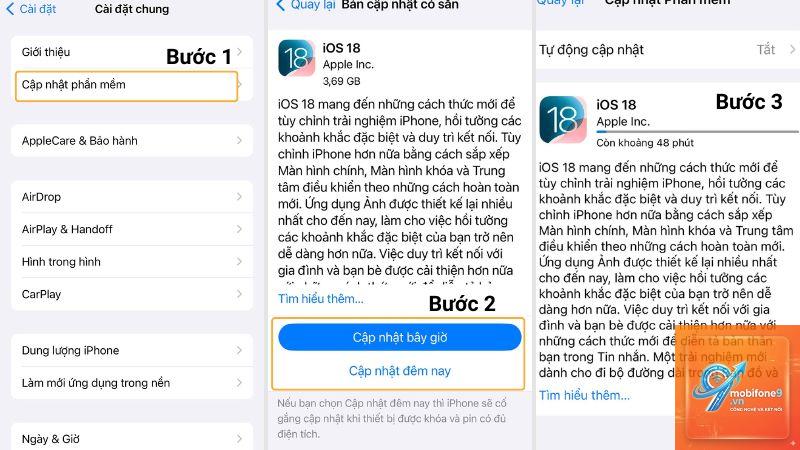
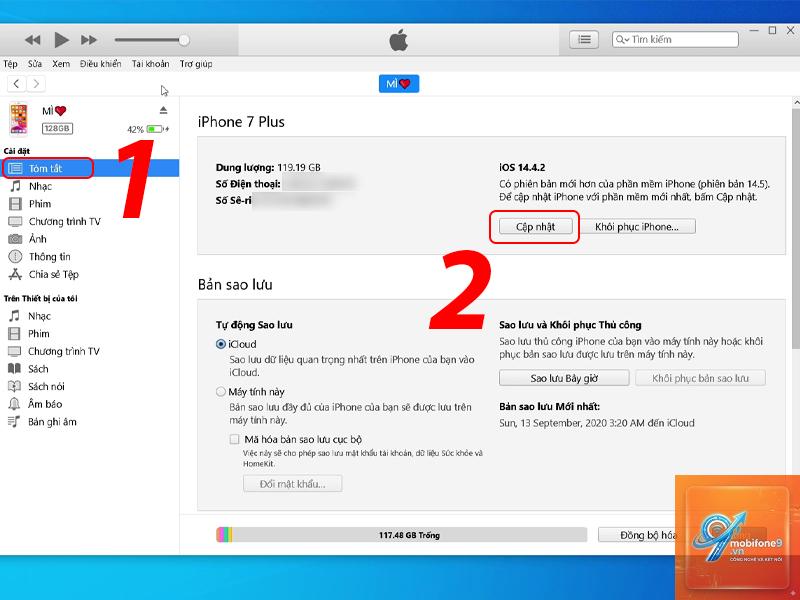
Việc cập nhật tính năng satellite trên iPhone thực chất là cập nhật hệ điều hành iOS.
Bước 1: Kiểm tra phiên bản iOS hiện tại
Vào Cài đặt > Cài đặt chung > Giới thiệu. Tại mục “Phiên bản iOS”, bạn sẽ thấy số hiệu phiên bản đang sử dụng. Nếu phiên bản này thấp hơn iOS 16.1, bạn cần cập nhật ngay để kích hoạt tính năng satellite.
Bước 2: Sao lưu dữ liệu trước khi cập nhật
Mặc dù các bản cập nhật iOS thường an toàn, việc sao lưu qua iCloud hoặc máy tính là bước không thể bỏ qua. Vào Cài đặt > [Tên của bạn] > iCloud > Sao lưu iCloud và chọn “Sao lưu ngay”. Điều này đảm bảo dữ liệu của bạn được bảo vệ trong trường hợp xảy ra lỗi trong quá trình cập nhật.
Bước 3: Tiến hành cập nhật iOS
Vào Cài đặt > Cài đặt chung > Cập nhật phần mềm. Nếu có bản cập nhật mới, bạn sẽ thấy thông báo kèm mô tả chi tiết. Nhấn “Tải về và Cài đặt”. Quá trình này có thể kéo dài từ 15 đến 45 phút tùy thuộc vào tốc độ internet và dung lượng bản cập nhật.
Bước 4: Kiểm tra tính năng satellite sau cập nhật
Sau khi iPhone khởi động lại, vào Cài đặt > SOS khẩn cấp. Tại đây, bạn sẽ thấy mục “SOS khẩn cấp qua vệ tinh” nếu tính năng đã được kích hoạt.
Điều này thường xảy ra nếu iPhone của bạn không phải dòng 14 trở lên, hoặc bạn đang ở quốc gia chưa được hỗ trợ. Kiểm tra lại model iPhone trong Cài đặt > Cài đặt chung > Giới thiệu. Nếu là iPhone 14 Pro Max nhưng vẫn không thấy, hãy thử khởi động lại máy và kiểm tra kết nối internet để tải cấu hình vùng miền từ Apple.
Cập nhật satellite iPhone có tốn phí không?
Việc cập nhật iOS để có tính năng satellite là hoàn toàn miễn phí. Tuy nhiên, Apple đã thông báo rằng tính năng SOS khẩn cấp qua vệ tinh sẽ miễn phí trong 2 năm kể từ ngày kích hoạt iPhone. Sau thời gian này, có thể sẽ có phí dịch vụ, nhưng mức phí cụ thể vẫn chưa được công bố chính thức.
Làm thế nào để biết tính năng satellite đã được cập nhật thành công?
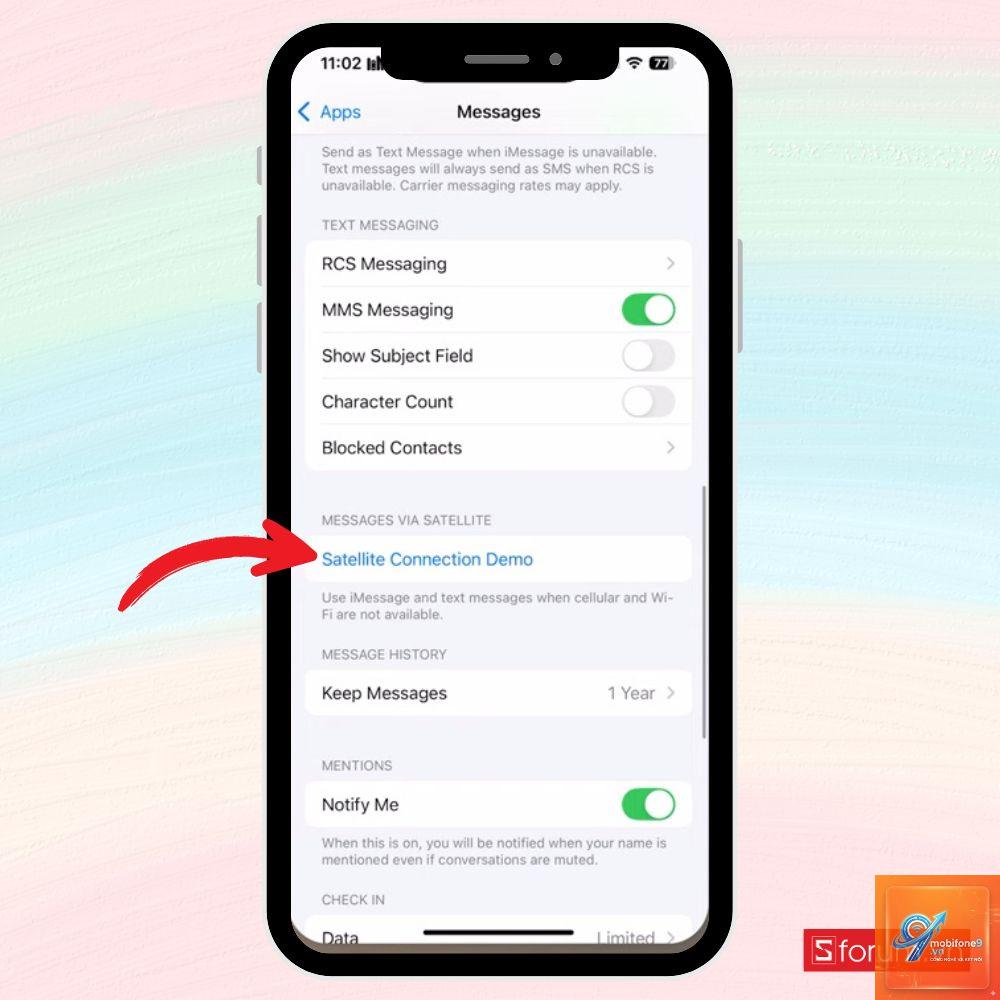
Sau khi cập nhật iOS, vào Cài đặt > SOS khẩn cấp. Nếu bạn thấy dòng chữ “SOS khẩn cấp qua vệ tinh” kèm biểu tượng vệ tinh màu xanh, tính năng đã sẵn sàng. Bạn cũng có thể thử kết nối bằng cách nhấn vào “Thử dùng bản dùng thử” để mô phỏng quá trình kết nối mà không gọi cứu hộ thật.
Có cần phải đăng ký dịch vụ nào trước khi sử dụng satellite không?
Không. Tính năng này được kích hoạt tự động khi bạn cập nhật lên phiên bản iOS hỗ trợ. Bạn chỉ cần có tài khoản Apple ID và bật dịch vụ định vị. Không cần đăng ký thêm bất kỳ gói cước nào từ nhà mạng.
Tôi có thể sử dụng satellite để gọi điện thoại bình thường không?
Hiện tại, tính năng satellite trên iPhone chỉ hỗ trợ nhắn tin (SOS, iMessage) và chia sẻ vị trí, chưa hỗ trợ gọi thoại. Tuy nhiên, với iOS 18, bạn có thể gửi iMessage qua vệ tinh, cho phép trò chuyện bằng văn bản với bạn bè và gia đình ngay cả khi không có sóng di động.
Lưu ý quan trọng khi thực hiện cách cập nhật satellite iPhone
Để quá trình cập nhật diễn ra suôn sẻ và tính năng satellite hoạt động ổn định, bạn cần ghi nhớ những điểm sau đây.
Luôn sao lưu trước khi cập nhật: Dù tỷ lệ lỗi rất thấp, nhưng một khi xảy ra, dữ liệu của bạn có thể bị mất vĩnh viễn nếu không có bản sao lưu.
Không tắt nguồn trong quá trình cập nhật: Việc tắt máy giữa chừng có thể làm hỏng hệ điều hành, buộc bạn phải khôi phục lại từ đầu.
Kiểm tra tính tương thích của ứng dụng: Một số ứng dụng cũ có thể không hoạt động trên phiên bản iOS mới. Hãy cập nhật tất cả ứng dụng từ App Store trước khi nâng cấp iOS.
Đảm bảo pin trên 50%: Quá trình cập nhật tiêu tốn nhiều năng lượng. Nếu pin dưới 50%, iPhone sẽ tự động từ chối cập nhật để tránh tắt nguồn giữa chừng.
Kiểm tra vùng hỗ trợ trước khi đi du lịch: Nếu bạn dự định đến một quốc gia khác, hãy kiểm tra danh sách các nước hỗ trợ satellite trên trang web của Apple để tránh bỡ ngỡ.
Kết luận
Cách cập nhật satellite iPhone thực chất là quá trình cập nhật hệ điều hành iOS lên phiên bản mới nhất, một thao tác đơn giản nhưng mang lại giá trị to lớn. Tính năng này không chỉ là một công cụ an toàn cá nhân mà còn là một bước tiến trong công nghệ di động, giúp người dùng luôn được kết nối bất kể hoàn cảnh. Bằng cách duy trì thói quen kiểm tra và cập nhật iOS thường xuyên, bạn đảm bảo rằng chiếc iPhone của mình luôn sẵn sàng cho mọi tình huống, từ những chuyến phiêu lưu mạo hiểm đến các thảm họa thiên nhiên bất ngờ. Đừng chờ đến khi cần mới bắt đầu tìm hiểu, hãy thực hiện cập nhật ngay hôm nay để an tâm hơn trong cuộc sống hàng ngày.
Tôi là Như Ý, người đam mê công nghệ và hiện đang hoạt động trong lĩnh vực biên tập nội dung số. Trải qua hơn 5 năm làm việc, tôi đã tích lũy nhiều kinh nghiệm trong việc xây dựng nội dung về smartphone, thiết bị Apple, phần mềm, ứng dụng và các thủ thuật công nghệ hữu ích. Tôi luôn cố gắng cập nhật những thông tin mới nhất để mang đến cho người đọc các bài viết chất lượng, dễ hiểu và phù hợp với nhu cầu thực tế.